
인스타그램·틱톡 프로필에 넣을 링크인바이오 페이지 만드는 방법이에요. qr-th.com/@이름 주소를 정하고 템플릿을 고른 뒤 링크·영상·영업시간 블록을 넣으면 페이지 QR코드까지 바로 생겨요. 무료 계정으로 시작할 수 있어요.
📑 이 가이드에서
링크인바이오 페이지(Bio 페이지)는 가게, 메뉴, SNS, 영상, 연락처까지 내 링크를 한곳에 모아 qr-th.com/@내이름 같은 짧은 주소로 보여 주는 페이지예요. 이 글에서는 페이지를 만들고, 템플릿을 고르고, 내용을 채워 공유하는 방법을 알려 드립니다. 10분 정도 걸리고 무료 계정만 있으면 돼요. Bio 페이지 소개에서 더 자세히 볼 수 있어요.
Bio 페이지 만들기 4단계
1. 페이지 이름 정하기
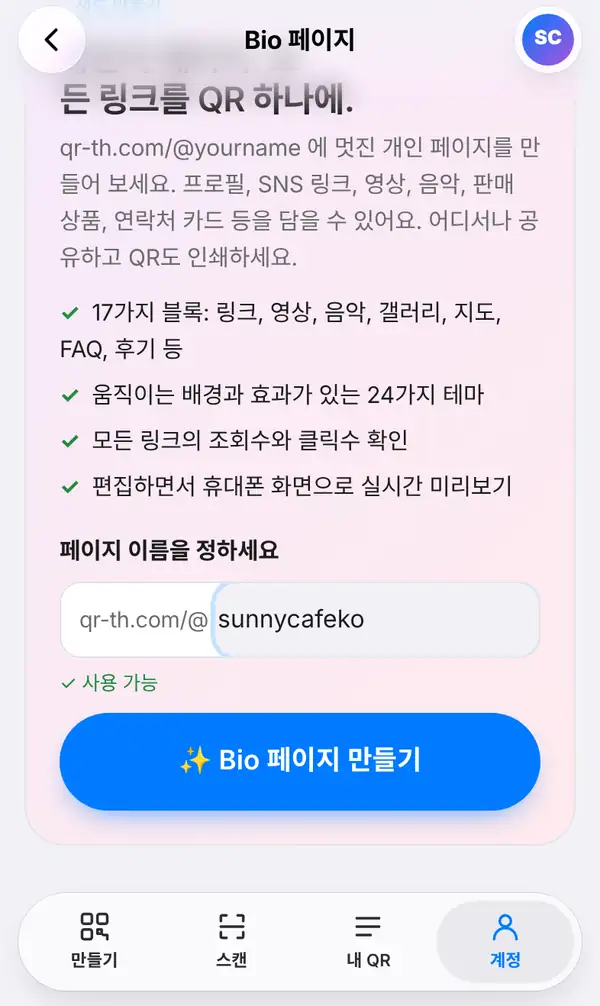
로그인한 뒤 계정 탭에서 Bio 페이지를 엽니다(Bio 페이지 소개에서 시작해도 돼요). 페이지 이름을 정하세요 아래에 qr-th.com/@ 뒤에 붙을 이름을 입력하세요. 영문 소문자 a–z, 숫자 0–9, 점, 하이픈, 밑줄을 쓸 수 있고 길이는 3~30자예요. 초록색으로 사용 가능이 뜨면 쓸 수 있는 이름이니 Bio 페이지 만들기를 누릅니다.
가게나 브랜드 이름처럼 짧고 말로 전하기 쉬운 이름이 좋아요.
2. 템플릿 고르기
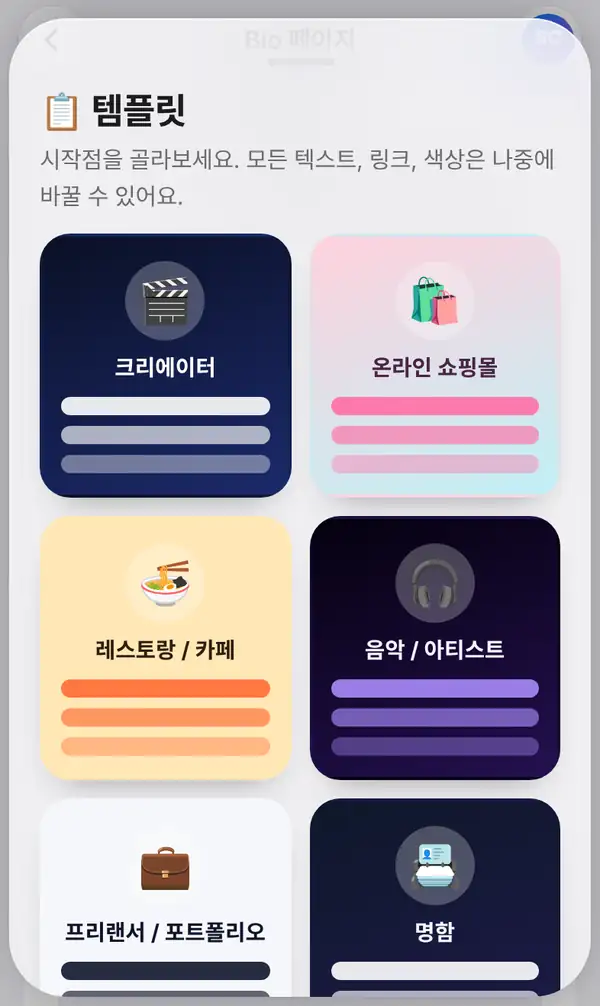
다음으로 템플릿 중 하나를 고릅니다. 크리에이터, 온라인 쇼핑몰, 레스토랑 / 카페, 음악 / 아티스트, 프리랜서 / 포트폴리오, 명함 등이 있어요. 템플릿은 출발점일 뿐이라 글자, 링크, 색상은 나중에 전부 바꿀 수 있습니다.
3. 내용과 디자인 꾸미기
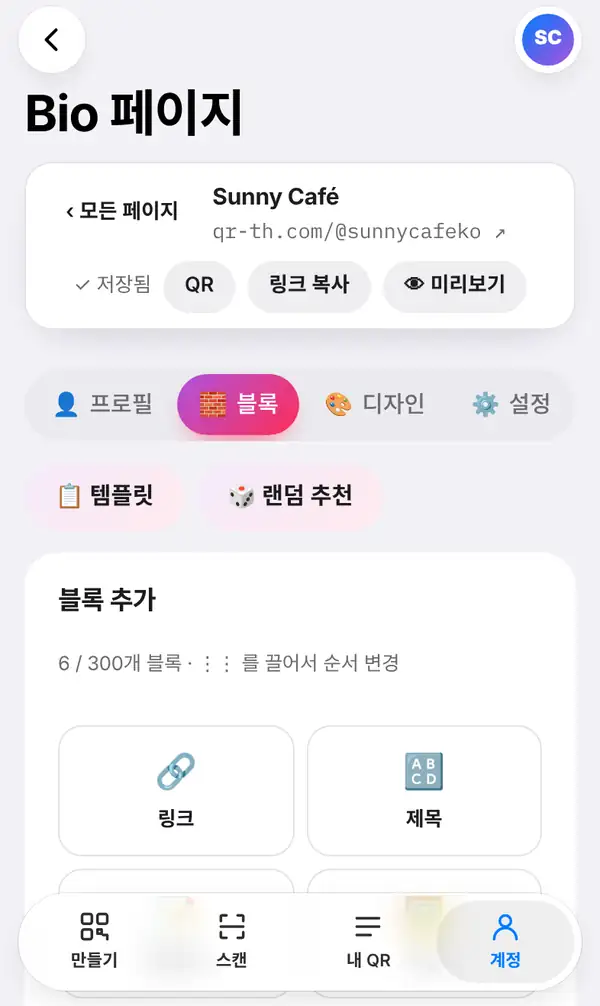
편집기에는 프로필, 블록, 디자인, 설정 네 탭이 있어요.
- 프로필: 이름, 짧은 소개, 프로필 사진, SNS 아이콘
- 블록: 블록 추가를 눌러 링크, 제목, 영상, 음악, 사진 갤러리, 상품, 영업시간, FAQ, 후기 등을 넣고, 끌어서 원하는 순서로 바꿉니다.
- 디자인: 테마, 색상, 배경. 뭘 골라야 할지 모르겠다면 랜덤 추천을 눌러 보세요. 마음에 드는 디자인이 나올 때까지 계속 눌러도 돼요.
- 설정: 페이지 전체에 적용되는 옵션
저장 버튼은 신경 쓰지 않아도 돼요. 편집기가 알아서 저장하고 위쪽에 저장됨이라고 표시해 줍니다. 같은 줄에서 페이지 QR코드를 받거나, 링크 복사를 하거나, 미리보기로 방문자 화면을 확인할 수 있어요.
4. 내 페이지 공유하기
페이지는 바로 qr-th.com/@내이름 주소로 공개됩니다. 인스타그램, 틱톡, 페이스북, LINE 프로필에 링크를 붙이고, 이메일 서명에도 넣고, 매장 유리창이나 포장지, 명함에는 페이지 QR코드를 인쇄해 보세요.
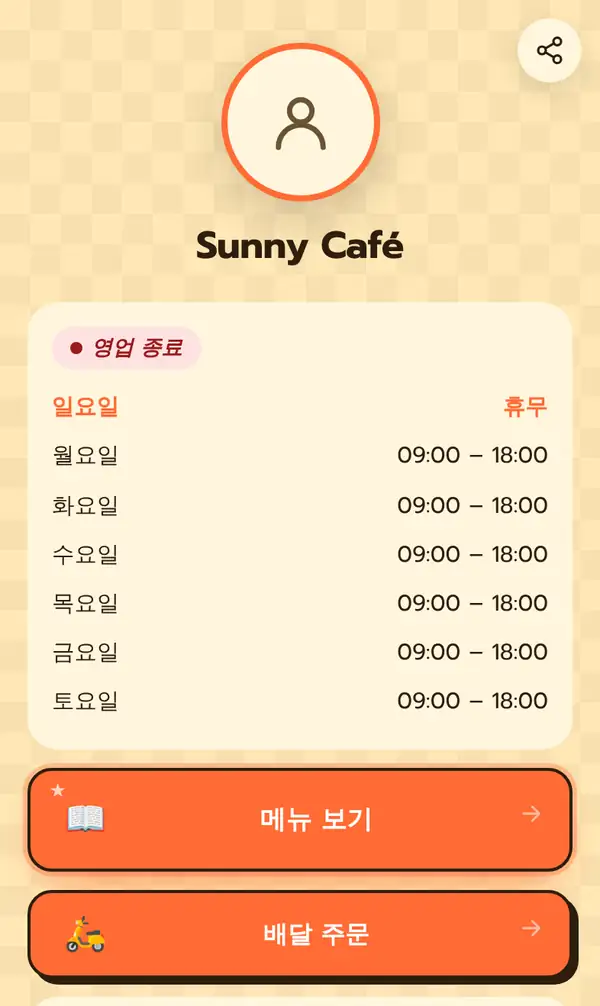
Sunny Café의 공개 페이지는 방문자의 언어로 보여요. 한국어로 열면 위쪽에 공유 버튼, '영업 종료' 표시, 일요일 휴무와 월요일~토요일 09:00–18:00 영업시간, 그리고 큼직한 '메뉴 보기', '배달 주문' 버튼이 나와요.
나중에 통계 탭을 열면 페이지 조회수와 링크별 클릭수를 볼 수 있어요.
클릭이 늘어나는 페이지 팁
- 가장 중요한 링크(메뉴, 쇼핑몰, 예약)를 맨 위에 두세요.
- 버튼 문구는 짧고 분명하게. "여기를 누르세요"보다 "배달 주문하기"가 훨씬 잘 눌려요.
- 오프라인 매장이 있다면 영업시간 블록을 꼭 넣으세요.
- 일주일 뒤 통계를 보고 많이 눌린 링크를 위로 올리세요.
- 만들 수 있는 페이지와 블록 수는 요금제에 따라 달라요. 요금제를 확인하세요.
FAQ
Bio 페이지는 무료인가요?
네, 무료 계정으로 만들 수 있어요. 무료 계정에는 한도가 있고 Pro와 Business는 더 넉넉합니다. 요금제를 참고하세요.
공유한 뒤에도 페이지를 고칠 수 있나요?
언제든지 가능해요. 주소와 QR코드는 그대로라서 이미 공유한 링크도 계속 작동합니다.
누가 링크를 눌렀는지 알 수 있나요?
개인 정보가 아니라 합계를 보여 줘요. 통계 탭에서 페이지 조회수와 링크별 클릭수를 확인할 수 있습니다.
Bio 페이지와 단축 링크는 뭐가 다른가요?
단축 링크는 한 곳으로만 연결해요. Bio 페이지는 여러 링크와 사진, 정보를 담은 하나의 페이지입니다.
내 Bio 페이지 만들기. 함께 보면 좋은 글: 링크 줄이는 법, QR코드 수정하고 스캔 수 확인하는 법.


