
앱 설치 없이 브라우저에서 QR코드를 스캔하는 방법이에요. 카메라로 찍거나 스크린샷을 올리면 바로 내용이 보이고, 열기 전에 어디로 연결되는지 확인할 수 있어요. 모든 인식은 내 기기에서 처리되고 아무것도 업로드되지 않아요.
📑 이 가이드에서
스크린샷이나 이메일, 포스터에 있는 QR코드를 열기 전에 안에 뭐가 들었는지 먼저 보고 싶을 때가 있죠. 앱을 깔지 않아도 브라우저에서 바로 스캔할 수 있어요. 이 글에서는 온라인 QR코드 스캐너 사용법을 알려 드립니다. 몇 초면 되고, 휴대폰이나 컴퓨터만 있으면 돼요.
QR코드 스캔 3단계
1. 카메라나 사진으로 읽기
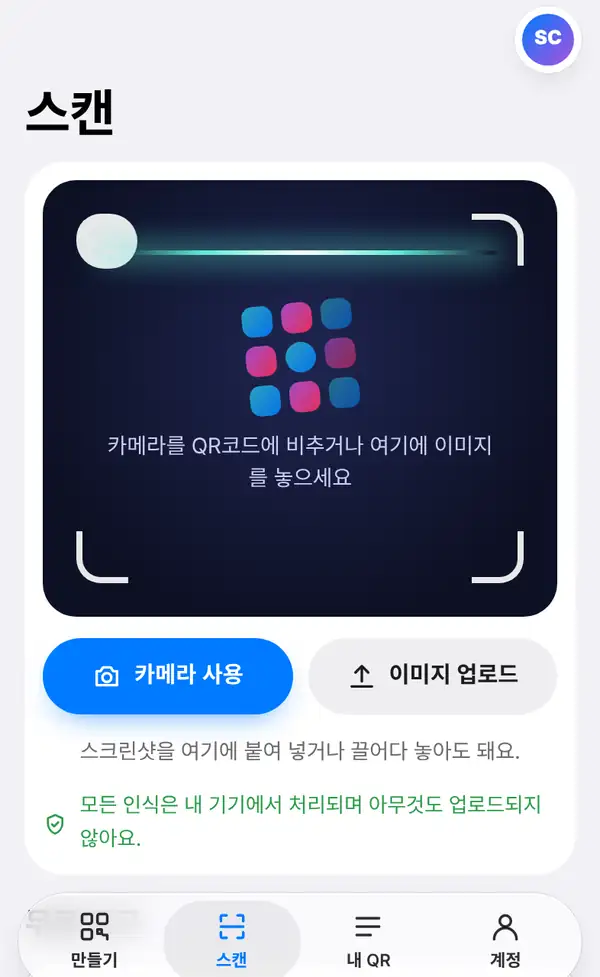
온라인 QR코드 스캐너를 열거나, 앱 아래쪽 스캔 탭을 누르세요. 방법은 두 가지예요.
- 카메라 사용: 휴대폰이나 노트북 카메라를 QR코드에 비춥니다. 처음에는 브라우저가 카메라 사용 권한을 물어봐요.
- 이미지 업로드: QR코드가 담긴 사진이나 스크린샷을 고르세요. 컴퓨터에서는 이미지를 페이지에 끌어다 놓거나 붙여 넣어도 돼요.
모든 인식은 내 기기 안에서 처리되고 아무것도 업로드되지 않아요. 그래서 개인 문서에 있는 코드도 안심하고 스캔할 수 있습니다.
2. 결과 확인하기
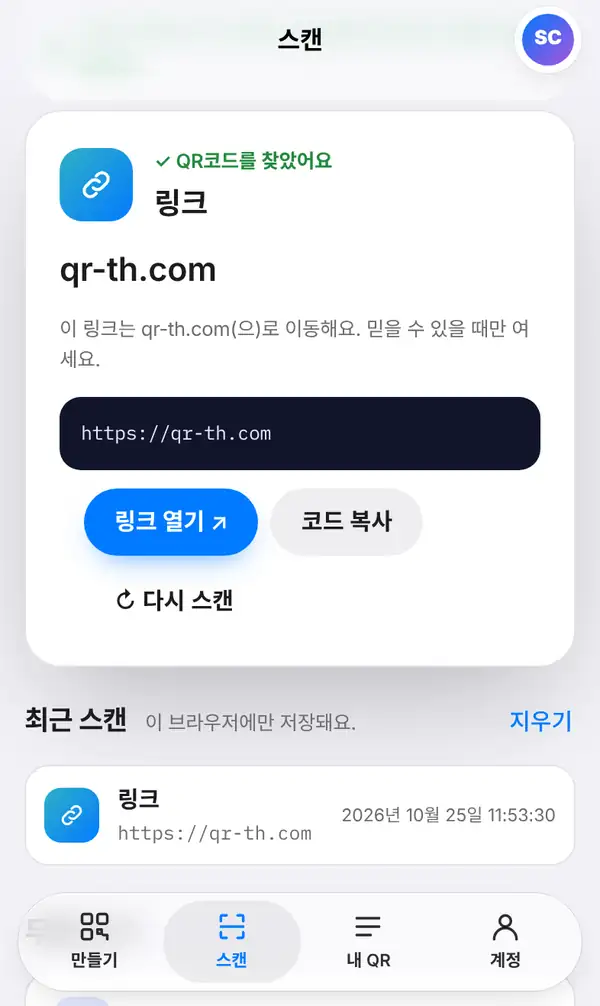
코드를 찾으면 QR코드를 찾았어요라는 문구와 함께 어떤 종류인지(링크, 와이파이 정보, 연락처 카드 등) 보여 줘요. 링크라면 웹사이트 이름과 전체 주소, 짧은 안전 안내도 함께 나옵니다.
여기서 링크 열기로 페이지를 열거나, 코드 복사로 내용을 복사하거나, 다시 스캔으로 처음부터 다시 할 수 있어요.
아래에는 최근 스캔 목록이 있어요. 이 브라우저에만 저장되고 언제든 지울 수 있습니다.
3. 열기 전에 확인하기
QR코드는 어떤 링크든 숨길 수 있으니 누르기 전에 잠깐만 살펴보세요.
- 도메인을 읽어 보세요. 예상한 곳의 이름이 맞는지 확인하세요. 은행 코드라면 단어가 덧붙거나 철자가 이상한 비슷한 주소가 아니라 진짜 은행 사이트로 가야 해요.
- 스티커를 조심하세요. 주차 정산기, 포스터, 테이블에 사기범이 진짜 코드 위에 자기 코드를 덧붙이는 경우가 있어요. 덧붙인 것처럼 보이면 의심하세요.
- 모르는 사람의 QR코드로 들어간 페이지에는 비밀번호나 카드 번호를 절대 입력하지 마세요. 로그인이 필요하면 공식 앱을 열거나 주소를 직접 입력하세요.
안전하게 스캔하는 팁
- 예상하지 못한 이메일이나 메시지 속 코드는 스캐너로 먼저 미리 보세요.
- 단축 링크가 실제 주소를 가리고 있다면 연결되는 곳을 특히 조심하세요.
- 휴대폰으로 다른 휴대폰 화면을 찍는 것보다 스크린샷을 올리는 게 더 빨라요.
- QR코드가 안전한지 확인하는 법과 QR코드 사기(큐싱)도 읽어 보세요.
FAQ
앱을 설치해야 하나요?
아니요. 휴대폰과 컴퓨터의 웹 브라우저에서 바로 작동해요.
내 사진이 어딘가에 업로드되나요?
아니요. 코드는 내 기기에서 읽히고, 사진은 기기 밖으로 나가지 않아요.
스크린샷 속 QR코드도 스캔할 수 있나요?
네. 이미지 업로드를 누르고 스크린샷을 고르세요. 컴퓨터에서는 페이지에 끌어다 놓거나 붙여 넣어도 돼요.
QR코드가 왜 안 읽힐까요?
조명을 밝게 하고, 카메라를 흔들리지 않게 잡고, 조금 가까이 또는 멀리 대 보세요. 흐리거나 너무 작거나 손상된 코드는 잘 안 읽힐 수 있어요.
지금 QR코드 스캔하기. 함께 보면 좋은 글: QR코드가 안전한지 확인하는 법, QR코드 사기(큐싱).


