Wi-FiのQRコードを2分で作成。ネットワーク名とパスワード、セキュリティを入力してダウンロードすれば、お客様は読み取るだけで接続できます。無料・登録不要、iPhoneとAndroidに対応。
📑 このガイドの内容
お客様が来るたびにWi-Fiのパスワードを読み上げるのは、意外と手間ですよね。Wi-Fi QRコードがあれば、お客様はスマホのカメラをかざしてタップするだけで接続でき、文字を打つ必要はありません。この記事では Wi-Fi QRコード作成ページ での作り方を紹介します。所要時間は2分ほど、無料でアカウントも不要です。ネットワーク名とパスワードを手元に用意しておきましょう。
3ステップでWi-Fi QRコードを作る
1. ネットワークの情報を入力する
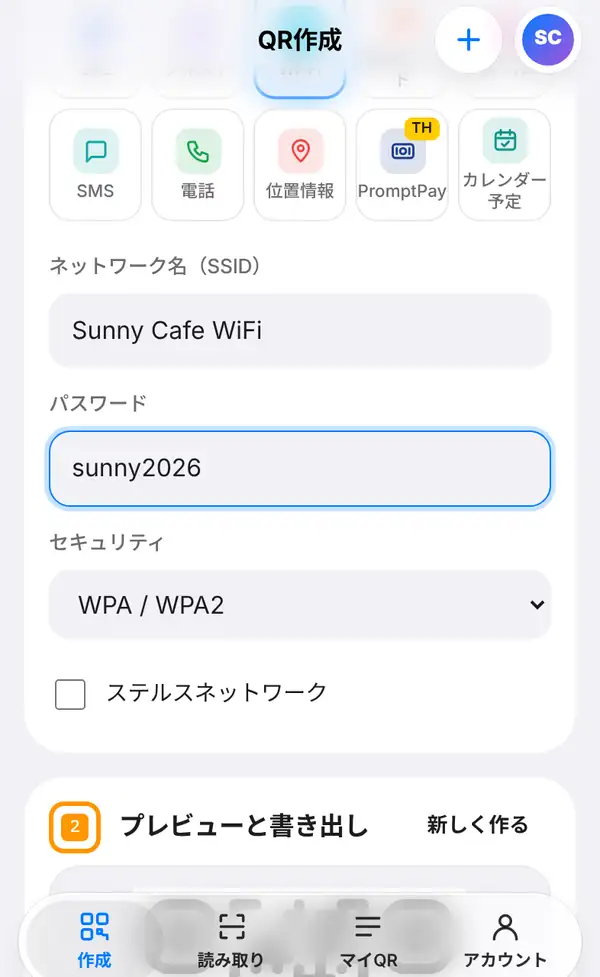
Wi-Fi QRコード作成ページを開くか、作成で基本グループを開いてWi-Fiをタップします。次の項目を入力します。
- ネットワーク名(SSID):スマホのWi-Fi一覧に表示されるとおりに入力します。例:Sunny Cafe WiFi。大文字・小文字、スペース、記号も区別されます。
- パスワード:Wi-Fiのパスワード。例:sunny2026。1文字ずつ確認しましょう。
- セキュリティ:ほとんどのルーターは WPA / WPA2 です。パスワードのないネットワークならパスワードなしを選びます。
- ステルスネットワーク:ネットワークが通常のWi-Fi一覧に表示されない場合だけチェックします。
わからない項目は、ルーター本体のシールや設定画面で確認できます。
2. 確認してダウンロードする
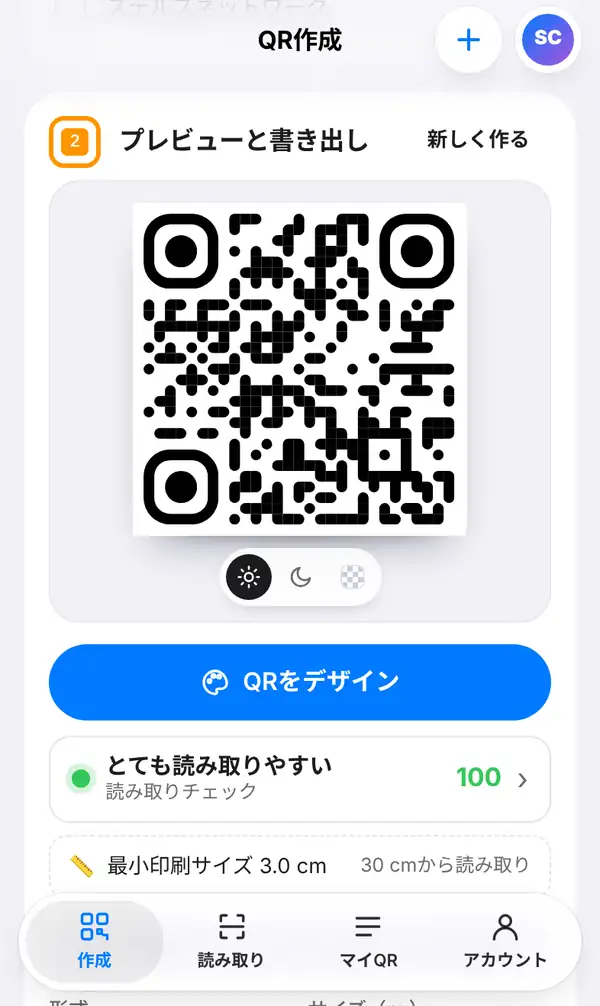
プレビューと書き出しまでスクロールし、読み取りチェックを確認します。緑の点なら読み取りやすいコードです。その下に最小印刷サイズも表示されます。
あとはダウンロードするだけ。形式を選んで画像を書き出すを押すか、印刷用POP(PDF)でそのまま印刷できるPOPを作り、レジに立てたり壁に貼ったりしましょう。先にQRをデザインでお店の色やロゴを付けることもできます。
3. 貼る前にテストする
iPhoneとAndroidのカメラで、それぞれ読み取ってみてください。どちらのスマホにも「このネットワークに接続しますか」という表示が出るはずです。タップして、実際にインターネットにつながるか確認しましょう。
つながらない場合、原因はたいていネットワーク名かパスワードの入力ミスです。直してからダウンロードし直してください。
Wi-Fi QRコードにはパスワードそのものが入っています。静的なコードなので、Wi-Fiのパスワードを変えたらQRコードも作り直して印刷し直す必要があります。
Wi-Fi QRコードのコツ
- お客様用にゲストネットワークを分けて、お店のパソコンや決済端末に届かないようにする。
- POPはレジの奥ではなく、お客様が座る場所や待つ場所の目線の高さに置く。
- 「読み取ると無料Wi-Fiにつながります」のような一言を添える。
- 窓や照明の映り込みで光らない場所を選ぶ。
- 安全な共有方法はWi-Fi QRコードのセキュリティで詳しく解説しています。
よくある質問(FAQ)
読み取るのにアプリは必要ですか?
いいえ。最近のiPhoneやAndroidなら、標準カメラでWi-Fi QRコードを読み取れます。
Wi-Fiのパスワードを変えたら、QRコードはそのまま使えますか?
使えません。Wi-Fi QRコードは静的コードで、パスワードが模様に入っているため、作り直しが必要です。
QRコードからパスワードが見えてしまいますか?
読み取った人は誰でも接続でき、機種によってはパスワードが表示されることもあります。だからこそ、お客様用のゲストネットワークがおすすめです。
さっそくWi-Fi QRコードを作成しましょう。ロゴ入りQRコードのデザイン方法もどうぞ。


