Cách tạo mã QR wifi để khách quét là vào mạng, khỏi đọc mật khẩu. Nhập tên mạng, mật khẩu, kiểu bảo mật rồi tải về hoặc in bảng. Miễn phí, không cần tài khoản.
📑 Trong hướng dẫn này
Mệt vì phải đánh vần mật khẩu wifi cho từng vị khách? Với mã QR wifi, khách chỉ cần đưa camera điện thoại vào tấm bảng và chạm một lần là vào mạng, không phải gõ gì. Bài này hướng dẫn bạn tạo mã trên trang tạo mã QR wifi. Mất khoảng hai phút, miễn phí và không cần tài khoản. Bạn chỉ cần biết tên mạng và mật khẩu.
Tạo mã QR wifi trong 3 bước
1. Nhập thông tin mạng
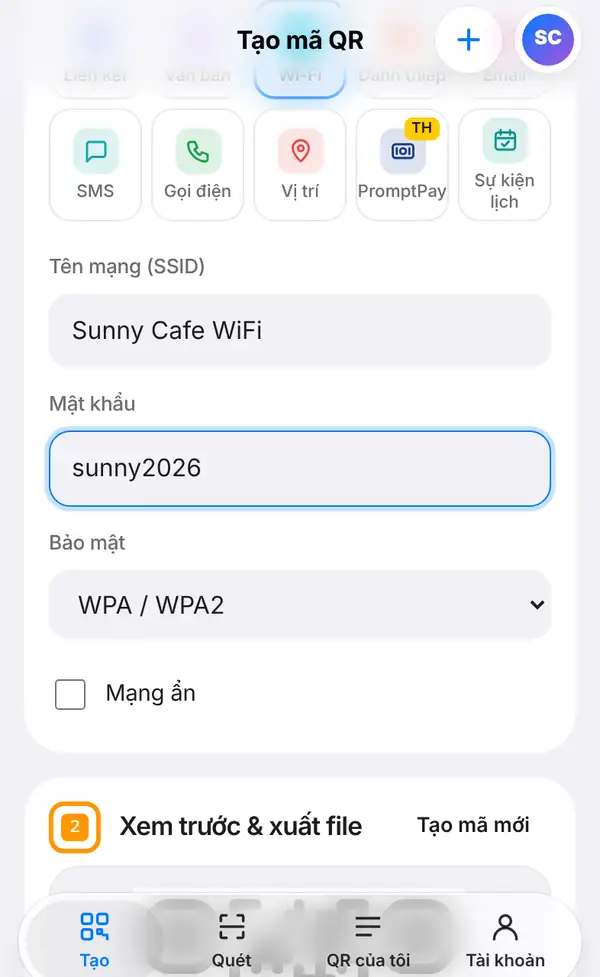
Mở trang tạo mã QR wifi, hoặc vào Tạo, mở nhóm Cơ bản và bấm Wi-Fi. Sau đó điền:
- Tên mạng (SSID): gõ đúng như tên hiện trong danh sách wifi trên điện thoại, ví dụ "Sunny Cafe WiFi". Chữ hoa, khoảng trắng, ký hiệu đều phải khớp.
- Mật khẩu: mật khẩu wifi, ví dụ "sunny2026". Soát kỹ từng ký tự.
- Bảo mật: hầu hết router dùng WPA / WPA2. Nếu mạng không có mật khẩu, chọn Không mật khẩu.
- Mạng ẩn: chỉ tích ô này nếu mạng của bạn không hiện trong danh sách wifi thông thường.
Nếu chưa chắc, hãy xem tem dán dưới router hoặc trong phần cài đặt router.
2. Kiểm tra và tải về
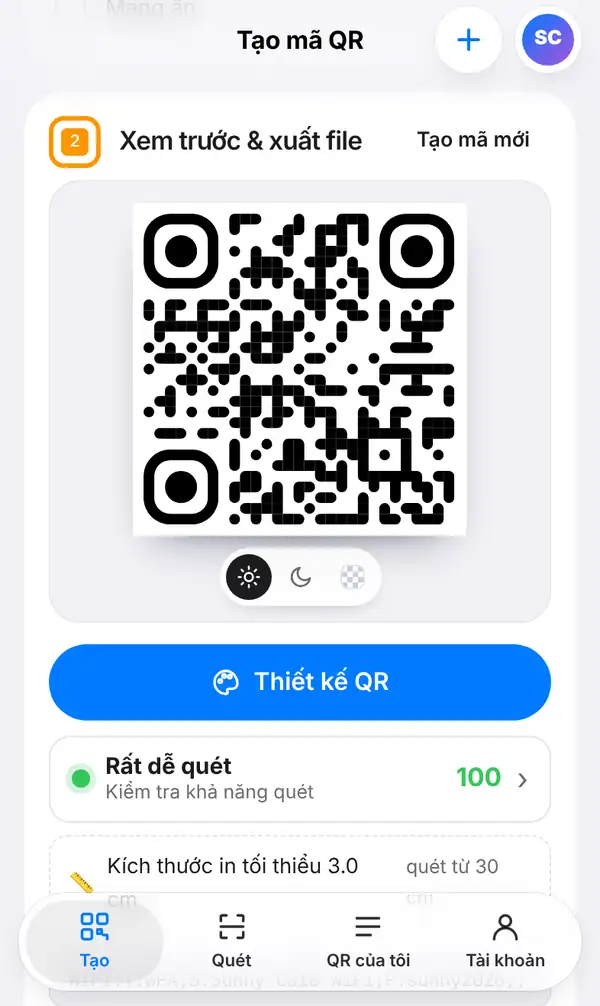
Kéo xuống Xem trước & xuất file. Nhìn dòng Kiểm tra khả năng quét: chấm xanh nghĩa là mã dễ đọc. Ghi nhớ kích thước in tối thiểu bên dưới.
Rồi tải mã về: chọn định dạng và bấm Xuất ảnh, hoặc bấm Bảng in sẵn (PDF) để có tấm bảng in ra dựng trên quầy hay dán lên tường. Bạn cũng có thể bấm Thiết kế QR trước để thêm màu và logo của quán.
3. Thử trước khi dán lên
Quét mã bằng camera iPhone và camera Android. Mỗi máy phải hiện thông báo hỏi có muốn kết nối mạng không. Chạm vào và kiểm tra đã vào được mạng chưa.
Nếu không kết nối được, thường là do gõ sai một chút ở tên mạng hoặc mật khẩu. Sửa lại và tải mã mới.
Nhớ rằng mã QR wifi chứa luôn mật khẩu bên trong. Đây là mã tĩnh, nên nếu bạn đổi mật khẩu wifi thì phải tạo và in mã QR mới.
Mẹo dùng mã QR wifi
- Lập một mạng khách riêng cho khách hàng, để họ không truy cập được máy tính hay máy quẹt thẻ của quán.
- Đặt bảng ở chỗ khách ngồi hoặc chờ, ngang tầm mắt, đừng để sau quầy.
- Thêm một dòng ngắn cạnh mã, như "Quét để dùng wifi miễn phí".
- Tránh chỗ bị chói hay phản chiếu ánh đèn, cửa kính.
- Bài bảo mật mã QR wifi giải thích cách chia sẻ wifi an toàn.
FAQ
Khách có cần ứng dụng riêng không?
Không. Camera mặc định trên iPhone và Android đời mới đều đọc được mã QR wifi và gợi ý kết nối.
Người khác có xem được mật khẩu từ mã QR không?
Ai quét mã cũng kết nối được, và một số điện thoại có thể hiện mật khẩu. Vì vậy mạng khách riêng là lựa chọn an toàn hơn cho khách hàng.
Đổi mật khẩu wifi thì sao?
Mã QR cũ sẽ không dùng được nữa. Tạo mã mới với mật khẩu mới và thay tấm bảng đã in.
Mã QR wifi có miễn phí không?
Có. Đây là mã tĩnh, tạo và tải về miễn phí mà không cần tài khoản.
Tạo mã QR wifi. Bài liên quan: bảo mật mã QR wifi và cách thiết kế mã QR có logo.


