Gumawa ng Wi-Fi QR code sa dalawang minuto: ilagay ang network name, password at security, i-download, at makakakonekta ang guest sa isang scan. Libre ito.
📑 Sa gabay na ito
"Ano'ng password ng Wi-Fi?" Matatapos na ang tanong na ito kapag may Wi-Fi QR code ka. I-scan lang ng guest ang code gamit ang camera, at kokonekta agad ang phone nila nang hindi nagta-type ng password. Sa gabay na ito, gagawa ka nito gamit ang Wi-Fi QR code generator sa loob ng dalawang minuto. Ihanda ang pangalan at password ng Wi-Fi mo; hindi kailangan ng account.
Gumawa ng Wi-Fi QR code sa 3 hakbang
1. Ilagay ang detalye ng network
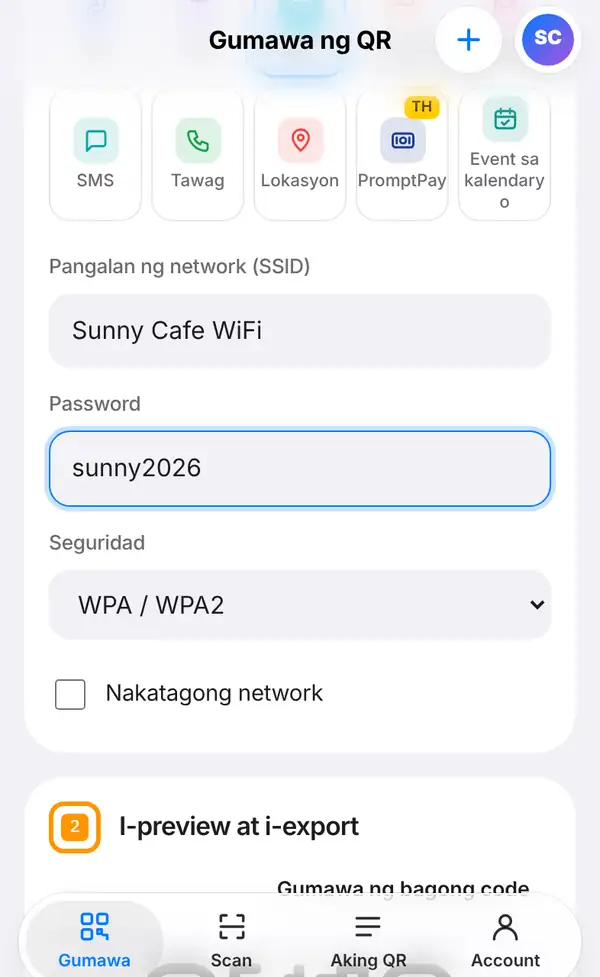
Buksan ang Wi-Fi QR code generator, o buksan ang Gumawa tab, piliin ang grupong Basic, tapos i-tap ang Wi-Fi.
- Pangalan ng network (SSID): isulat nang eksakto gaya ng lumalabas sa listahan ng Wi-Fi sa phone, kasama ang malaki at maliit na titik. Sa halimbawa namin: Sunny Cafe WiFi.
- Password: ang password ng Wi-Fi mo (halimbawa: sunny2026). I-double check, dahil kahit isang maling titik ay hindi na gagana ang code.
- Seguridad: WPA/WPA2 ang pinakakaraniwan sa router sa bahay at café. Piliin lang ang "walang password" kung bukas na network ito.
- I-check ang Nakatagong network kung talagang naka-hide ang pangalan ng Wi-Fi mo.
2. I-check at i-download
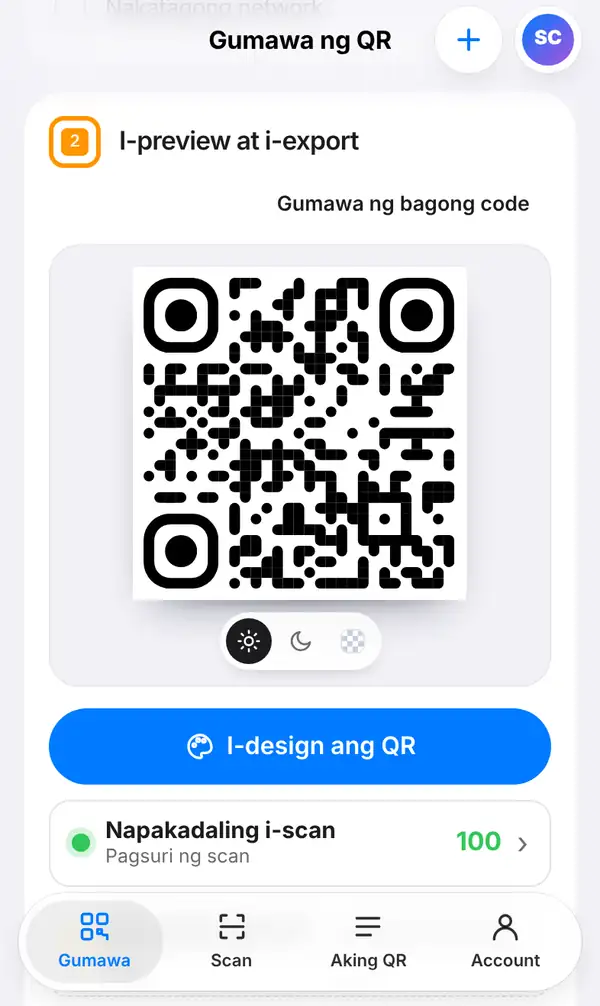
Mag-scroll sa preview. Siguraduhing berde ang Pagsuri ng scan, tapos pindutin ang I-export ang larawan para i-download. Para sa mesa o dingding, pindutin ang Karatulang handang i-print (PDF) at may maayos ka nang karatula na ipi-print na lang.
3. I-test bago idikit
I-scan ang code gamit ang camera ng iPhone at ng Android. Mag-aalok ang phone na sumali sa network; i-tap ito at siguraduhing talagang nakakonekta.
Kung walang lumalabas, i-check ulit ang pangalan ng network (dapat eksakto ang malaki at maliit na titik), ang password at ang seguridad. Kadalasang mali ang nakalimutang space o capital letter. Sa ilang lumang Android, buksan ang camera at piliin ang scan mode o Google Lens.
Mahalaga: nasa loob mismo ng code ang password ng Wi-Fi, kaya static ang code na ito. Kapag pinalitan mo ang password ng Wi-Fi, gumawa at mag-print ng bagong QR code.
Mga tip para sa Wi-Fi QR code
- Gumawa ng hiwalay na guest network para sa customer, para nasa sariling network ang POS, CCTV at office computer.
- Isulat din ang pangalan ng network at password sa ilalim ng code para sa mga phone na hindi makapag-scan.
- Ilagay ang code kung saan kita mula sa upuan, gaya ng table stand o malapit sa counter.
- Sa paupahan, Airbnb o boarding house, maglagay ng code sa kuwarto at sa reception.
- Lagyan ng logo at frame na "Libreng Wi-Fi" para agad maintindihan; tingnan ang paano mag-design ng QR code na may logo.
- Basahin ang seguridad ng Wi-Fi QR code bago maglagay ng code sa pampublikong lugar.
FAQ
Kaya bang i-scan ng lahat ng phone ang Wi-Fi QR code?
Nababasa ito agad ng built-in na camera ng iPhone at ng karamihan ng Android. Baka kailanganin ng scanner app ang mga lumang phone.
Ligtas ba ang password ko?
Makakakonekta ang kahit sinong mag-scan ng code, katulad ng kung sinabi mo sa kanila ang password. Kaya gumamit ng guest network para sa customer.
Kailangan ba ng account?
Hindi. Libre ang Wi-Fi QR code, walang account at walang watermark.
Gaano kalaki dapat ang print?
Sundin ang pinakamaliit na print size sa ilalim ng Pagsuri ng scan. Para sa table stand, mga kalahating palad na laki ay kadalasang komportable nang i-scan mula sa upuan.
Gumawa ng Wi-Fi QR code mo. Basahin din ang seguridad ng Wi-Fi QR code at paano mag-design ng QR code na may logo.


