Crea un código QR de Wi-Fi para que tus clientes se conecten escaneando, sin escribir la contraseña. Paso a paso, gratis y sin registro, listo para imprimir.
📑 En esta guía
- Crea tu QR de Wi-Fi en 3 pasos
- 1. Escribe los datos de tu red
- 2. Revisa y descarga
- 3. Pruébalo antes de pegarlo
- Consejos para un Wi-Fi seguro y cómodo
- Preguntas frecuentes
- ¿Funciona con iPhone y Android?
- ¿Es seguro mostrar la contraseña en un QR?
- ¿Qué pasa si cambio la contraseña del Wi-Fi?
- ¿Necesito una cuenta?
"¿Cuál es la clave del wifi?" es la pregunta que más se repite en cualquier café. Con un código QR de Wi-Fi tus clientes escanean y se conectan sin escribir nada. En esta guía vas a crear uno con el generador de QR de Wi-Fi, revisarlo e imprimirlo. Toma un par de minutos; necesitas el nombre de tu red y su contraseña. Es gratis y no hace falta cuenta.
Crea tu QR de Wi-Fi en 3 pasos
1. Escribe los datos de tu red
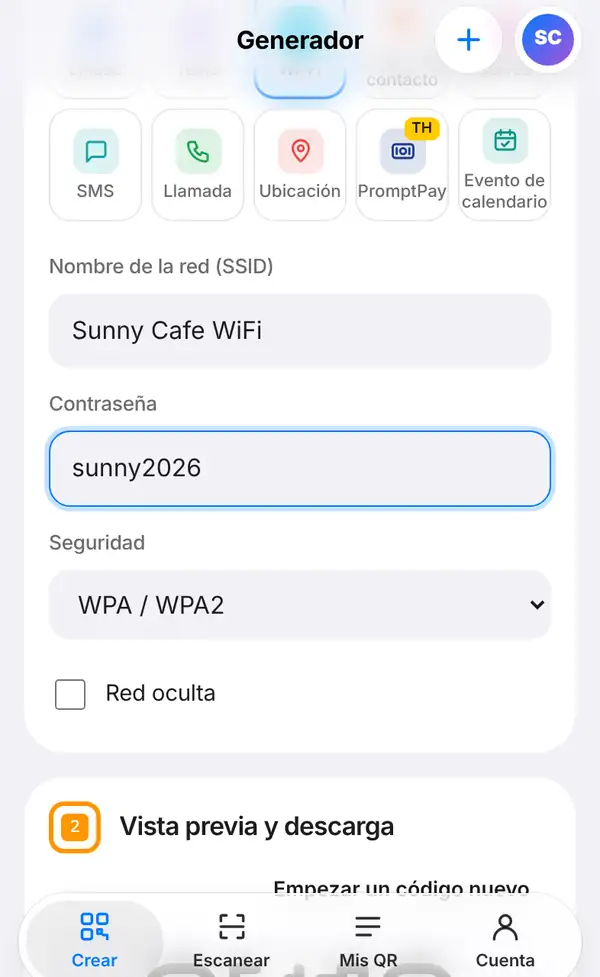
Abre el generador de QR de Wi-Fi, o entra en Crear, abre Básicos y toca Wi-Fi.
Completa los campos:
- Nombre de la red (SSID): escríbelo exactamente como aparece en la lista de redes del celular, por ejemplo "Sunny Cafe WiFi". Las mayúsculas y los espacios cuentan.
- Contraseña: la clave de la red, por ejemplo "sunny2026".
- Seguridad: casi todos los routers usan WPA / WPA2. Si tu red es abierta, elige Sin contraseña.
- Red oculta: márcala solo si tu red no aparece en la lista de redes disponibles.
Si no estás seguro del nombre o del tipo de seguridad, míralo en la etiqueta del router o en la configuración de Wi-Fi de un celular que ya esté conectado.
2. Revisa y descarga
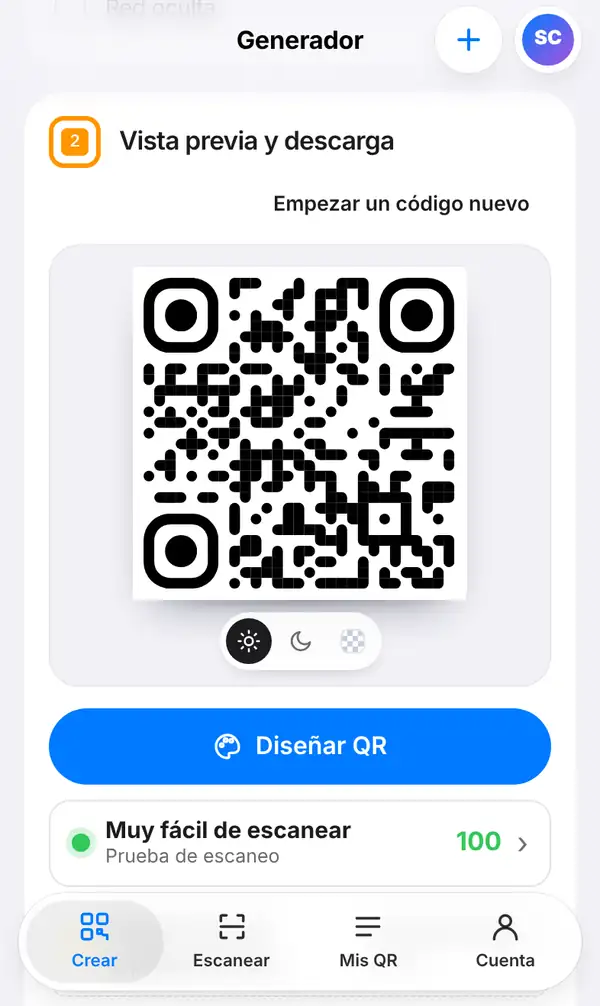
Baja a Vista previa y descarga. Mira la fila Prueba de escaneo: si está en verde, el código se lee fácil. Debajo verás el tamaño mínimo para imprimirlo.
Si quieres, toca Diseñar QR para agregar tus colores o un marco que diga "Wi-Fi gratis". Después toca Exportar imagen para descargarlo, o Cartel listo para imprimir (PDF) para obtener un cartel listo para la pared, la caja o las mesas.
3. Pruébalo antes de pegarlo
Antes de imprimir muchas copias, haz la prueba con dos celulares:
- En iPhone: abre la cámara, apunta al código y toca el aviso para unirte a la red.
- En Android: abre la cámara o Google Lens; el celular te ofrece conectarte a la red.
Si el celular se conecta, ya está. Si no, revisa que el nombre de la red y la contraseña estén escritos exactamente igual.
Algo importante: un QR de Wi-Fi guarda la contraseña dentro del propio código, es decir, es un código estático. Si un día cambias la contraseña del Wi-Fi, tienes que crear e imprimir un QR nuevo.
Consejos para un Wi-Fi seguro y cómodo
- Para tus clientes, usa una red de invitados separada de la red de tu caja, tus cámaras y tus computadoras.
- Pon el cartel donde la gente lo vea al sentarse: en la mesa, en la caja o junto a la carta.
- Escribe también el nombre de la red debajo del QR, para quien prefiera conectarse a mano.
- Si cambias la contraseña seguido, ten a mano el archivo del cartel para reimprimirlo rápido.
- Lee nuestra guía de seguridad de los QR de Wi-Fi antes de colgarlo a la vista de todos.
Preguntas frecuentes
¿Funciona con iPhone y Android?
Sí. Los iPhone y los Android actuales leen los códigos QR de Wi-Fi directamente con la cámara, sin instalar nada.
¿Es seguro mostrar la contraseña en un QR?
Cualquiera que escanee el código puede conectarse, igual que si la contraseña estuviera escrita en un cartel. Por eso conviene usar una red de invitados para los clientes.
¿Qué pasa si cambio la contraseña del Wi-Fi?
El código viejo deja de servir. Crea uno nuevo con la contraseña nueva e imprímelo otra vez.
¿Necesito una cuenta?
No. El QR de Wi-Fi es gratis y se descarga sin registrarte, sin anuncios y sin marca de agua.
Crea tu QR de Wi-Fi ahora. Te puede servir: seguridad de los QR de Wi-Fi y cómo diseñar un código QR con tu logo.


