
テーブル番号、名札、商品ラベルなど大量のQRコードを、ExcelやCSV、貼り付けたリストから一括作成。デザインを揃え、下に名前も印刷でき、ZIPでまとめてダウンロード。無料・登録不要です。
📑 このガイドの内容
テーブルごと、スタッフの名札ごと、棚の商品ごとにQRコードが必要。1つずつ作っていたら日が暮れてしまいます。QRコード一括作成ページなら、Excelファイルやシンプルなリストから、好きなデザインでまとめて作れます。所要時間は5分ほど。無料でアカウントも不要です。リンクかテキストのリストを用意してください。
3ステップでQRコードを一括作成する
1. 一括作成ページを開く
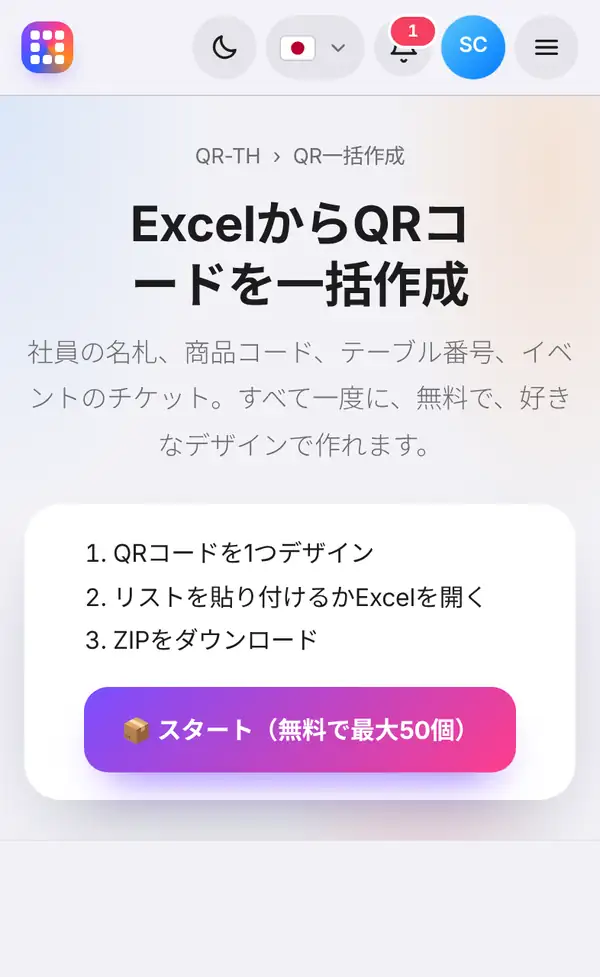
QRコード一括作成ページを開きます。ページでは流れが3つにまとめられています。
- QRコードを1つデザイン
- リストを貼り付けるかExcelを開く
- ZIPをダウンロード
スタートボタンを押せば始められます。ボタンに表示されている無料の上限までなら、無料でアカウントも不要です。それ以上の数はプランによって異なります。料金ページをご覧ください。
2. 1つデザインしてからリストを入れる
QRコードの作成画面に移動します。まず、すべてのコードに使いたい見た目で1つデザインしましょう。色、ドットの形、ロゴ、フレームなどです(ロゴ入りQRコードのデザイン方法を参照)。このデザインがまとめて作るすべてのコードに使われます。
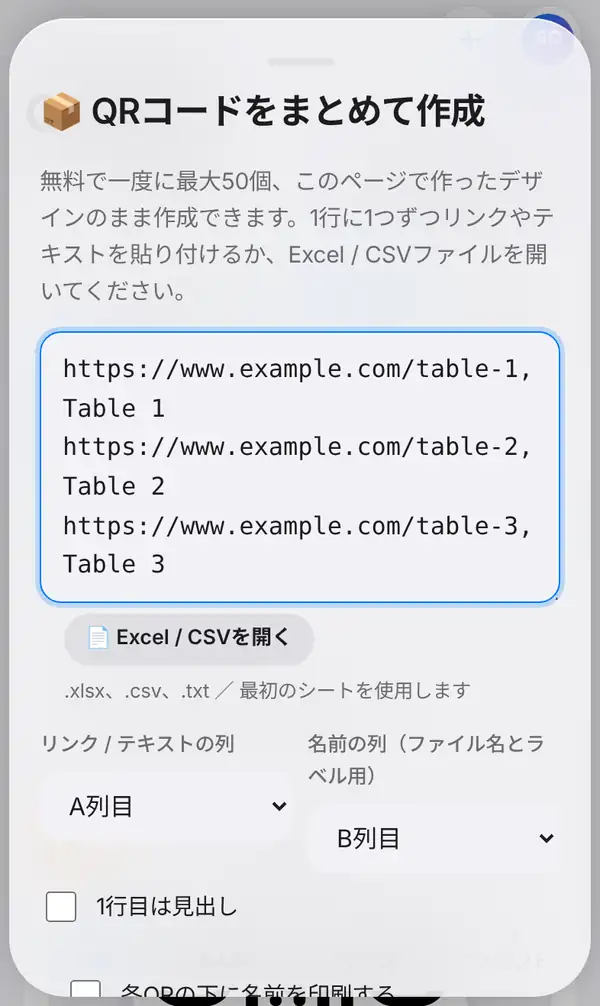
次に一括作成(Excel)を押すと、パネルが開きます。
- リストを貼り付ける:1行に1つ。コードごとに名前を付けたいなら、カンマのあとに名前を書きます。例:「https://www.example.com/table-1, Table 1」
- Excel / CSVを開く:.xlsx、.csv、.txtのファイルを選びます。最初のシートが使われます。
続いて、どの列が何かを指定します。リンク / テキストの列と名前の列(ファイル名とラベル用)を選びましょう。1行目が見出しなら、1行目は見出しにチェックを入れると、見出しまでQRコードになるのを防げます。各コードの下に名前を入れたいなら各QRの下に名前を印刷するにチェック。テーブル番号や名札にぴったりです。
3. ZIPをダウンロードする
作成してZIPをダウンロードを押します。ZIPファイルの中には、QRコードごとのPNG画像が名前の列にちなんだファイル名(例:Table 1.png)で入っていて、どのファイルがどれかわかるlist.csvも付いています。
すべてのコードが同じデザインなので、テーブルPOPやラベルの見た目が揃います。
これらは静的コードです。あとからリンクを変えたり読み取り数を計測したりしたい場合は、会員ならダッシュボードで動的コードを一括作成できます。
一括作成のコツ
- 始める前に、表に空白行や入力ミスがないか確認する。
- 名前はわかりやすく、重複しないように。そのままファイル名になります。
- いきなり何百個も作らず、まず2〜3個で試して読み取りを確認する。
- 小さなラベルほど、シンプルでコントラストの強いデザインに。
- 表作りのコツはExcelでQRコードを一括作成するガイドで紹介しています。
よくある質問(FAQ)
どのファイル形式に対応していますか?
.xlsx(最初のシート)、.csv、テキスト(.txt)です。古い.xlsファイルは、先に.xlsxかCSVで保存し直してください。
各コードの下に名前を入れられますか?
はい。名前の列を選び、各QRの下に名前を印刷するにチェックを入れてください。
一括作成したQRコードに有効期限はありますか?
ありません。静的コードなので、リンク自体が有効な限り使い続けられます。
リストはアップロードされますか?
されません。コードはブラウザの中で描画され、リストは手元に残ります。
さっそくQRコードを一括作成しましょう。ロゴ入りQRコードのデザイン方法もどうぞ。


