Crie um QR Code de Wi-Fi para os clientes se conectarem só apontando a câmera, sem digitar a senha. Passo a passo, grátis, sem cadastro e pronto para imprimir.
📑 Neste guia
"Qual é a senha do Wi-Fi?" é a pergunta que mais se ouve em qualquer café. Com um QR Code de Wi-Fi o cliente aponta a câmera e se conecta sem digitar nada. Neste guia você vai criar um no gerador de QR Code de Wi-Fi, conferir e imprimir. Leva uns dois minutos; você precisa do nome da rede e da senha. É grátis e não precisa de conta.
Crie seu QR Code de Wi-Fi em 3 passos
1. Preencha os dados da rede
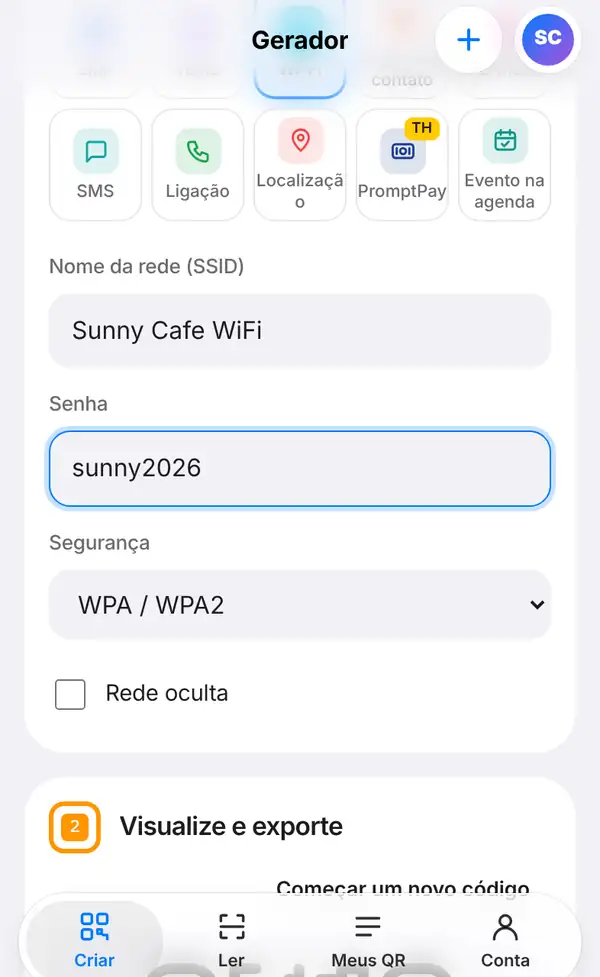
Abra o gerador de QR Code de Wi-Fi, ou vá em Criar, abra Básicos e toque em Wi-Fi.
Preencha os campos:
- Nome da rede (SSID): digite exatamente como aparece na lista de redes do celular, por exemplo "Sunny Cafe WiFi". Maiúsculas e espaços fazem diferença.
- Senha: a senha da rede, por exemplo "sunny2026".
- Segurança: quase todo roteador usa WPA / WPA2. Se a rede for aberta, escolha Sem senha.
- Rede oculta: marque só se a sua rede não aparece na lista de redes disponíveis.
Se não tiver certeza do nome ou do tipo de segurança, olhe a etiqueta do roteador ou as configurações de Wi-Fi de um celular que já esteja conectado.
2. Confira e baixe
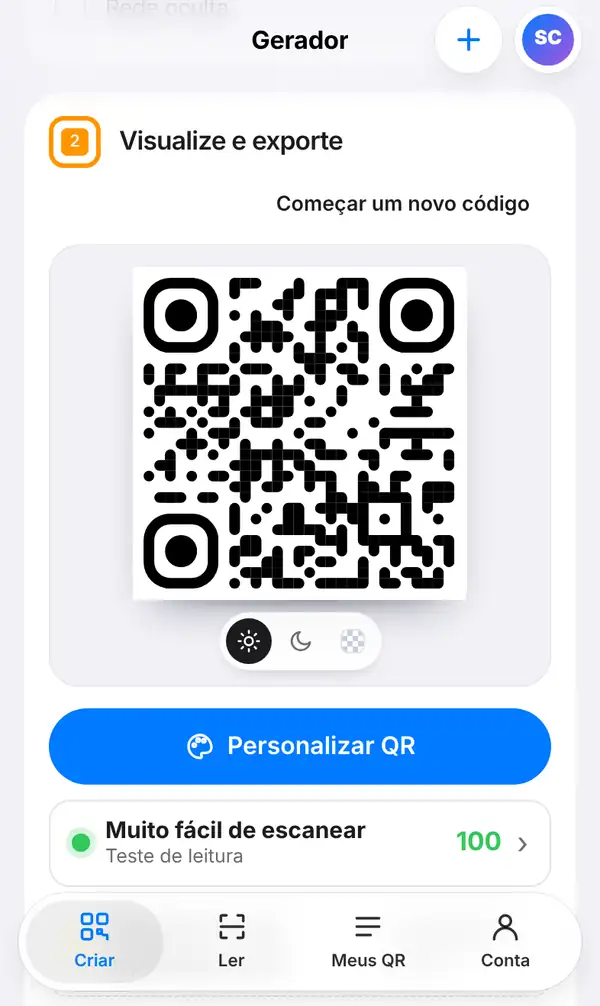
Desça até Visualize e exporte. Veja a linha Teste de leitura: se estiver verde, o código é fácil de ler. Embaixo aparece o tamanho mínimo para imprimir.
Se quiser, toque em Personalizar QR para colocar suas cores ou uma moldura escrito "Wi-Fi grátis". Depois toque em Exportar imagem para baixar, ou em Placa pronta para imprimir (PDF) para ter uma plaquinha pronta para a parede, o caixa ou as mesas.
3. Teste antes de colar na parede
Antes de imprimir várias cópias, faça o teste em dois celulares:
- No iPhone: abra a câmera, aponte para o código e toque no aviso para entrar na rede.
- No Android: abra a câmera ou o Google Lens; o celular oferece a conexão com a rede.
Se o celular conectou, está pronto. Se não, confira se o nome da rede e a senha estão escritos exatamente iguais.
Um detalhe importante: o QR Code de Wi-Fi guarda a senha dentro do próprio código, ou seja, é um código estático. Se um dia você trocar a senha do Wi-Fi, precisa criar e imprimir um QR Code novo.
Dicas para um Wi-Fi seguro e prático
- Para os clientes, use uma rede de visitantes separada da rede do caixa, das câmeras e dos computadores.
- Coloque a placa onde a pessoa vê assim que senta: na mesa, no caixa ou junto do cardápio.
- Escreva também o nome da rede embaixo do QR Code, para quem prefere conectar na mão.
- Se você troca a senha com frequência, guarde o arquivo da placa para reimprimir rápido.
- Leia nosso guia de segurança do QR Code de Wi-Fi antes de deixá-lo à vista de todos.
FAQ
Funciona no iPhone e no Android?
Sim. Os iPhones e Androids atuais leem QR Code de Wi-Fi direto pela câmera, sem instalar nada.
É seguro mostrar a senha num QR Code?
Quem ler o código consegue se conectar, igual se a senha estivesse escrita numa placa. Por isso vale usar uma rede de visitantes para os clientes.
E se eu trocar a senha do Wi-Fi?
O código antigo deixa de funcionar. Crie um novo com a senha nova e imprima de novo.
Preciso de conta?
Não. O QR Code de Wi-Fi é grátis e pode ser baixado sem cadastro, sem anúncios e sem marca d'água.
Crie seu QR Code de Wi-Fi agora. Veja também: segurança do QR Code de Wi-Fi e como criar um QR Code com a sua logo.


