💡 要点
两分钟做好 WiFi 二维码:填写网络名称、密码和加密方式,下载或打印立牌,顾客扫一下就能连上网。完全免费,不用注册,iPhone 和安卓都能用。
📑 本指南内容
每来一位顾客就要报一遍 Wi-Fi 密码,是不是有点烦?有了 Wi-Fi 二维码,顾客用手机相机扫一下,点一下就能连上,完全不用打字。本文教你在 Wi-Fi 二维码页面 上制作,大约两分钟,免费,不用注册。提前准备好网络名称和密码就行。
3 步做好 Wi-Fi 二维码
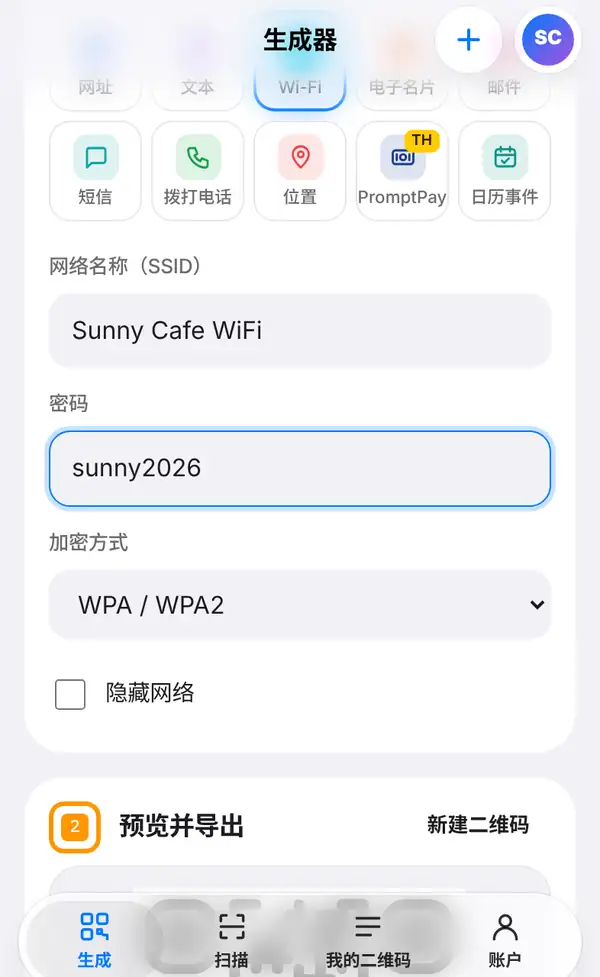
1. 填写网络信息
打开 Wi-Fi 二维码页面,或者进入生成,打开基础分组,点 Wi-Fi。然后填写:
- 网络名称(SSID):和手机 Wi-Fi 列表里显示的一模一样,比如 Sunny Cafe WiFi。大小写、空格和符号都不能错。
- 密码:你的 Wi-Fi 密码,比如 sunny2026,每个字符都要核对。
- 加密方式:大多数路由器用的是 WPA / WPA2;如果网络没有密码,选无密码。
- 隐藏网络:只有当你的网络不出现在普通 Wi-Fi 列表里时才勾选。
哪一项拿不准,可以看看路由器背面的标签,或者进路由器设置里查。
2. 检查并下载
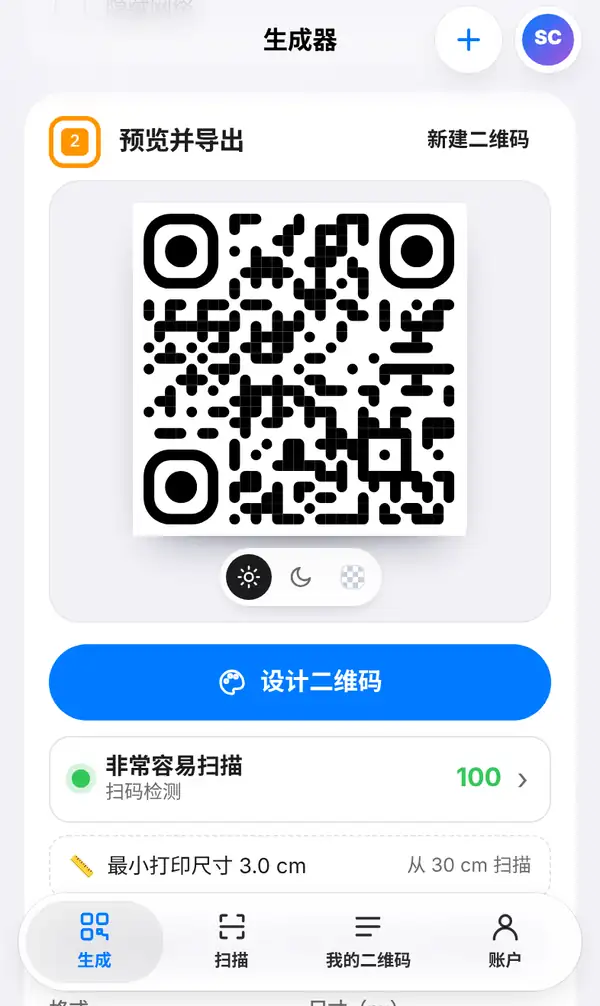
往下滑到预览并导出,看看扫码检测一栏:绿点表示很容易扫,下面还会显示最小打印尺寸。
然后下载:选好格式点导出图片;或者点可打印立牌(PDF),直接得到一张现成的立牌,放在柜台或贴在墙上都行。想加上店里的颜色和 Logo,可以先点设计二维码。
3. 贴出去之前先测试
分别用 iPhone 和安卓手机的相机扫一扫。手机会弹出提示,问你要不要加入这个网络,点一下,确认真的能上网。
连不上的话,最常见的原因是网络名称或密码有个小错字,改正后重新下载即可。
要记住,Wi-Fi 二维码里存的就是密码本身。它是静态码,所以一旦你改了 Wi-Fi 密码,就得重新制作、重新打印二维码。
Wi-Fi 二维码小建议
- 给顾客单独开一个访客网络,这样他们就碰不到店里的电脑和收款设备。
- 立牌放在顾客坐着或排队时视线能及的地方,别藏在柜台后面。
- 旁边加一句简短说明,比如“扫码连接免费 Wi-Fi”。
- 避开窗户和灯光的反光。
- 想了解更多安全知识,看看我们的 Wi-Fi 二维码安全指南。
常见问题
扫码后需要装什么 App 吗?
不需要。新款 iPhone 和安卓手机的相机都能直接识别 Wi-Fi 二维码。
改了 Wi-Fi 密码,二维码还能用吗?
不能。Wi-Fi 二维码是静态码,密码就存在图案里,改密码后要重新制作一个。
别人能从二维码看到我的密码吗?
能。任何人扫码都能连上,有些手机还会显示密码,所以建议给顾客用单独的访客网络。
现在就去制作你的 Wi-Fi 二维码。还可以看看如何设计带 Logo 的二维码。


