QR-код для Wi-Fi за две минуты: введите имя сети, пароль и тип защиты, скачайте код — гости подключатся одним сканированием. Бесплатно и без регистрации.
📑 В этом руководстве
Надоело диктовать пароль от Wi-Fi каждому гостю? С QR-кодом для Wi-Fi посетитель наводит камеру телефона на табличку и подключается одним касанием — ничего не вводя. Здесь показано, как сделать такой код на странице QR-кода для Wi-Fi. Это займёт около двух минут, бесплатно и без аккаунта. Держите под рукой имя сети и пароль.
QR-код для Wi-Fi за 3 шага
1. Введите данные сети
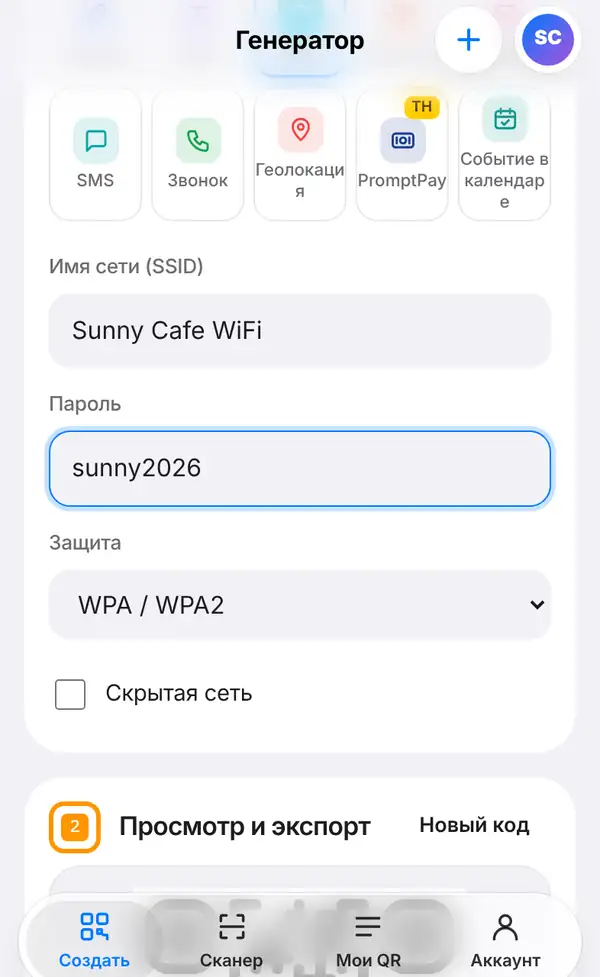
Откройте страницу QR-кода для Wi-Fi или перейдите в Создать, откройте группу Основные и нажмите Wi-Fi. Затем заполните:
- Имя сети (SSID): в точности как оно отображается в списке Wi-Fi на телефоне, например «Sunny Cafe WiFi». Важны заглавные буквы, пробелы и символы.
- Пароль: пароль от Wi-Fi, например «sunny2026». Проверьте каждый символ.
- Защита: большинство роутеров использует WPA / WPA2. Если у сети нет пароля, выберите Без пароля.
- Скрытая сеть: отмечайте, только если ваша сеть не видна в обычном списке Wi-Fi.
Если что-то не знаете, посмотрите на наклейку на роутере или в его настройках.
2. Проверьте и скачайте
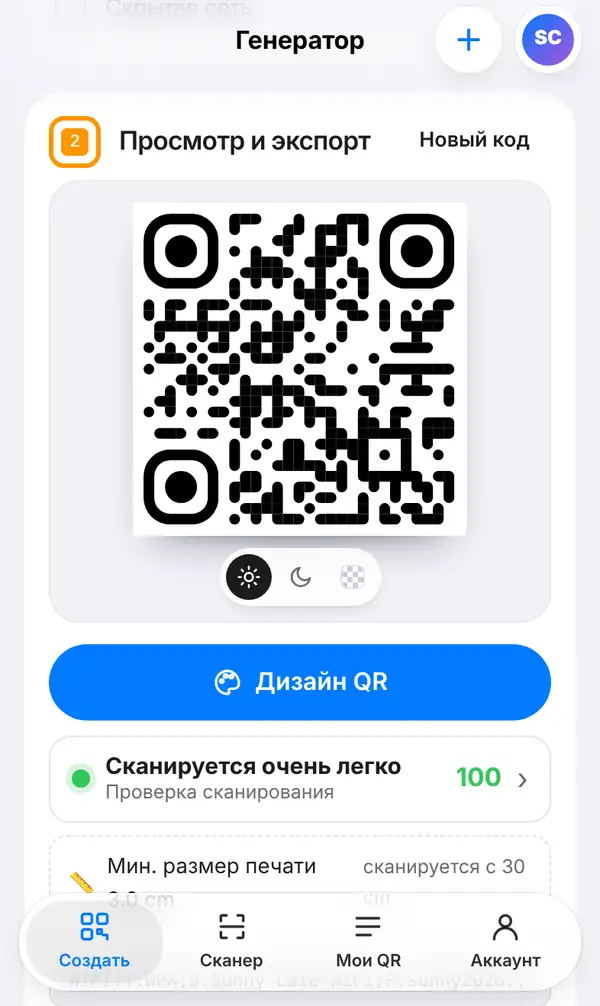
Прокрутите до раздела Просмотр и экспорт. Посмотрите на строку Проверка сканирования — зелёная точка значит, что код легко читается, — и запомните минимальный размер печати под ней.
Затем скачайте код: выберите формат и нажмите Экспортировать изображение или нажмите Табличка для печати (PDF) — получится готовая табличка, которую можно поставить на стойку или повесить на стену. Перед этим можно нажать Дизайн QR и добавить цвета и логотип вашего кафе.
3. Проверьте, прежде чем вешать
Отсканируйте код камерой iPhone и камерой Android. Оба телефона должны предложить подключиться к сети. Нажмите и убедитесь, что интернет работает.
Если подключиться не удаётся, почти всегда виновата опечатка в имени сети или пароле. Исправьте её и скачайте новый код.
Иногда старые устройства не умеют подключаться по QR-коду — на этот случай напишите под кодом имя сети и пароль мелким шрифтом.
Помните: QR-код для Wi-Fi содержит сам пароль. Это статический код, поэтому, если вы поменяете пароль от Wi-Fi, придётся сделать и распечатать новый QR-код.
Советы по QR-кодам для Wi-Fi
- Сделайте для посетителей отдельную гостевую сеть, чтобы они не добрались до ваших рабочих компьютеров и платёжного терминала.
- Вешайте табличку там, где люди сидят или ждут, на уровне глаз, а не за стойкой.
- Добавьте рядом короткую подпись, например «Сканируйте — бесплатный Wi-Fi».
- Следите, чтобы на табличку не падали блики от окон и ламп.
- Сделайте несколько табличек: у входа, на столах и у кассы — чтобы гостям не приходилось искать код.
- В статье о безопасности QR-кодов для Wi-Fi рассказано, как делиться сетью безопасно.
FAQ
Нужно ли гостям специальное приложение?
Нет. Стандартная камера современных iPhone и Android читает QR-коды Wi-Fi и сама предлагает подключиться.
Можно ли узнать мой пароль из QR-кода?
Любой, кто отсканирует код, сможет подключиться, а некоторые телефоны показывают и пароль. Поэтому для клиентов надёжнее отдельная гостевая сеть.
Что будет, если я сменю пароль от Wi-Fi?
Старый QR-код перестанет работать. Сделайте новый код с новым паролем и замените табличку.
QR-код для Wi-Fi бесплатный?
Да. Это статический код, его можно бесплатно создать и скачать без аккаунта.
Сделать QR-код для Wi-Fi. По теме: безопасность QR-кодов для Wi-Fi и как оформить QR-код с логотипом.


