Wi-Fi QR kodu oluşturun, müşterileriniz okutup tek dokunuşla bağlansın. Ağ adını ve şifreyi girin, kodu kontrol edin, tabelayı basın. Ücretsiz, üyelik gerekmez.
📑 Bu rehberde
- 3 adımda Wi-Fi QR kodunuzu oluşturun
- 1. Ağ bilgilerinizi girin
- 2. Kontrol edin ve indirin
- 3. Asmadan önce deneyin
- Wi-Fi QR kodları için ipuçları
- Sıkça Sorulan Sorular
- Misafirlerin özel bir uygulamaya ihtiyacı var mı?
- Biri QR koddan şifremi görebilir mi?
- Wi-Fi şifremi değiştirirsem ne olur?
- Wi-Fi QR kodu ücretsiz mi?
Her müşteriye Wi-Fi şifresini harf harf söylemekten yoruldunuz mu? Wi-Fi QR koduyla misafirler telefon kamerasını tabelaya tutar ve tek dokunuşla ağınıza bağlanır, hiçbir şey yazmadan. Bu rehberde kodu Wi-Fi QR kodu sayfasında hazırlayacağız. Yaklaşık iki dakika sürer, ücretsizdir ve hesap gerekmez. Ağ adınızı ve şifrenizi yanınızda bulundurun.
3 adımda Wi-Fi QR kodunuzu oluşturun
1. Ağ bilgilerinizi girin
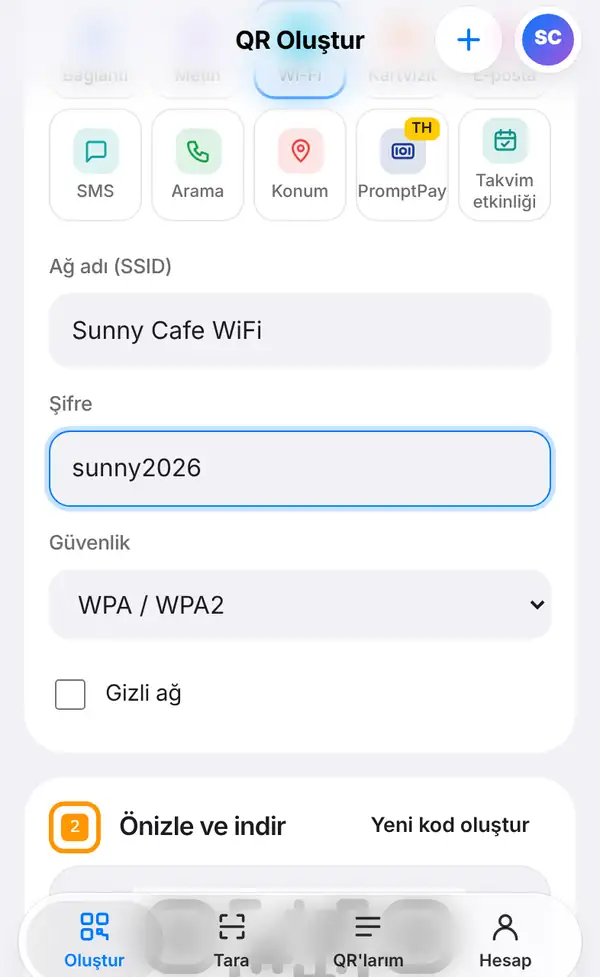
Wi-Fi QR kodu sayfasını açın ya da Oluştur içinde Temel grubunu açıp Wi-Fi seçeneğine dokunun. Sonra şu alanları doldurun:
- Ağ adı (SSID): telefonlardaki Wi-Fi listesinde nasıl görünüyorsa tam öyle yazın, örneğin "Sunny Cafe WiFi". Büyük-küçük harf, boşluk ve semboller önemlidir.
- Şifre: Wi-Fi şifreniz, örneğin "sunny2026". Burada da her karakteri kontrol edin.
- Güvenlik: modemlerin çoğu WPA / WPA2 kullanır. Ağınızda şifre yoksa Şifresiz seçin.
- Gizli ağ: yalnızca ağınız normal Wi-Fi listesinde görünmüyorsa işaretleyin.
Emin olmadığınız bir şey varsa modemin üzerindeki etikete ya da ayarlarına bakın.
2. Kontrol edin ve indirin
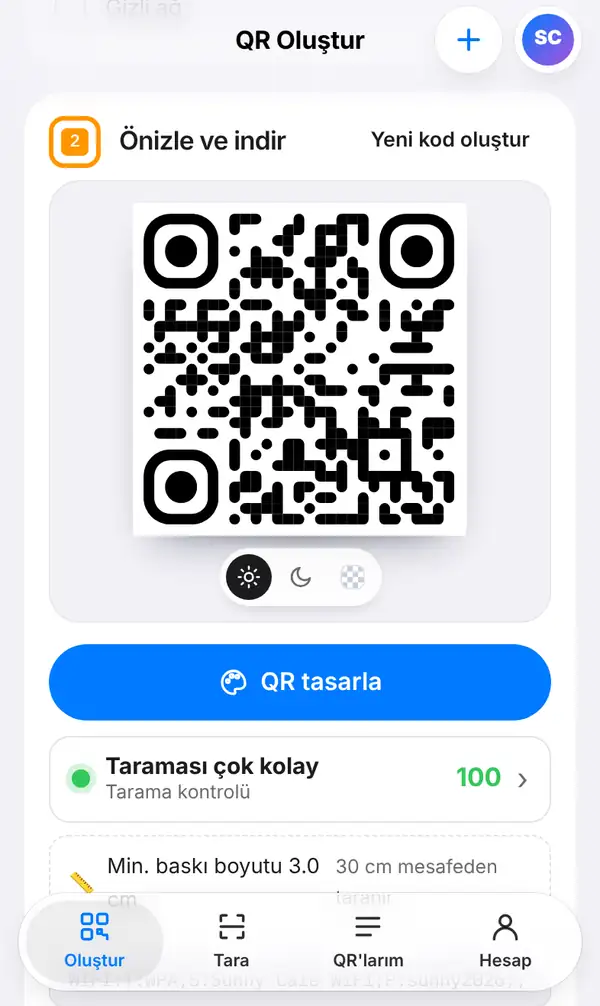
Aşağıda Önizle ve indir bölümüne inin. Tarama kontrolü satırına bakın (yeşil nokta kodun kolay okunacağını gösterir) ve altında yazan en küçük baskı boyutunu not edin.
Ardından kodu indirin: bir biçim seçip Görseli dışa aktar düğmesine basın ya da Baskıya hazır tabela (PDF) ile tezgâha koyabileceğiniz veya duvara asabileceğiniz hazır bir tabela alın. İsterseniz önce QR tasarla ile kafenizin renklerini ve logosunu ekleyin.
3. Asmadan önce deneyin
Kodu bir iPhone kamerasıyla ve bir Android kamerasıyla okutun. İki telefon da ağa katılmak isteyip istemediğinizi sormalı. Dokunun ve internete bağlandığınızı kontrol edin.
Bağlanmıyorsa sebep genellikle ağ adında ya da şifrede küçük bir yazım hatasıdır. Düzeltin ve yeni kodu indirin.
Unutmayın, Wi-Fi QR kodu şifrenin kendisini içerir. Statik bir koddur; Wi-Fi şifrenizi değiştirirseniz yeni bir QR kod oluşturup yeniden basmanız gerekir.
Wi-Fi QR kodları için ipuçları
- Müşteriler için ayrı bir misafir ağı kurun; böylece dükkânınızdaki bilgisayarlara ya da POS cihazına erişemezler.
- Tabelayı insanların oturduğu ya da beklediği yere, göz hizasına koyun; tezgâhın arkasına değil.
- Kodun yanına "Ücretsiz Wi-Fi için okutun" gibi kısa bir not ekleyin.
- Tabelayı pencere ve lamba yansımalarından uzak tutun.
- Wi-Fi'yi güvenle paylaşmak için Wi-Fi QR kodu güvenliği yazımızı okuyun.
Sıkça Sorulan Sorular
Misafirlerin özel bir uygulamaya ihtiyacı var mı?
Hayır. Güncel iPhone ve Android telefonların kamera uygulaması Wi-Fi QR kodlarını okur ve ağa katılmayı önerir.
Biri QR koddan şifremi görebilir mi?
Kodu okutan herkes bağlanabilir, bazı telefonlar şifreyi de gösterebilir. Bu yüzden müşteriler için ayrı bir misafir ağı daha güvenli bir seçimdir.
Wi-Fi şifremi değiştirirsem ne olur?
Eski QR kod çalışmaz. Yeni şifreyle yeni bir kod oluşturun ve tabelayı değiştirin.
Wi-Fi QR kodu ücretsiz mi?
Evet. Statik bir kod olduğu için hesap olmadan ücretsiz oluşturulur ve indirilir.
Wi-Fi QR kodunuzu oluşturun. İlgili rehberler: Wi-Fi QR kodu güvenliği ve logolu QR kod nasıl tasarlanır.


