Buat QR code Wi-Fi dalam dua menit: isi nama jaringan, kata sandi dan jenis keamanan, unduh, dan tamu langsung tersambung dengan scan. Gratis, tanpa akun.
📑 Dalam panduan ini
- Membuat QR code Wi-Fi dalam 3 langkah
- 1. Isi data jaringan
- 2. Cek dan unduh
- 3. Coba sebelum dipasang
- Tips QR code Wi-Fi
- FAQ
- Apakah semua ponsel bisa memindai QR code Wi-Fi?
- Apakah kata sandi saya aman?
- Perlukah akun untuk membuat QR code Wi-Fi?
- Seberapa besar sebaiknya saya mencetaknya?
- Bagaimana jika router diganti?
"Mas, password Wi-Fi-nya apa?" Pertanyaan ini bisa berhenti kalau Anda memasang QR code Wi-Fi. Tamu cukup memindai kode dengan kamera, lalu ponsel mereka langsung tersambung tanpa mengetik kata sandi. Di panduan ini Anda akan membuatnya dengan pembuat QR code Wi-Fi dalam dua menit. Siapkan nama jaringan dan kata sandi Wi-Fi Anda; akun tidak diperlukan.
Membuat QR code Wi-Fi dalam 3 langkah
1. Isi data jaringan
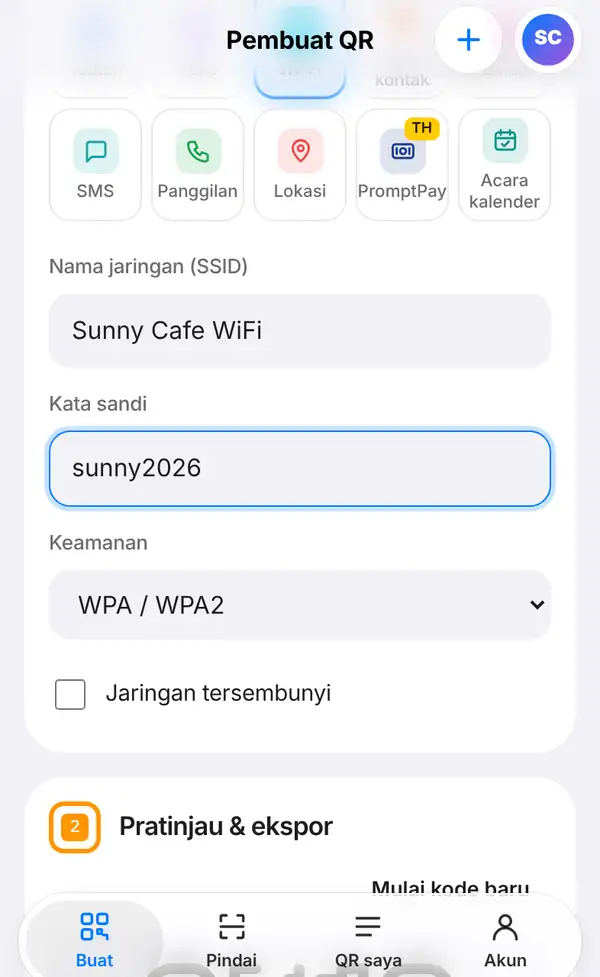
Buka pembuat QR code Wi-Fi, atau buka tab Buat, pilih kelompok Dasar, lalu ketuk Wi-Fi.
- Nama jaringan (SSID): tulis persis seperti yang muncul di daftar Wi-Fi ponsel, termasuk huruf besar dan kecil. Di contoh kami: Sunny Cafe WiFi.
- Kata sandi: kata sandi Wi-Fi Anda (contoh: sunny2026). Periksa sekali lagi, karena satu huruf salah membuat kode tidak berfungsi.
- Keamanan: WPA/WPA2 paling umum dipakai router rumah dan kafe. Pilih "tanpa kata sandi" hanya untuk jaringan terbuka.
- Centang Jaringan tersembunyi hanya jika nama Wi-Fi Anda memang disembunyikan.
2. Cek dan unduh
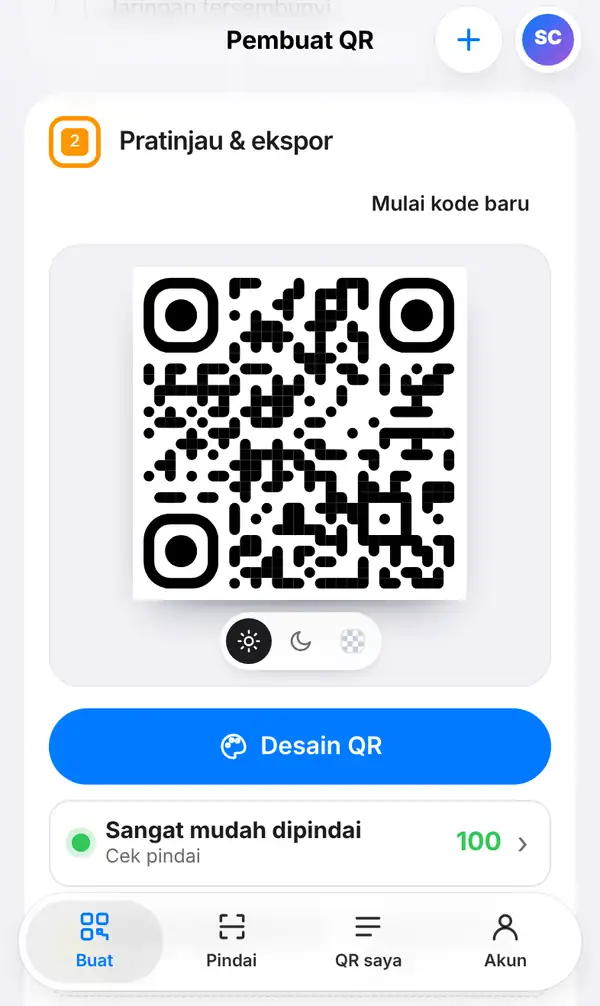
Gulir ke pratinjau. Pastikan baris Cek pindai berwarna hijau, lalu tekan Ekspor gambar untuk mengunduh. Untuk dipasang di meja atau dinding, tekan Papan siap cetak (PDF) dan Anda dapat papan rapi yang tinggal dicetak.
3. Coba sebelum dipasang
Pindai kode dengan kamera iPhone dan kamera Android. Ponsel akan menawarkan untuk bergabung ke jaringan; ketuk dan pastikan benar-benar tersambung.
Kalau ponsel tidak menawarkan apa-apa, cek lagi nama jaringan (huruf besar dan kecil harus sama persis), kata sandi dan jenis keamanannya. Kesalahan paling sering adalah spasi atau huruf kapital yang terlewat. Di sebagian ponsel Android lama, buka kamera lalu pilih mode pemindai atau Google Lens.
Penting: QR code Wi-Fi menyimpan kata sandi di dalam kodenya sendiri, jadi kodenya statis. Kalau kata sandi Wi-Fi diganti, buat dan cetak QR code baru.
Tips QR code Wi-Fi
- Buat jaringan tamu terpisah untuk pelanggan, supaya kasir, CCTV dan komputer kantor tetap di jaringan sendiri.
- Tulis juga nama jaringan dan kata sandi di bawah kode untuk tamu yang ponselnya tidak bisa memindai.
- Di penginapan atau homestay, pasang kode di kamar dan di meja resepsionis.
- Pasang kode di tempat yang terlihat dari tempat duduk, misalnya stand meja atau dekat kasir.
- Tambahkan logo dan bingkai bertuliskan "Wi-Fi gratis" agar langsung dipahami; lihat cara mendesain QR code dengan logo.
- Baca keamanan QR code Wi-Fi sebelum memasang kode di tempat umum.
FAQ
Apakah semua ponsel bisa memindai QR code Wi-Fi?
Kamera bawaan iPhone dan kebanyakan ponsel Android bisa membacanya langsung. Ponsel lama mungkin perlu aplikasi pemindai.
Apakah kata sandi saya aman?
Siapa pun yang memindai kode bisa tersambung, sama seperti kalau Anda memberi tahu kata sandinya. Karena itu, pakai jaringan tamu khusus pelanggan.
Perlukah akun untuk membuat QR code Wi-Fi?
Tidak. QR code Wi-Fi gratis, tanpa akun dan tanpa watermark.
Seberapa besar sebaiknya saya mencetaknya?
Ikuti ukuran cetak terkecil yang tertera di bawah Cek pindai. Untuk stand meja, ukuran sekitar setengah telapak tangan biasanya sudah nyaman dipindai dari tempat duduk.
Bagaimana jika router diganti?
Kalau nama jaringan atau kata sandinya berubah, buat kode baru. Kalau tetap sama, kode lama masih berfungsi.
Buat QR code Wi-Fi Anda. Baca juga keamanan QR code Wi-Fi dan cara mendesain QR code dengan logo.


