Wi-Fi QR کوڈ بنائیں تاکہ گاہک اسکین کر کے فوراً نیٹ سے جڑ جائیں۔ نیٹ ورک کا نام اور پاس ورڈ لکھیں، کوڈ جانچیں اور بورڈ پرنٹ کریں۔ مفت، بغیر اکاؤنٹ۔
📑 اس گائیڈ میں
ہر گاہک کو Wi-Fi کا پاس ورڈ ہجے کر کے بتاتے بتاتے تھک گئے ہیں؟ Wi-Fi QR کوڈ کے ساتھ مہمان بس فون کا کیمرا بورڈ کی طرف کرتے ہیں اور ایک ٹیپ میں آپ کے نیٹ ورک سے جڑ جاتے ہیں، کچھ ٹائپ کیے بغیر۔ اس گائیڈ میں ہم Wi-Fi QR کوڈ کے صفحے پر یہ کوڈ بنائیں گے۔ تقریباً دو منٹ لگتے ہیں، یہ مفت ہے اور اکاؤنٹ کی ضرورت نہیں۔ بس نیٹ ورک کا نام اور پاس ورڈ پاس رکھیں۔
تین مرحلوں میں Wi-Fi QR کوڈ بنائیں
1. نیٹ ورک کی تفصیل لکھیں
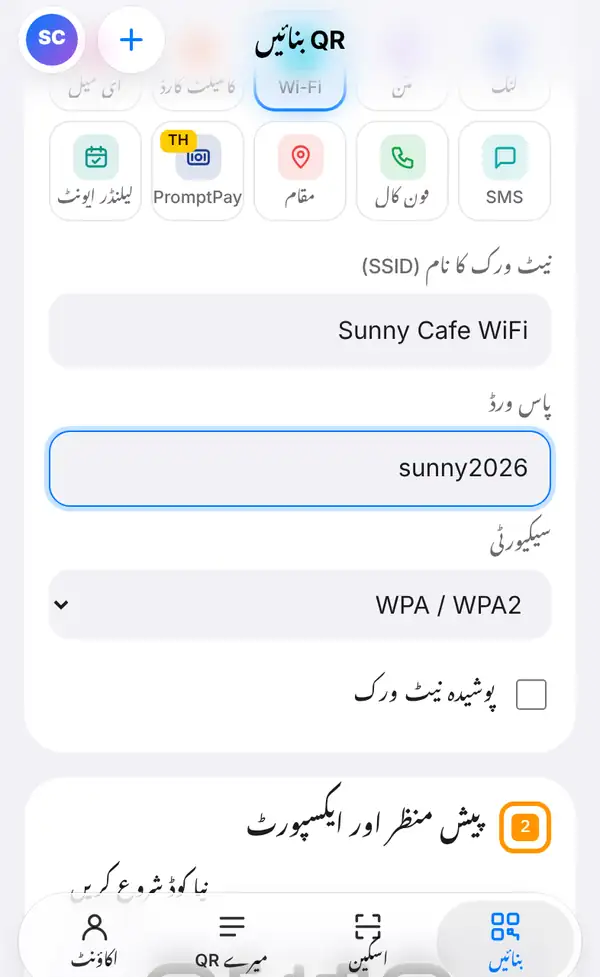
Wi-Fi QR کوڈ کا صفحہ کھولیں، یا بنائیں میں بنیادی گروپ کھول کر Wi-Fi پر ٹیپ کریں۔ پھر یہ خانے بھریں:
- نیٹ ورک کا نام (SSID): نام بالکل ویسا ہی لکھیں جیسا فون کی Wi-Fi فہرست میں نظر آتا ہے، مثلاً "Sunny Cafe WiFi"۔ بڑے چھوٹے حروف، اسپیس اور علامتیں سب اہم ہیں۔
- پاس ورڈ: آپ کا Wi-Fi پاس ورڈ، مثلاً "sunny2026"۔ یہاں بھی ہر حرف دھیان سے دیکھیں۔
- سیکیورٹی: زیادہ تر راؤٹر WPA / WPA2 استعمال کرتے ہیں۔ اگر نیٹ ورک پر پاس ورڈ نہیں ہے تو بغیر پاس ورڈ چنیں۔
- پوشیدہ نیٹ ورک: یہ صرف تب ٹِک کریں جب آپ کا نیٹ ورک عام Wi-Fi فہرست میں نظر نہ آتا ہو۔
اگر کسی چیز کا یقین نہ ہو تو راؤٹر پر لگا اسٹیکر یا اس کی سیٹنگز دیکھ لیں۔
2. جانچیں اور ڈاؤن لوڈ کریں
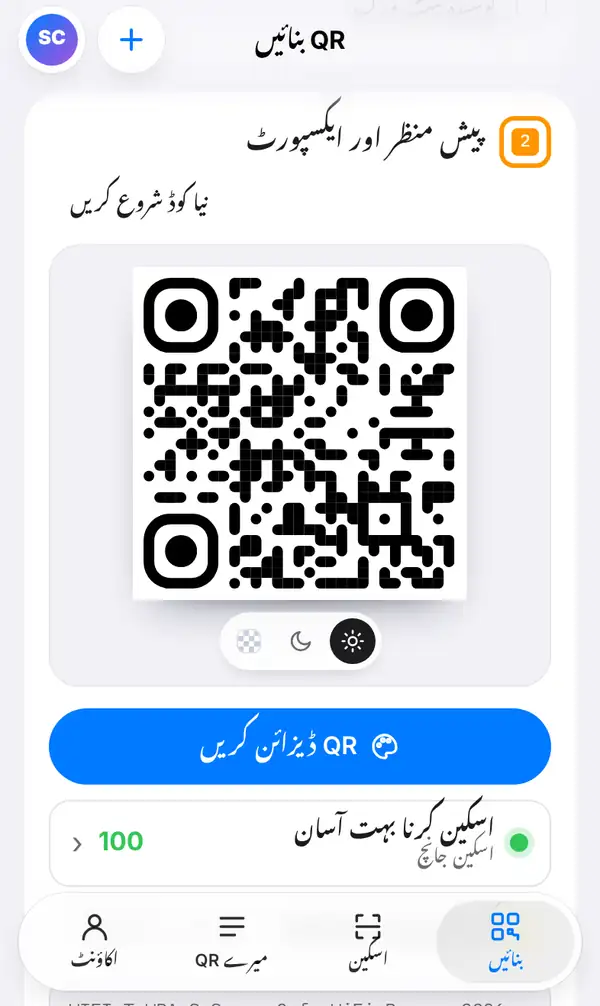
نیچے پیش منظر اور ایکسپورٹ تک اسکرول کریں۔ اسکین جانچ کی قطار دیکھیں (سبز نشان کا مطلب ہے کوڈ آسانی سے پڑھا جائے گا) اور اس کے نیچے لکھا کم از کم پرنٹ سائز نوٹ کر لیں۔
پھر کوڈ ڈاؤن لوڈ کریں: فارمیٹ چن کر تصویر ایکسپورٹ کریں دبائیں، یا پرنٹ کے لیے تیار بورڈ (PDF) دبا کر ایک تیار بورڈ لیں جسے پرنٹ کر کے کاؤنٹر پر رکھا یا دیوار پر لگایا جا سکے۔ چاہیں تو پہلے QR ڈیزائن کریں سے اپنے کیفے کے رنگ اور لوگو بھی لگا لیں۔
3. لگانے سے پہلے آزما لیں
کوڈ کو ایک iPhone کے کیمرے اور ایک Android کے کیمرے سے اسکین کریں۔ دونوں فون پوچھیں گے کہ کیا اس نیٹ ورک سے جڑنا ہے۔ ٹیپ کریں اور دیکھیں کہ انٹرنیٹ چل رہا ہے۔
اگر کنیکٹ نہ ہو تو عام طور پر وجہ نیٹ ورک کے نام یا پاس ورڈ میں کوئی چھوٹی سی غلطی ہوتی ہے۔ اسے ٹھیک کریں اور نیا کوڈ ڈاؤن لوڈ کریں۔
یاد رکھیں کہ Wi-Fi QR کوڈ کے اندر پاس ورڈ خود موجود ہوتا ہے۔ یہ اسٹیٹک کوڈ ہے، اس لیے اگر آپ Wi-Fi کا پاس ورڈ بدلیں گے تو نیا QR کوڈ بنا کر دوبارہ پرنٹ کرنا ہوگا۔
Wi-Fi QR کوڈ کے لیے مشورے
- گاہکوں کے لیے الگ گیسٹ نیٹ ورک بنائیں، تاکہ وہ آپ کی دکان کے کمپیوٹر یا کارڈ مشین تک نہ پہنچ سکیں۔
- بورڈ وہاں لگائیں جہاں لوگ بیٹھتے یا انتظار کرتے ہیں، آنکھوں کی سطح پر، کاؤنٹر کے پیچھے نہیں۔
- کوڈ کے ساتھ ایک چھوٹی سی لائن لکھیں، جیسے "مفت Wi-Fi کے لیے اسکین کریں"۔
- بورڈ کو کھڑکی اور لیمپ کی چمک سے دور رکھیں۔
- Wi-Fi محفوظ طریقے سے شیئر کرنے کے بارے میں ہمارا مضمون Wi-Fi کیو آر کوڈ کی سیکیورٹی پڑھیں۔
FAQ
کیا مہمانوں کو کوئی خاص ایپ چاہیے؟
نہیں۔ نئے iPhone اور Android فونز کی کیمرا ایپ Wi-Fi QR کوڈ پڑھ لیتی ہے اور نیٹ ورک سے جڑنے کا پوچھتی ہے۔
کیا QR کوڈ سے کوئی میرا پاس ورڈ دیکھ سکتا ہے؟
جو بھی کوڈ اسکین کرے وہ جڑ سکتا ہے، اور کچھ فون پاس ورڈ دکھا بھی دیتے ہیں۔ اسی لیے گاہکوں کے لیے الگ گیسٹ نیٹ ورک زیادہ محفوظ ہے۔
Wi-Fi کا پاس ورڈ بدلنے پر کیا ہوگا؟
پرانا QR کوڈ کام کرنا بند کر دے گا۔ نئے پاس ورڈ کے ساتھ نیا کوڈ بنائیں اور بورڈ بدل دیں۔
کیا Wi-Fi QR کوڈ مفت ہے؟
جی ہاں۔ یہ اسٹیٹک کوڈ ہے، اس لیے بغیر اکاؤنٹ کے مفت بنتا اور ڈاؤن لوڈ ہوتا ہے۔
اپنا Wi-Fi QR کوڈ بنائیں۔ یہ بھی پڑھیں: Wi-Fi کیو آر کوڈ کی سیکیورٹی اور لوگو کے ساتھ QR کوڈ کیسے ڈیزائن کریں۔


