PDFや写真、動画をアップロードして、見やすいページを開くQRコードを作成。料金表やパンフレット、取扱説明書、イベント写真に便利です。プレビューして公開、刷り直しなしでファイルを差し替え可能。
📑 このガイドの内容
料金表やパンフレット、商品動画を、QRコードを読み取るだけで見てもらいたい。QR-THなら、スマホで見やすいシンプルなページにファイルを置き、そのページを開くQRコードを作れます。この記事では PDFのQRコード作成ページ を例に紹介します。写真や動画も同じ手順です。所要時間は5分ほど。ファイルと、公開用の無料アカウントを用意してください。
3ステップでファイルのQRコードを作る
1. タイトルを入れてファイルをアップロードする
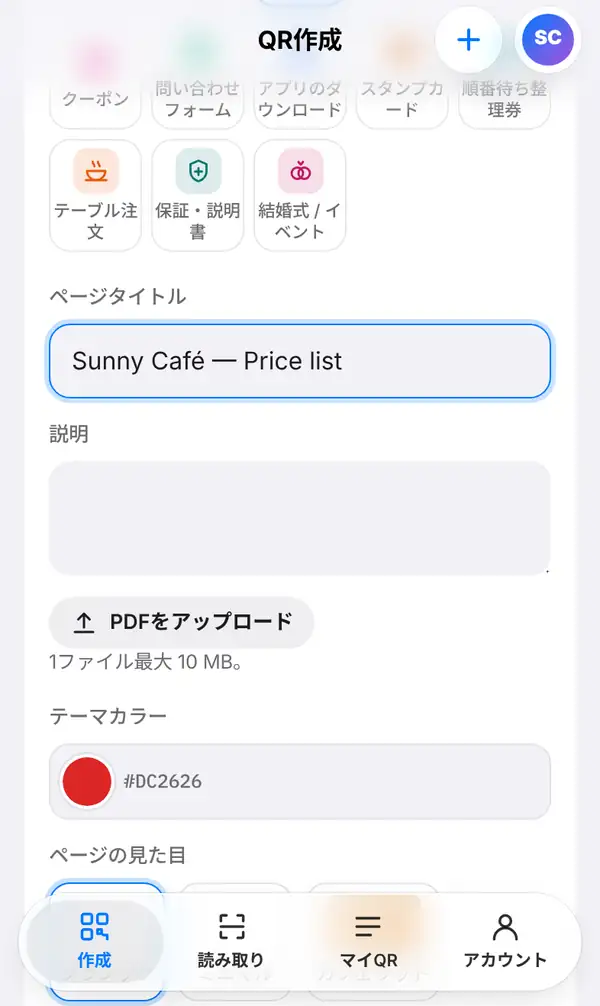
PDFのQRコード作成ページを開くか、作成で当サイトでホストするページを開き、PDF、写真、動画のいずれかをタップします。
ページタイトル(例:Sunny Café — Price list)を入れ、必要なら何の資料かがわかる説明も書きます。PDFをアップロードを押してファイルを選びましょう。写真や動画のページなら、写真や動画をアップロードします。
最後にテーマカラーとページの見た目を選び、ブランドに合わせます。アップロードできるファイルの大きさはプランによって異なります。料金ページをご覧ください。
2. プレビューして公開する
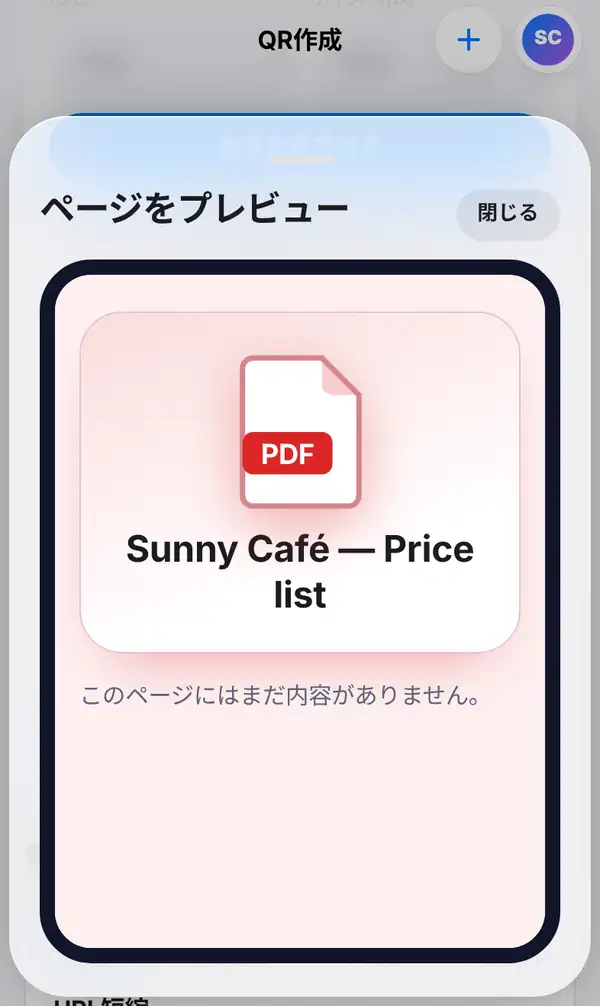
ページをプレビューを押すと、読み取った人に見えるページを確認できます。タイトル、ファイル、色がスマホ向けのレイアウトで表示されます。タイトルが正しいか、ファイルが開けるかをチェックしましょう。
問題なければページを公開を押します。無料アカウントが必要です。公開するまでは、プレビューのQRコードは仮のリンクを指しているだけなので、まだ印刷しないでください。公開するとQRコードがページを開くようになり、マイQRに保存されます。
あとはいつもどおり、QRをデザインと画像を書き出すでデザインしてダウンロードするか、印刷用POP(PDF)でPOPを印刷しましょう。
3. 必要なときにファイルを差し替える
価格は変わり、パンフレットはページが増え、動画も新しくなります。マイQRからページを開き直し、ファイルを差し替えて公開するだけ。印刷したQRコードはそのままで、新しいファイルが表示されます。
ファイルのQRコードはこんな場面で使えます。
- レジ横の料金表や商品カタログ
- 展示会のパンフレットやチラシ
- 箱に入れる取扱説明書や保証書
- お客様に渡す証明書や書類
- 結婚式やイベントの写真共有
- 商品紹介や使い方の動画
ファイルQRコードのコツ
- PDFはスマホで読みやすく。文字は大きめ、段組みは少なめに。
- ファイルは軽くして、モバイル回線でもすぐ開けるように。
- ページタイトルはわかりやすく。最初に目に入る文字です。
- 公開したら、大量に印刷する前に自分のスマホで読み取って確認する。
- 無料アカウントでは、ホストするページに小さな「QR-THで作成」の表示が入ります。
よくある質問(FAQ)
ファイルを差し替えたらQRコードを刷り直す必要がありますか?
ありません。QRコードはページを指しているので、ファイルを差し替えて公開し直せば、印刷したコードから新しい内容が表示されます。
ログインしなくても使えますか?
入力とプレビューはできますが、ページを公開には無料アカウントが必要です。公開前のQRコードは仮のサンプルです。
ファイルサイズに上限はありますか?
あります。上限はプランによって異なるので、料金ページで確認してください。
さっそくPDFのQRコードを作成しましょう。QRコードメニューの作り方やQRコードの編集と読み取り数の確認方法もどうぞ。