Créez un QR code Wi-Fi gratuit : vos clients scannent et se connectent sans taper le mot de passe. Nom du réseau, sécurité, test et affiche à imprimer.
📑 Dans ce guide
- Créer votre QR code Wi-Fi en 3 étapes
- 1. Saisissez les infos du réseau
- 2. Vérifiez l'aperçu et téléchargez
- 3. Testez avant d'afficher
- Conseils pratiques
- FAQ
- Faut-il une application pour scanner un QR code Wi-Fi ?
- Le QR code fonctionne-t-il sans internet ?
- Est-ce sûr de mettre mon mot de passe dans un QR code ?
- Que faire si je change de mot de passe ?
Fini de répéter le mot de passe du Wi-Fi ou de l'épeler lettre par lettre : avec un QR code Wi-Fi, vos clients et vos invités scannent et se connectent en une seconde. Ce tutoriel utilise le générateur de QR code Wi-Fi ; il faut cinq minutes, le nom exact de votre réseau et son mot de passe.
Créer votre QR code Wi-Fi en 3 étapes
1. Saisissez les infos du réseau
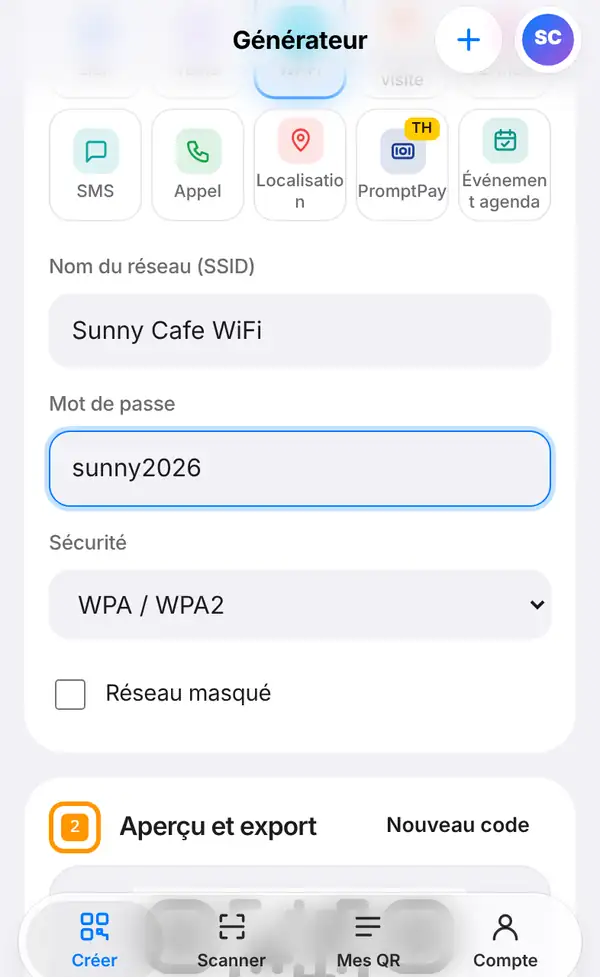
Ouvrez le générateur Wi-Fi, ou passez par Créer, famille Essentiels, puis Wi-Fi.
- Nom du réseau (SSID) : tapez-le exactement comme il apparaît dans la liste des réseaux de votre téléphone, majuscules, espaces et tirets compris. Dans notre exemple : Sunny Cafe WiFi.
- Mot de passe : la clé du réseau, ici sunny2026.
- Sécurité : choisissez WPA / WPA2, le plus courant. Pour un réseau ouvert, prenez Sans mot de passe.
- Ne cochez Réseau masqué que si votre réseau n'apparaît pas dans la liste des réseaux disponibles.
Le nom et le mot de passe se trouvent souvent sur l'étiquette collée sous votre box.
2. Vérifiez l'aperçu et téléchargez
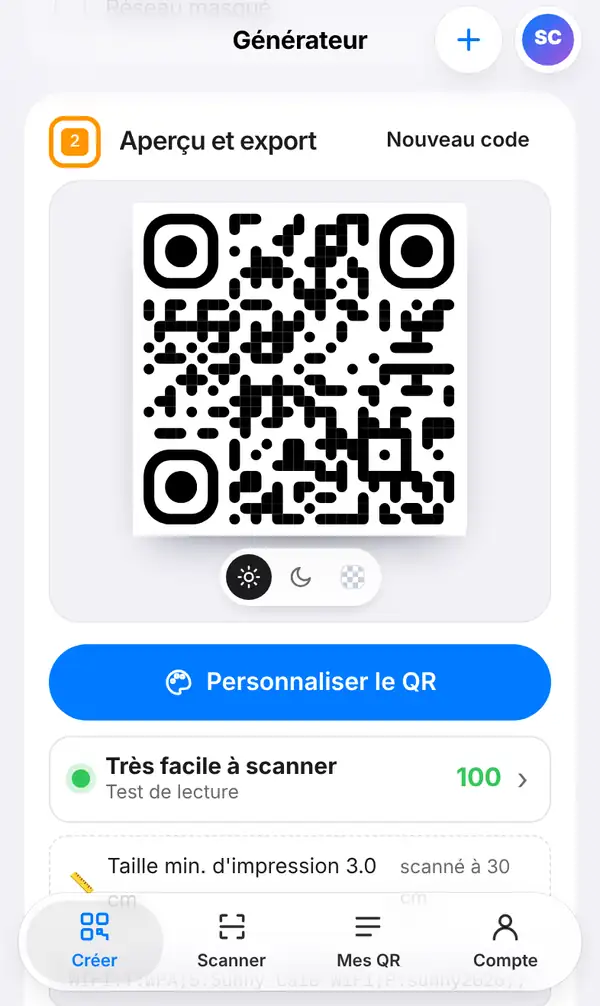
Dans Aperçu et export, regardez la ligne Test de lecture et la plus petite taille d'impression conseillée. Si vous le souhaitez, Personnaliser le QR ajoute vos couleurs, votre logo ou un cadre.
Appuyez ensuite sur Exporter l’image pour récupérer le fichier, ou sur Affiche prête à imprimer (PDF) pour obtenir directement une jolie affichette « Wi-Fi gratuit » à poser sur le comptoir ou les tables.
3. Testez avant d'afficher
Scannez le code avec l'appareil photo d'un iPhone, puis avec celui d'un téléphone Android. Le téléphone doit proposer de rejoindre le réseau : un seul geste et c'est connecté. Si rien ne se passe, vérifiez le nom du réseau, c'est presque toujours une majuscule ou un espace.
Bon à savoir : un QR code Wi-Fi contient le mot de passe lui-même, c'est un code statique. Si vous changez le mot de passe de votre box, il faut créer et imprimer un nouveau QR code.
Conseils pratiques
- Pour vos clients, activez un réseau invités sur votre box : ils n'auront pas accès à vos appareils (caisse, ordinateur, caméras).
- Affichez le QR là où les gens s'assoient, à hauteur des yeux, et pas seulement à la caisse.
- Écrivez aussi le nom du réseau et le mot de passe sous le code, pour les vieux téléphones.
- Changez le mot de passe de temps en temps et réimprimez le code : c'est gratuit.
FAQ
Faut-il une application pour scanner un QR code Wi-Fi ?
Non. L'appareil photo des iPhone et de la plupart des Android récents lit les QR codes Wi-Fi directement.
Le QR code fonctionne-t-il sans internet ?
Oui. Toutes les infos de connexion sont dans le code lui-même ; il n'y a aucun site à ouvrir.
Est-ce sûr de mettre mon mot de passe dans un QR code ?
Toute personne qui scanne le code peut se connecter, exactement comme si vous lui donniez le mot de passe. Utilisez donc un réseau invités. Plus de détails dans notre guide sur la sécurité des QR codes Wi-Fi.
Que faire si je change de mot de passe ?
Créez un nouveau QR code avec le nouveau mot de passe et remplacez l'ancien partout où il est affiché.
Créez votre QR code Wi-Fi maintenant. À lire aussi : comment personnaliser un QR code avec votre logo.


