کیو آر کد وایفای رایگان بسازید تا مشتریها و مهمانها با یک اسکن و بدون تایپ رمز به اینترنت وصل شوند. نام شبکه و رمز را وارد کنید و کد یا تابلو را بگیرید.
📑 در این راهنما
از اینکه رمز وایفای را برای هر مشتری هجی کنید خسته شدهاید؟ با کیو آر کد وایفای، مهمان دوربین گوشی را رو به تابلو میگیرد و با یک لمس به شبکه وصل میشود؛ بدون هیچ تایپی. این آموزش نشان میدهد چطور آن را در صفحهٔ کیو آر کد وایفای بسازید. حدود دو دقیقه طول میکشد، رایگان است و حساب کاربری نمیخواهد. فقط نام شبکه و رمز را دم دست داشته باشید.
ساخت کیو آر کد وایفای در ۳ قدم
۱. اطلاعات شبکه را وارد کنید
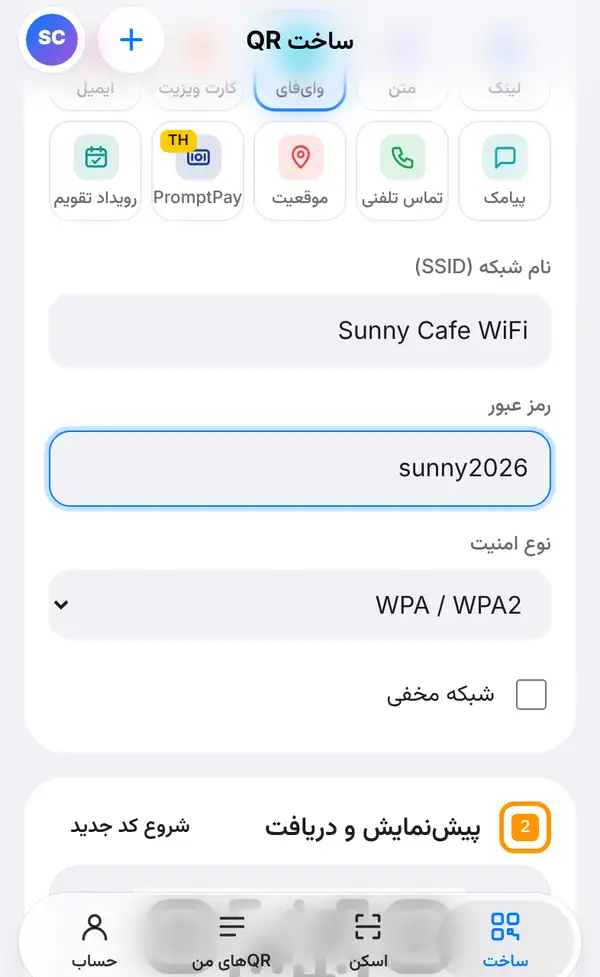
صفحهٔ کیو آر کد وایفای را باز کنید، یا به ساخت بروید، گروه پایه را باز کنید و وایفای را بزنید. بعد اینها را پر کنید:
- نام شبکه (SSID): دقیقاً همانطور بنویسید که در فهرست وایفای گوشی دیده میشود، مثلاً «Sunny Cafe WiFi». حروف بزرگ و کوچک، فاصلهها و نمادها همه مهماند.
- رمز عبور: رمز وایفای، مثلاً «sunny2026». اینجا هم تکتک نویسهها را چک کنید.
- نوع امنیت: بیشتر مودمها از WPA / WPA2 استفاده میکنند. اگر شبکه رمز ندارد، گزینهٔ بدون رمز را انتخاب کنید.
- شبکه مخفی: فقط وقتی تیکش را بزنید که شبکهتان در فهرست معمولی وایفای دیده نمیشود.
اگر مطمئن نیستید، به برچسب پشت مودم یا تنظیمات آن نگاه کنید.
۲. بررسی و دانلود کنید
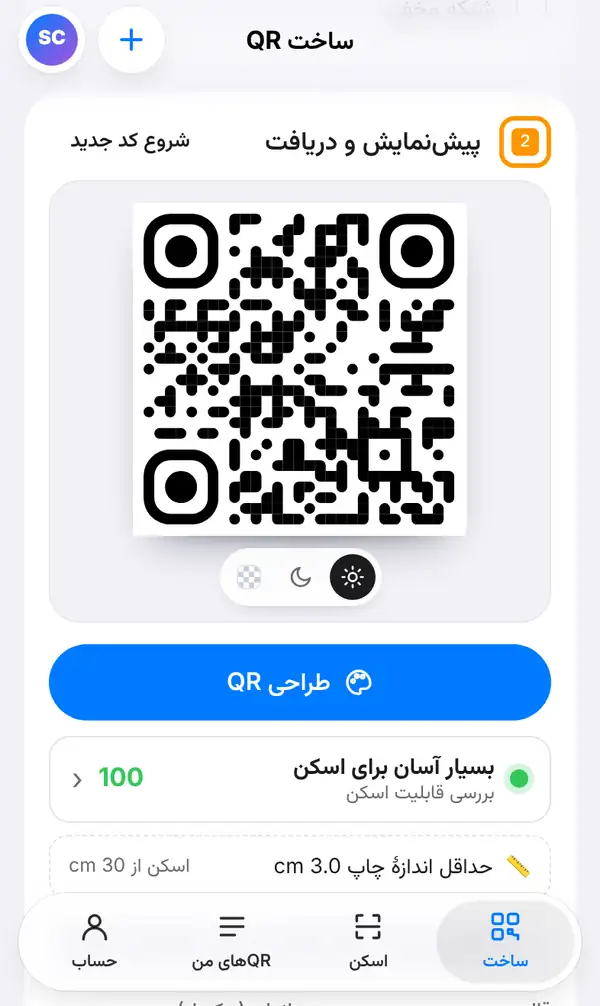
به پیشنمایش و دریافت بروید. ردیف بررسی قابلیت اسکن را ببینید؛ نقطهٔ سبز یعنی کد راحت خوانده میشود. کوچکترین اندازهٔ چاپ را هم که زیرش نوشته شده در نظر بگیرید.
بعد کد را دانلود کنید: فرمت را انتخاب کنید و دریافت تصویر را بزنید، یا با تابلوی آمادهٔ چاپ (PDF) یک تابلوی آماده بگیرید تا روی پیشخوان بگذارید یا به دیوار بچسبانید. اگر بخواهید، اول با طراحی QR رنگ و لوگوی کافه را اضافه کنید.
۳. پیش از نصب، امتحانش کنید
کد را با دوربین یک iPhone و یک گوشی Android اسکن کنید. هر گوشی باید پیامی نشان دهد و بپرسد که میخواهید به شبکه وصل شوید یا نه. آن را بزنید و ببینید اینترنت وصل است.
اگر وصل نشد، معمولاً یک اشتباه تایپی کوچک در نام شبکه یا رمز در کار است. درستش کنید و کد تازهای دانلود کنید.
یادتان باشد کیو آر کد وایفای خود رمز را در دل خودش دارد. این یک کد ثابت است؛ پس اگر رمز وایفای را عوض کردید، باید کد جدیدی بسازید و چاپ کنید.
نکتههایی برای کیو آر کد وایفای
- برای مشتریها یک شبکهٔ مهمان جداگانه راه بیندازید تا به کامپیوترهای مغازه یا دستگاه کارتخوان دسترسی نداشته باشند.
- تابلو را جایی بگذارید که مردم مینشینند یا منتظر میمانند، همسطح چشم، نه پشت پیشخوان.
- کنار کد یک جملهٔ کوتاه بنویسید، مثلاً «برای وایفای رایگان اسکن کنید».
- تابلو را از بازتاب نور پنجره و چراغ دور نگه دارید.
- مقالهٔ امنیت کیو آر کد وایفای توضیح میدهد چطور وایفای را امن به اشتراک بگذارید.
سوالات متداول
مهمانها اپلیکیشن خاصی لازم دارند؟
نه. اپ دوربین iPhone و گوشیهای Android جدید کیو آر کد وایفای را میخواند و پیشنهاد اتصال میدهد.
کسی میتواند رمز را از روی کد ببیند؟
هر کس کد را اسکن کند میتواند وصل شود و بعضی گوشیها رمز را هم نشان میدهند. برای همین شبکهٔ مهمان جداگانه برای مشتریها امنتر است.
اگر رمز وایفای را عوض کنم چه میشود؟
کد قبلی دیگر کار نمیکند. با رمز جدید کد تازهای بسازید و تابلوی چاپی را عوض کنید.
کیو آر کد وایفای رایگان است؟
بله. کد ثابت است، پس ساختن و دانلودش بدون حساب کاربری رایگان است.
کیو آر کد وایفای بسازید. مطالب مرتبط: امنیت کیو آر کد وایفای و آموزش طراحی کیو آر کد با لوگو.


