WLAN-QR-Code in zwei Minuten: Netzwerkname, Passwort und Verschlüsselung eingeben, herunterladen, Gäste verbinden sich per Scan. Kostenlos, ohne Konto.
📑 In diesem Ratgeber
- WLAN-QR-Code in 3 Schritten
- 1. Netzwerkdaten eingeben
- 2. Prüfen und herunterladen
- 3. Testen, bevor du ihn aufhängst
- Tipps für WLAN-QR-Codes
- FAQ
- Brauchen Gäste eine spezielle App?
- Kann jemand mein Passwort aus dem QR-Code auslesen?
- Was passiert, wenn ich mein WLAN-Passwort ändere?
- Ist ein WLAN-QR-Code kostenlos?
Keine Lust mehr, jedem Gast dein WLAN-Passwort zu buchstabieren? Mit einem WLAN-QR-Code richten deine Gäste einfach die Handykamera auf ein Schild und verbinden sich mit einem Tipp – ganz ohne Abtippen. Hier erfährst du, wie du so einen Code auf der Seite für WLAN-QR-Codes erstellst. Das dauert rund zwei Minuten, ist kostenlos und klappt ohne Konto. Halte nur Netzwerkname und Passwort bereit.
WLAN-QR-Code in 3 Schritten
1. Netzwerkdaten eingeben
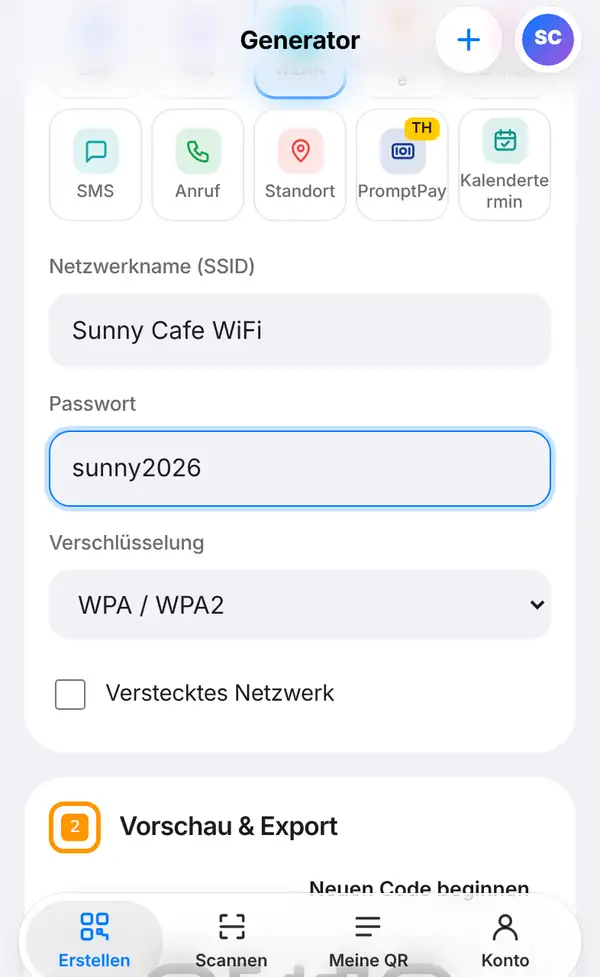
Öffne die Seite für WLAN-QR-Codes oder gehe auf Erstellen, öffne die Gruppe Grundlagen und tippe auf WLAN. Dann füllst du aus:
- Netzwerkname (SSID): genau so, wie er in der WLAN-Liste auf dem Handy erscheint, zum Beispiel „Sunny Cafe WiFi“. Groß- und Kleinschreibung, Leerzeichen und Sonderzeichen zählen.
- Passwort: dein WLAN-Passwort, zum Beispiel „sunny2026“. Auch hier jedes Zeichen prüfen.
- Verschlüsselung: Die meisten Router nutzen WPA / WPA2. Hat dein Netz kein Passwort, wähle Kein Passwort.
- Verstecktes Netzwerk: nur ankreuzen, wenn dein Netz nicht in der normalen WLAN-Liste auftaucht.
Bist du dir unsicher, schau auf den Aufkleber am Router oder in seine Einstellungen.
2. Prüfen und herunterladen
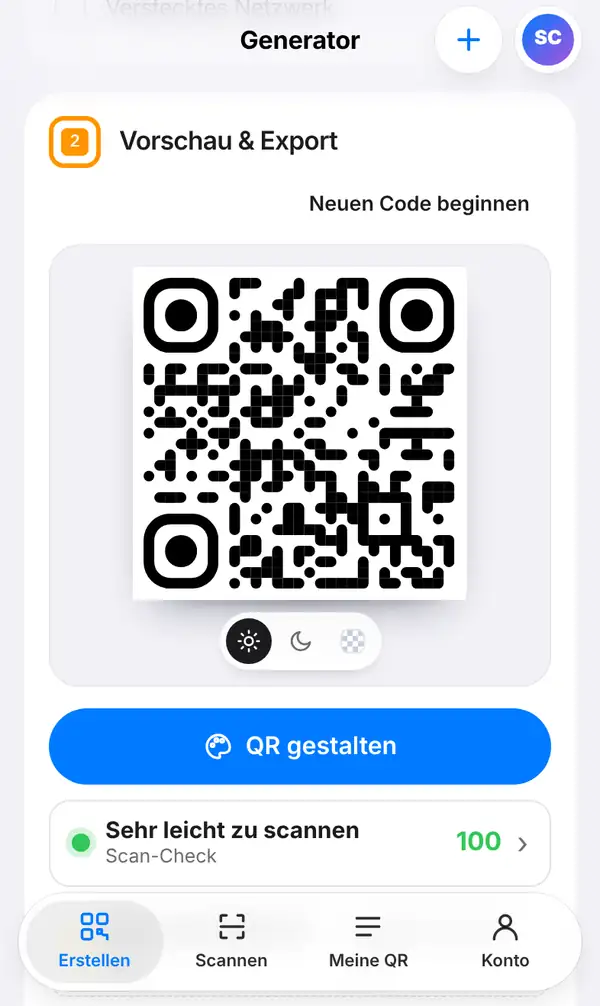
Scrolle zu Vorschau & Export. Schau dir die Zeile Scan-Check an – ein grüner Punkt heißt, der Code ist gut lesbar – und merk dir die kleinste Druckgröße darunter.
Dann lädst du den Code herunter: Format wählen und auf Bild exportieren tippen, oder Druckfertiges Schild (PDF) für ein fertiges Schild, das du auf die Theke stellst oder an die Wand hängst. Vorher kannst du mit QR gestalten noch die Farben und das Logo deines Cafés hinzufügen.
3. Testen, bevor du ihn aufhängst
Scanne den Code mit der Kamera eines iPhones und eines Android-Handys. Beide sollten fragen, ob du dich mit dem Netzwerk verbinden willst. Tippe darauf und prüfe, ob du online bist.
Klappt es nicht, ist meistens ein kleiner Tippfehler in Netzwerkname oder Passwort schuld. Korrigiere ihn und lade einen neuen Code herunter.
Denk daran: Ein WLAN-QR-Code enthält das Passwort selbst. Er ist ein statischer Code – änderst du dein WLAN-Passwort, musst du einen neuen QR-Code erstellen und drucken.
Tipps für WLAN-QR-Codes
- Richte für Kunden ein eigenes Gast-WLAN ein, damit niemand an deine Ladencomputer oder dein Kartenterminal kommt.
- Häng das Schild dort auf, wo Leute sitzen oder warten, auf Augenhöhe – nicht hinter die Theke.
- Schreib eine kurze Zeile dazu, etwa „Scannen und gratis WLAN nutzen“.
- Vermeide Spiegelungen von Fenstern und Lampen auf dem Schild.
- Schreib Netzwerkname und Passwort klein unter den Code – für Laptops ohne Kamera.
- Unser Artikel zur Sicherheit von WLAN-QR-Codes erklärt, wie du dein WLAN sicher teilst.
FAQ
Brauchen Gäste eine spezielle App?
Nein. Die Kamera-App aktueller iPhones und Android-Handys liest WLAN-QR-Codes und bietet die Verbindung direkt an.
Kann jemand mein Passwort aus dem QR-Code auslesen?
Wer den Code scannt, kann sich verbinden, und manche Handys zeigen das Passwort auch an. Deshalb ist ein separates Gast-WLAN für Kunden die sicherere Wahl.
Was passiert, wenn ich mein WLAN-Passwort ändere?
Dann funktioniert der alte QR-Code nicht mehr. Erstelle einen neuen mit dem neuen Passwort und tausche das gedruckte Schild aus.
Ist ein WLAN-QR-Code kostenlos?
Ja. Er ist ein statischer Code und lässt sich ohne Konto kostenlos erstellen und herunterladen.
Jetzt WLAN-QR-Code erstellen. Passend dazu: Sicherheit von WLAN-QR-Codes und so gestaltest du einen QR-Code mit Logo.


