สอนทำ QR Code Wi-Fi ให้ลูกค้าสแกนแล้วเชื่อมต่อได้เลยโดยไม่ต้องพิมพ์รหัสผ่าน ใส่ชื่อเครือข่าย รหัสผ่าน เลือกความปลอดภัย ดาวน์โหลดหรือพิมพ์ป้ายได้ฟรี
📑 ในบทความนี้
ลูกค้าถามรหัส Wi-Fi ทุกวันจนเบื่อไหม QR Code Wi-Fi ช่วยให้ลูกค้าแค่สแกนแล้วมือถือก็ถามว่าจะเชื่อมต่อไหม ไม่ต้องพิมพ์รหัสยาว ๆ ให้ผิด ใช้เวลาทำแค่ไม่กี่นาที ขอแค่รู้ชื่อเครือข่ายกับรหัสผ่าน เปิดสร้าง QR Wi-Fi ได้ฟรี ไม่ต้องสมัคร
ขั้นตอนทำ QR Wi-Fi
1. กรอกข้อมูล Wi-Fi
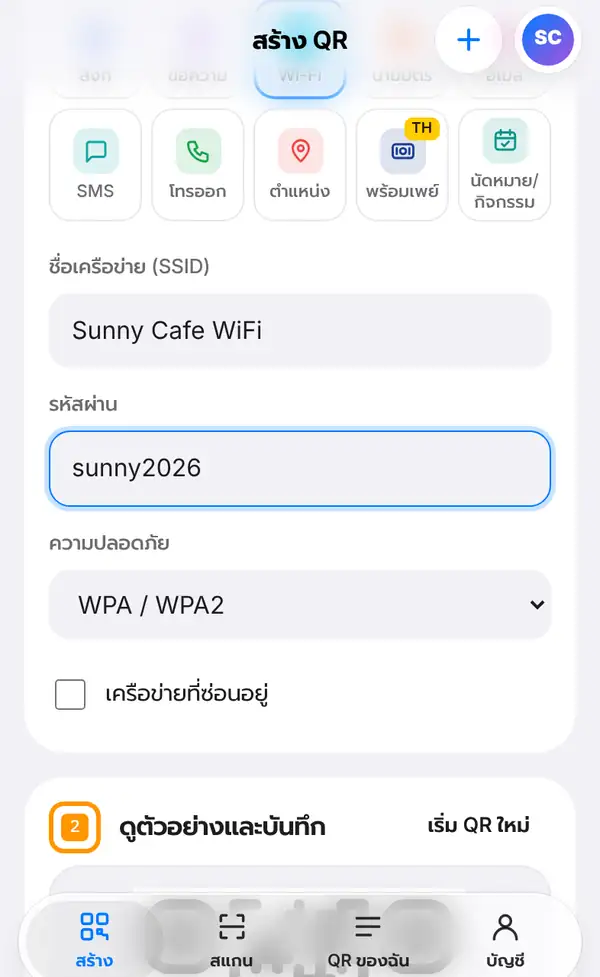
เปิดหน้าสร้าง QR Wi-Fi หรือไปที่ สร้าง เลือกกลุ่ม พื้นฐาน แล้วแตะ Wi-Fi จากนั้นกรอก
- ชื่อเครือข่าย (SSID) พิมพ์ให้ตรงกับที่ขึ้นในมือถือทุกตัวอักษร ตัวพิมพ์ใหญ่พิมพ์เล็กมีผล เช่น Sunny Cafe WiFi
- รหัสผ่าน เช่น sunny2026
- ความปลอดภัย ส่วนใหญ่เป็น WPA/WPA2 ถ้าเป็นเครือข่ายเปิดไม่มีรหัส ให้เลือกแบบไม่มีรหัสผ่าน
- ติ๊ก เครือข่ายที่ซ่อนอยู่ เฉพาะเมื่อตั้งค่าเราเตอร์ให้ซ่อนชื่อเครือข่ายไว้เท่านั้น
2. ตรวจตัวอย่างแล้วดาวน์โหลด
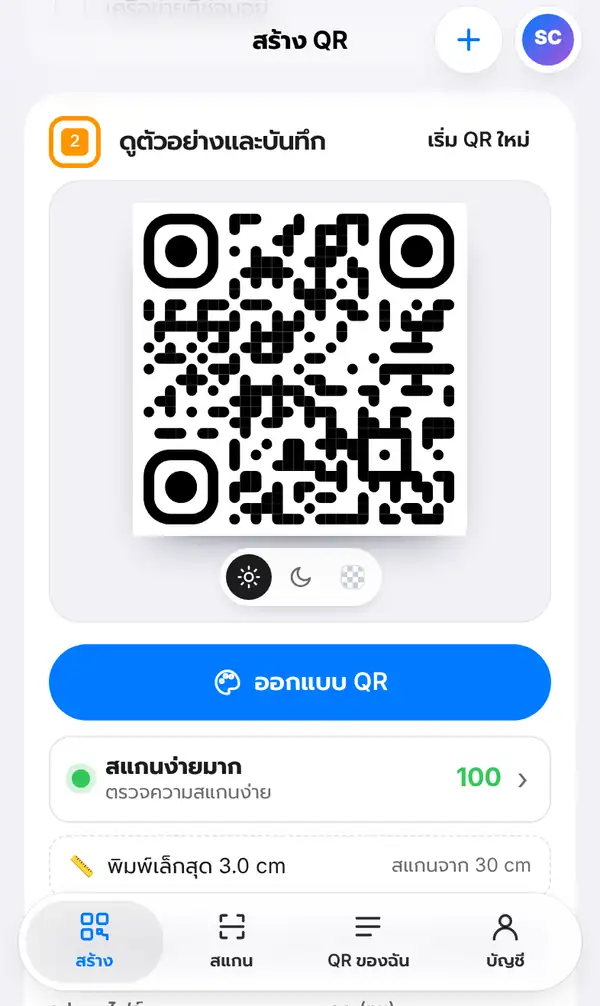
เลื่อนลงไปที่ ดูตัวอย่างและบันทึก ดูแถบ ตรวจความสแกนง่าย ว่าเป็นสีเขียว และจดขนาดพิมพ์เล็กสุดไว้ จะใส่สีหรือโลโก้ร้านก็กด ออกแบบ QR ได้ จากนั้นกด สร้างไฟล์รูป เพื่อดาวน์โหลด หรือกด ป้ายพร้อมพิมพ์ (PDF) เพื่อได้ป้ายพร้อมข้อความชวนสแกนไปติดบนโต๊ะหรือผนัง
3. ทดลองสแกนก่อนติดจริง
ลองสแกนด้วยกล้อง iPhone และกล้อง Android มือถือจะเด้งถามว่าจะเข้าร่วมเครือข่ายไหม กดตกลงแล้วต่อได้เลย ถ้าต่อไม่ได้ ให้เช็กชื่อเครือข่ายกับรหัสผ่านอีกครั้ง ส่วนใหญ่ผิดเพราะตัวพิมพ์ใหญ่พิมพ์เล็กหรือเว้นวรรค
ข้อสำคัญ QR Wi-Fi เก็บรหัสผ่านไว้ในตัว QR เอง เป็น QR แบบคงที่ ถ้าวันหนึ่งเปลี่ยนรหัส Wi-Fi ต้องสร้าง QR ใหม่และพิมพ์ป้ายใหม่ด้วย
เคล็ดลับความปลอดภัยและการใช้งาน
- ใช้เครือข่ายสำหรับแขก (Guest Network) ให้ลูกค้า แยกจากเครือข่ายที่ใช้กับเครื่องคิดเงินหรือคอมพิวเตอร์ของร้าน
- ติดป้ายไว้ในจุดที่ลูกค้านั่ง ไม่ใช่แค่ที่เคาน์เตอร์
- พิมพ์ชื่อเครือข่ายไว้ใต้ QR ด้วย เผื่อมือถือรุ่นเก่าที่สแกนไม่ได้
- ถ้าเปลี่ยนรหัสเป็นประจำ เตรียมทำ QR ใหม่ทุกครั้งที่เปลี่ยน
FAQ
มือถือทุกรุ่นสแกนได้ไหม
iPhone และ Android รุ่นใหม่ ๆ สแกนด้วยกล้องได้เลย รุ่นเก่าบางรุ่นอาจต้องใช้แอปสแกน หรือใช้ตัวสแกน QR ออนไลน์
ใครเห็นรหัสผ่านใน QR ได้บ้าง
ใครก็ตามที่สแกน QR จะต่อ Wi-Fi ได้ และบางแอปจะแสดงรหัสผ่านให้เห็น จึงควรใช้เครือข่ายสำหรับแขก อ่านเพิ่มในความปลอดภัยของ QR Wi-Fi
เปลี่ยนรหัส Wi-Fi แล้ว QR เดิมใช้ได้ไหม
ไม่ได้ ต้องสร้าง QR ใหม่ เพราะรหัสเดิมอยู่ใน QR
ทำQR Wi-Fi ของร้าน ได้เลย และอ่านต่อวิธีออกแบบ QR ใส่โลโก้


