PDF, 사진, 동영상을 여는 QR코드 만드는 방법을 알려 드려요. 파일을 올리고 제목과 색상을 정해 게시하면 휴대폰에 맞춘 페이지와 QR코드가 함께 생겨요. 나중에 파일을 바꿔도 인쇄한 QR코드는 그대로 쓸 수 있어요.
📑 이 가이드에서
가격표나 브로셔, 제품 영상을 QR코드 하나로 보여 주고 싶으신가요? QR-TH가 파일을 휴대폰에서 보기 좋은 깔끔한 페이지에 올려 두고, 그 페이지로 가는 QR코드를 만들어 드려요. 이 글에서는 PDF QR코드 만들기를 예로 들지만, 사진과 동영상도 똑같은 방법이에요. 5분 정도면 되고, 올릴 파일과 게시할 때 쓸 무료 계정이 필요해요.
파일 QR코드 만들기 3단계
1. 제목 넣고 파일 올리기
PDF QR코드 만들기를 열거나 만들기에서 직접 호스팅해 드리는 페이지를 열고 PDF, 사진, 동영상 중 하나를 누르세요.
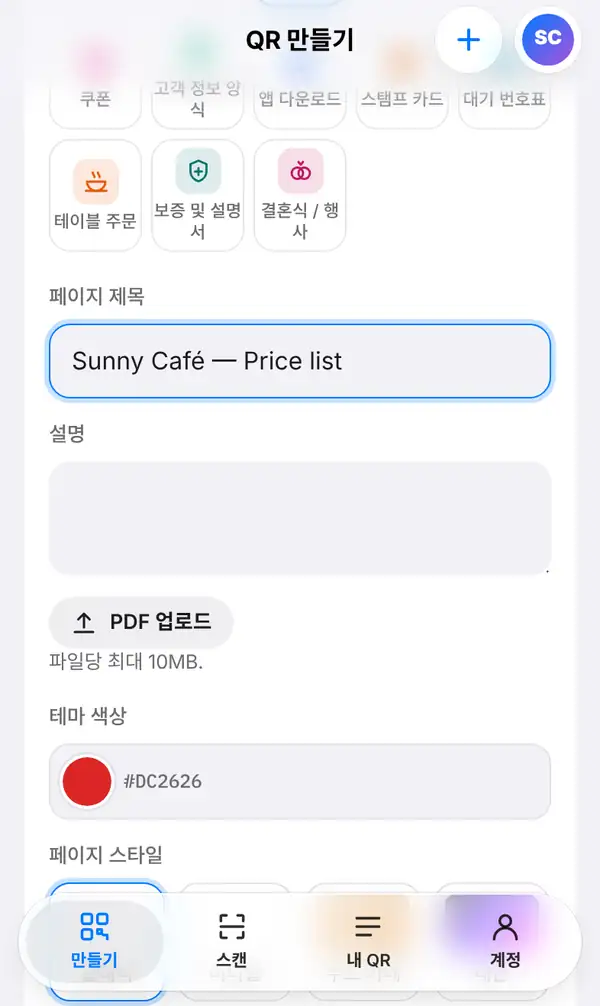
페이지 제목에 "Sunny Café — Price list" 같은 제목을 넣고, 원한다면 설명에 어떤 내용인지 적어 주세요. 그다음 PDF 업로드를 눌러 파일을 고릅니다. 사진이나 동영상이라면 그 파일을 올리면 돼요.
마지막으로 테마 색상과 페이지 스타일을 골라 브랜드에 맞춰 주세요. 올릴 수 있는 파일 크기는 요금제에 따라 달라요. 요금제를 확인하세요.
2. 미리보기하고 게시하기
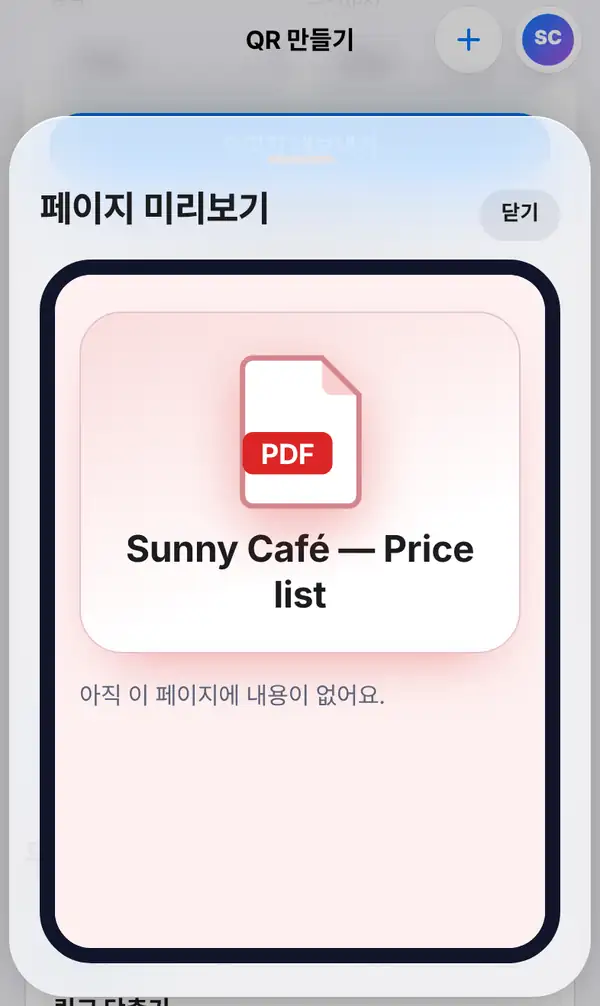
페이지 미리보기를 누르면 스캔한 사람이 보게 될 화면이 나와요. 제목, 파일, 색상이 휴대폰에 맞춘 화면으로 보여요. 제목이 맞는지, 파일이 잘 열리는지 확인하세요.
괜찮다면 페이지 게시를 누르세요. 무료 계정이 필요해요. 게시하기 전 미리보기 QR은 임시 링크라서 아직 인쇄하면 안 돼요. 게시가 끝나면 QR코드가 내 페이지를 열고, 페이지는 내 QR에 저장됩니다.
그다음 평소처럼 QR 디자인과 이미지 내보내기로 코드를 꾸미고 내려받거나, 인쇄용 안내판 (PDF)으로 안내판을 인쇄하세요.
3. 필요할 때마다 파일 바꾸기
가격은 바뀌고, 브로셔에는 새 페이지가 생기고, 영상도 새로 찍게 되죠. 내 QR에서 페이지를 다시 열어 파일을 바꾸고 게시하면 돼요. 인쇄한 QR코드는 그대로이고 새 파일이 보입니다.
이런 곳에 쓰면 좋아요.
- 계산대에 둔 가격표와 카탈로그
- 박람회에서 나눠 주는 브로셔와 전단지
- 상품 상자에 넣는 사용 설명서와 보증 안내
- 고객에게 주는 증명서와 서류
- 하객과 나누는 결혼식·행사 사진
- 제품 소개 영상과 사용법 영상
파일 QR코드 팁
- PDF는 휴대폰에서 읽기 쉽게 만드세요. 글자는 크게, 단은 적게.
- 모바일 데이터로도 빨리 열리도록 파일 용량을 줄이세요.
- 제목은 분명하게. 사람들이 가장 먼저 보는 부분이에요.
- 게시한 뒤 많이 인쇄하기 전에 휴대폰으로 찍어 보세요.
- 무료 계정의 호스팅 페이지에는 작은 "Made with QR-TH" 배지가 붙어요.
FAQ
사람들이 파일을 내려받아야 하나요?
아니요. 브라우저에서 페이지가 열리고, 거기서 파일을 보거나 원하면 저장할 수 있어요.
QR코드를 인쇄한 뒤에 파일을 바꿀 수 있나요?
네. 파일을 바꾸고 다시 게시하면 인쇄한 코드는 그대로 작동하고 새 파일을 보여 줘요.
파일은 얼마나 큰 걸 올릴 수 있나요?
요금제에 따라 달라요. 업로드 버튼 옆에 한도가 표시되고, 요금제에서 요금제별 내용을 볼 수 있어요.
왜 계정이 필요한가요?
파일과 페이지를 저희가 온라인에 보관해 드리기 때문이에요. 계정에서 관리하고 업데이트할 수 있어요.
PDF QR코드 만들기. 함께 보면 좋은 글: QR 메뉴판 만드는 법, QR코드 수정하고 스캔 수 확인하는 법.