فایل PDF، عکس یا ویدیو را بارگذاری کنید و صفحهای مرتب برای موبایل با کیو آر کد بگیرید؛ هر وقت خواستید فایل را عوض کنید بیآنکه کد چاپشده تغییر کند.
📑 در این راهنما
- ساخت کیو آر کد فایل در ۳ قدم
- ۱. عنوان بگذارید و فایل را بارگذاری کنید
- ۲. پیشنمایش ببینید و منتشر کنید
- ۳. هر وقت لازم شد فایل را بهروز کنید
- نکتههایی برای کیو آر کد فایل
- سوالات متداول
- مردم باید فایل را دانلود کنند؟
- بعد از چاپ کد میتوانم فایل را عوض کنم؟
- فایل حداکثر چه حجمی میتواند داشته باشد؟
- چرا حساب کاربری لازم است؟
میخواهید مردم با اسکن یک کد، لیست قیمت، بروشور یا ویدیوی محصولتان را باز کنند؟ QR-TH فایل را برایتان روی صفحهای تمیز و مناسب موبایل میزبانی میکند و برایش کیو آر کد میدهد. این آموزش صفحهٔ کیو آر کد PDF را مثال میزند؛ صفحههای عکس و ویدیو هم دقیقاً همینطور کار میکنند. حدود پنج دقیقه طول میکشد و فایلتان و یک حساب رایگان برای انتشار لازم است.
ساخت کیو آر کد فایل در ۳ قدم
۱. عنوان بگذارید و فایل را بارگذاری کنید
صفحهٔ کیو آر کد PDF را باز کنید، یا به ساخت بروید، صفحههایی که ما میزبانی میکنیم را باز کنید و PDF، عکسها یا ویدیو را بزنید.
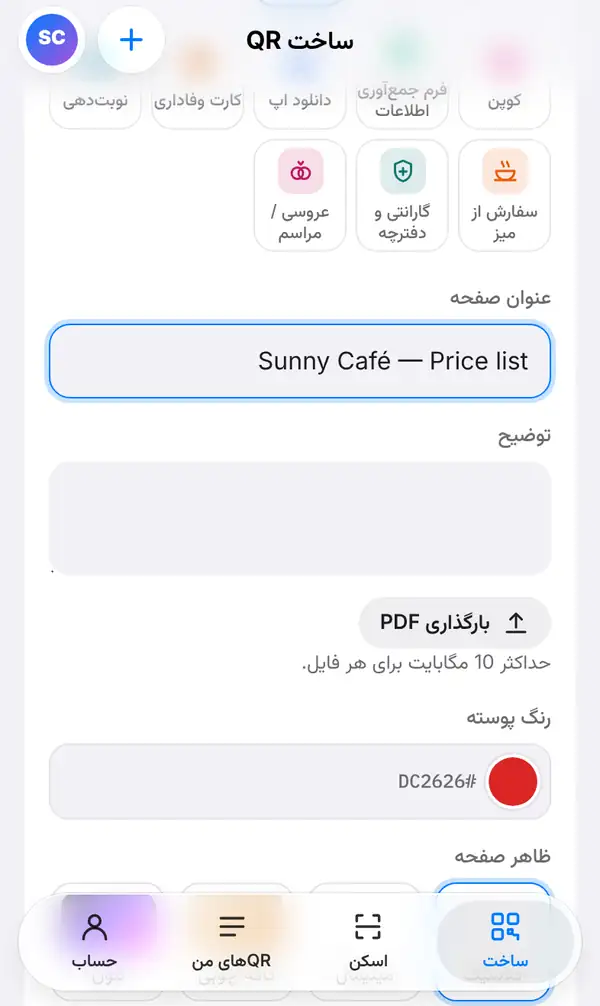
عنوان صفحه را پر کنید، مثلاً «Sunny Café — Price list»، و اگر خواستید در توضیح بنویسید مردم چه چیزی را میبینند. بعد بارگذاری PDF را بزنید و فایلتان را انتخاب کنید. برای عکس یا ویدیو، همانها را بارگذاری میکنید.
در آخر رنگ پوسته و ظاهر صفحه را انتخاب کنید تا صفحه با برندتان هماهنگ شود. حداکثر حجم فایل به پلن شما بستگی دارد؛ قیمتها را ببینید.
۲. پیشنمایش ببینید و منتشر کنید
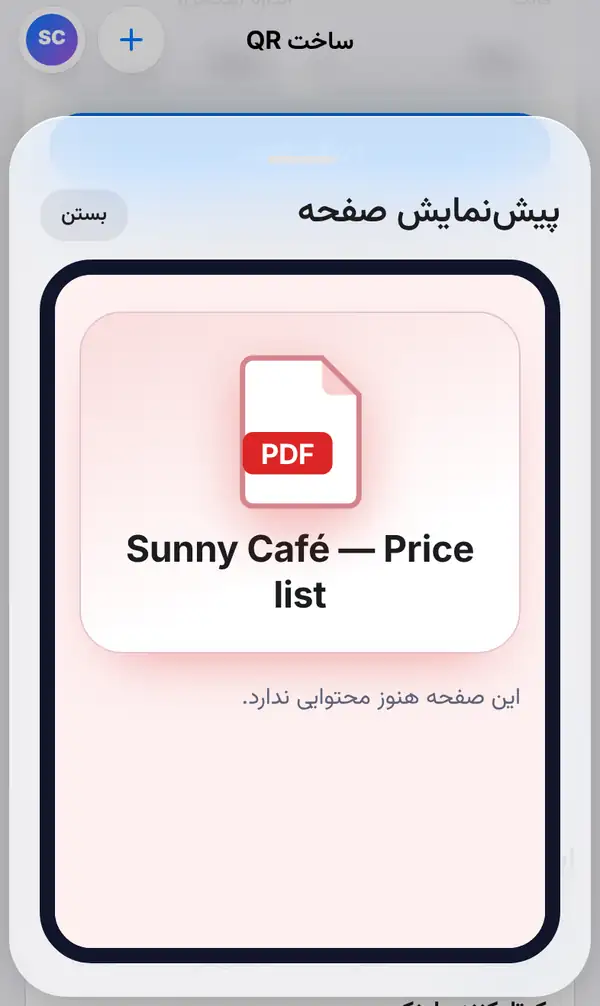
پیشنمایش صفحه را بزنید تا ببینید مردم بعد از اسکن چه میبینند: عنوان، فایل و رنگهایتان در طرحی مخصوص موبایل. مطمئن شوید عنوان درست است و فایل باز میشود.
وقتی راضی بودید، انتشار صفحه را بزنید. این کار حساب رایگان میخواهد. پیش از انتشار، کد پیشنمایش فقط به یک لینک موقت اشاره دارد، پس هنوز چاپش نکنید. بعد از انتشار، کد صفحهٔ شما را باز میکند و در QRهای من ذخیره میشود.
سپس مثل همیشه با طراحی QR و دریافت تصویر کد را طراحی و دانلود کنید، یا با تابلوی آمادهٔ چاپ (PDF) تابلو چاپ کنید.
۳. هر وقت لازم شد فایل را بهروز کنید
قیمتها عوض میشوند، بروشورها صفحهٔ تازه میگیرند و ویدیوها بهروز میشوند. صفحه را دوباره از QRهای من باز کنید، فایل را جایگزین کنید و منتشر کنید. کد چاپشده همان میماند و حالا فایل جدید را نشان میدهد.
چند ایده برای کیو آر کد فایل:
- لیست قیمت و کاتالوگ روی پیشخوان؛
- بروشور و تراکت در نمایشگاهها؛
- دفترچهٔ راهنما و اطلاعات گارانتی روی جعبهٔ محصول؛
- گواهینامهها و مدارک برای مشتریها؛
- عکسهای عروسی و مهمانی برای مهمانها؛
- ویدیوهای معرفی و آموزش محصول.
به همین شکل میتوانید بعداً عنوان، توضیح یا رنگ صفحه را هم عوض کنید، بیآنکه به کد چاپشده دست بزنید.
نکتههایی برای کیو آر کد فایل
- PDF را برای خواندن روی گوشی آماده کنید: متن درشت و ستون کم.
- حجم فایلها را کم نگه دارید تا با اینترنت موبایل سریع باز شوند.
- عنوان صفحه را روشن بنویسید؛ اولین چیزی است که مردم میبینند.
- بعد از انتشار و پیش از چاپ تعداد زیاد، کد را با گوشی خودتان امتحان کنید.
- در حساب رایگان، صفحههای میزبانیشده نشان کوچک «Made with QR-TH» دارند.
سوالات متداول
مردم باید فایل را دانلود کنند؟
نه. صفحه در مرورگرشان باز میشود و همانجا فایل را میبینند یا اگر خواستند ذخیرهاش میکنند.
بعد از چاپ کد میتوانم فایل را عوض کنم؟
بله. فایل را جایگزین کنید و دوباره منتشر کنید؛ کد چاپشده کار میکند و نسخهٔ جدید را نشان میدهد.
فایل حداکثر چه حجمی میتواند داشته باشد؟
به پلن شما بستگی دارد. سقف را کنار دکمهٔ بارگذاری میبینید و صفحهٔ قیمتها نشان میدهد هر پلن شامل چه چیزهایی است.
چرا حساب کاربری لازم است؟
چون ما فایل و صفحه را برایتان آنلاین نگه میداریم و حسابتان جایی است که آنها را مدیریت و بهروز میکنید.
کیو آر کد PDF بسازید. مطالب مرتبط: آموزش ساخت منوی QR و آموزش ویرایش کیو آر کد و دیدن آمار اسکن.