Crie um QR Code que abre um PDF, uma galeria de fotos ou um vídeo: envie o arquivo, confira a prévia, publique a página e troque o arquivo quando quiser.
📑 Neste guia
- Crie seu QR Code de arquivo em 3 passos
- 1. Envie o arquivo e monte a página
- 2. Confira e publique
- 3. Atualize o arquivo quando quiser
- Dicas para o seu QR Code de arquivo
- FAQ
- Preciso de conta?
- Posso trocar o arquivo depois de imprimir o QR Code?
- Qual o tamanho máximo do arquivo?
- A pessoa precisa de aplicativo para ver o arquivo?
Quer que, ao ler um código, abra a sua tabela de preços, um catálogo, as fotos de um casamento ou o vídeo do seu produto? Neste guia você vai criar uma página com o seu arquivo e o QR Code dela usando o gerador de QR Code para PDF (que também serve para fotos e vídeo). Leva uns cinco minutos; você precisa do arquivo e de uma conta grátis para publicar.
Crie seu QR Code de arquivo em 3 passos
1. Envie o arquivo e monte a página
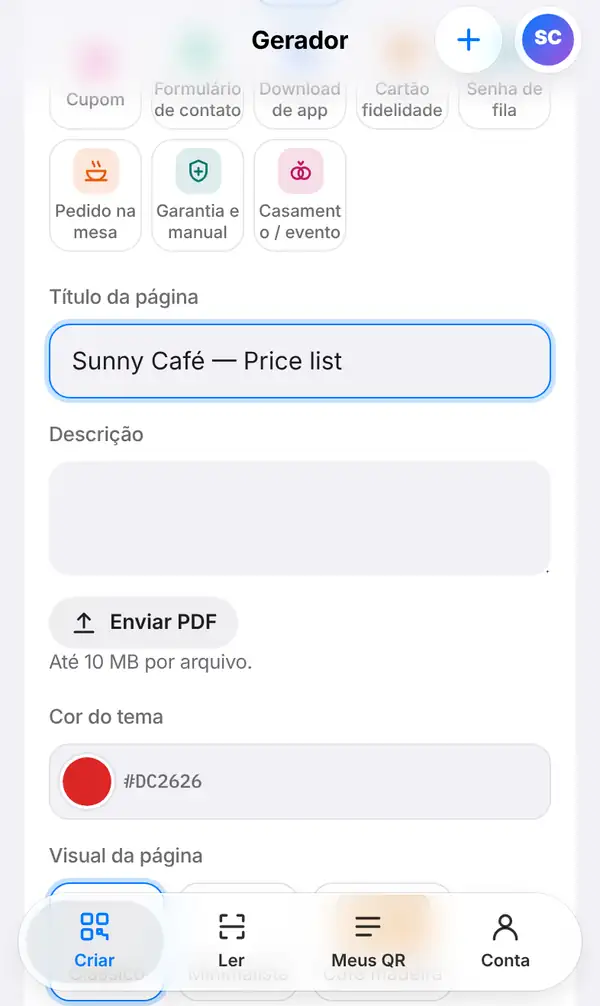
Abra o gerador de QR Code para PDF, ou vá em Criar, abra Páginas que hospedamos para você e toque em PDF, Fotos ou Vídeo, conforme o que quer compartilhar.
Preencha a página:
- Título da página: por exemplo "Sunny Café — Tabela de preços".
- Descrição: uma ou duas frases explicando o que é o arquivo.
- Enviar PDF (ou envie suas fotos ou o seu vídeo, conforme o tipo escolhido).
Depois escolha uma Cor do tema e um Visual da página que combinem com a sua marca. O tamanho máximo dos arquivos depende do seu plano; veja os preços.
2. Confira e publique
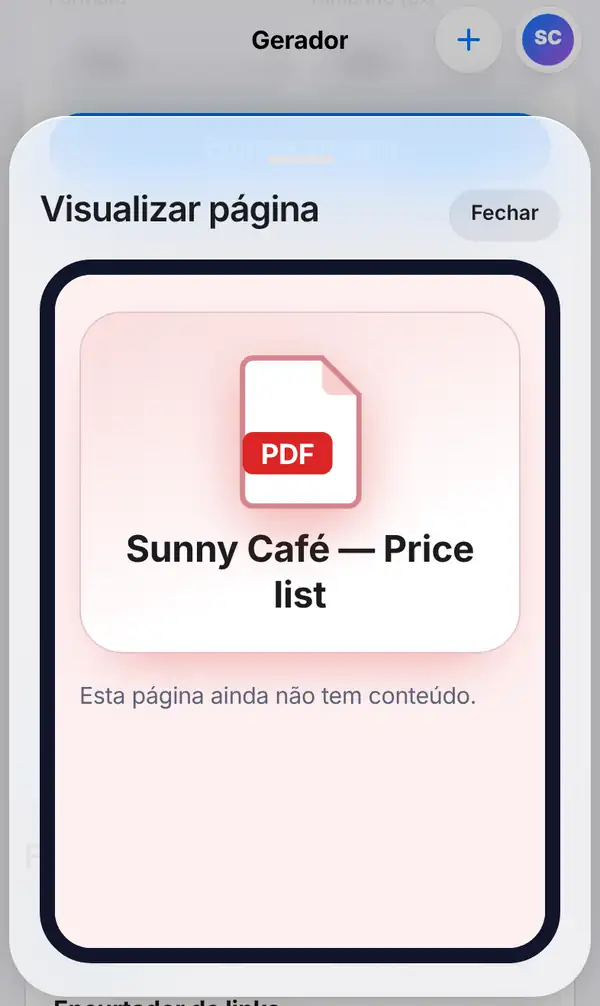
Toque em Visualizar página para ver o que as pessoas vão ver ao ler o código: o título, a descrição e o seu arquivo pronto para abrir ou baixar.
Se estiver tudo certo, toque em Publicar página. Para publicar é preciso ter uma conta grátis, e é nesse momento que o QR Code passa a valer. Antes de publicar, o QR da prévia aponta só para um link provisório, então não imprima ainda.
Depois, toque em Personalizar QR se quiser colocar suas cores e sua logo, e baixe o código ou imprima uma Placa pronta para imprimir (PDF).
3. Atualize o arquivo quando quiser
Como a página fica salva em Meus QR, você pode trocar o arquivo depois sem mudar o código impresso. Os preços subiram? Envie o PDF novo e publique de novo: quem ler o código sempre vê a versão mais recente.
Algumas ideias de uso:
- tabelas de preços e catálogos no caixa ou na vitrine;
- folhetos e listas de serviços;
- manuais e instruções na caixa do produto;
- certificados e documentos para clientes;
- fotos de casamento, aniversário ou evento para os convidados verem;
- vídeos de um produto ou de uma receita.
Dicas para o seu QR Code de arquivo
- Use um título claro, para a pessoa saber o que está abrindo.
- Comprima PDFs e vídeos muito pesados; eles abrem mais rápido no 4G.
- Coloque ao lado do QR Code uma frase como "Aponte a câmera e veja a tabela de preços".
- Confira a prévia no seu celular antes de imprimir.
- Nas contas grátis, a página mostra um pequeno selo "Feito com QR-TH"; os planos Pro e Empresas tiram o selo.
FAQ
Preciso de conta?
Sim. As páginas que hospedamos para você, como PDF, fotos ou vídeo, precisam de uma conta grátis para serem publicadas.
Posso trocar o arquivo depois de imprimir o QR Code?
Pode. Envie o arquivo novo e publique de novo; o QR Code impresso continua o mesmo.
Qual o tamanho máximo do arquivo?
Depende do seu plano. Os limites de cada um estão nos preços.
A pessoa precisa de aplicativo para ver o arquivo?
Não. A página abre no navegador do celular, e o PDF, as fotos ou o vídeo aparecem ali mesmo.
Crie seu QR Code para PDF agora. Veja também: como fazer um cardápio digital com QR Code e como editar um QR Code e ver as leituras.