PDF, Fotos oder Video hochladen und einen QR-Code bekommen, der eine schöne Seite dafür öffnet. Vorschau, veröffentlichen, Datei später ohne Neudruck tauschen.
📑 In diesem Ratgeber
- Datei-QR-Code in 3 Schritten
- 1. Titel eingeben und Datei hochladen
- 2. Vorschau ansehen und veröffentlichen
- 3. Datei jederzeit austauschen
- Tipps für Datei-QR-Codes
- FAQ
- Müssen die Leute die Datei herunterladen?
- Kann ich die Datei nach dem Drucken des QR-Codes ändern?
- Wie groß darf meine Datei sein?
- Warum brauche ich ein Konto?
Sollen Leute deine Preisliste, Broschüre oder dein Produktvideo per Scan öffnen? QR-TH stellt die Datei für dich auf eine aufgeräumte, handyfreundliche Seite und gibt dir den passenden QR-Code. Diese Anleitung nimmt die Seite für PDF-QR-Codes als Beispiel; die Seiten für Fotos und Video funktionieren genauso. Das dauert etwa fünf Minuten. Du brauchst deine Datei und zum Veröffentlichen ein kostenloses Konto.
Datei-QR-Code in 3 Schritten
1. Titel eingeben und Datei hochladen
Öffne die Seite für PDF-QR-Codes oder gehe auf Erstellen, öffne Von uns gehostete Seiten und tippe auf PDF, Fotos oder Video.
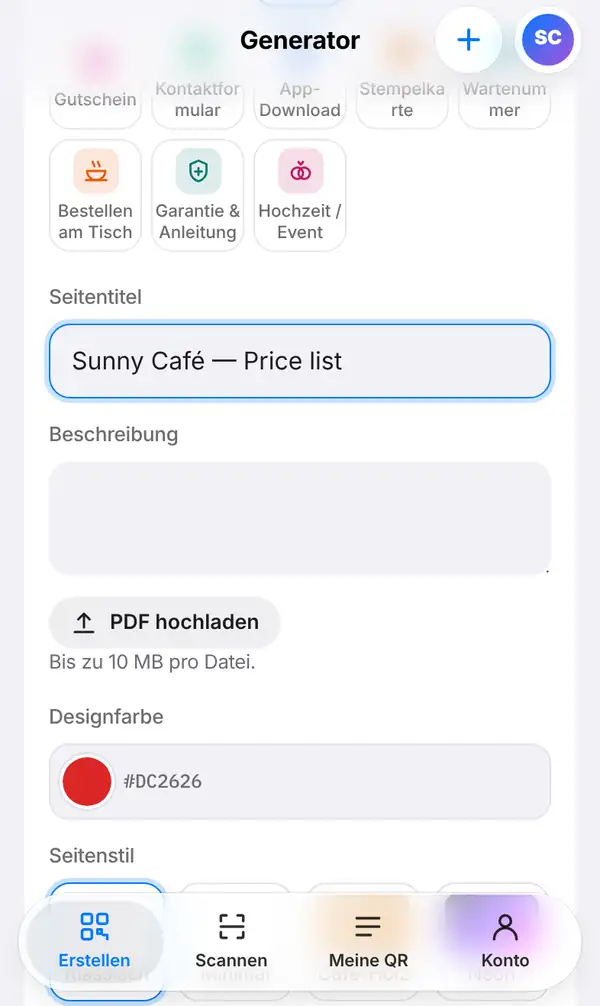
Gib einen Seitentitel ein, etwa „Sunny Café — Price list“, und wenn du magst eine Beschreibung, die erklärt, was man sieht. Tippe dann auf PDF hochladen und wähle deine Datei. Bei Fotos oder Video lädst du stattdessen diese hoch.
Zum Schluss wählst du eine Designfarbe und einen Seitenstil, damit die Seite zu deiner Marke passt. Wie groß deine Dateien sein dürfen, hängt von deinem Tarif ab, siehe Preise.
2. Vorschau ansehen und veröffentlichen
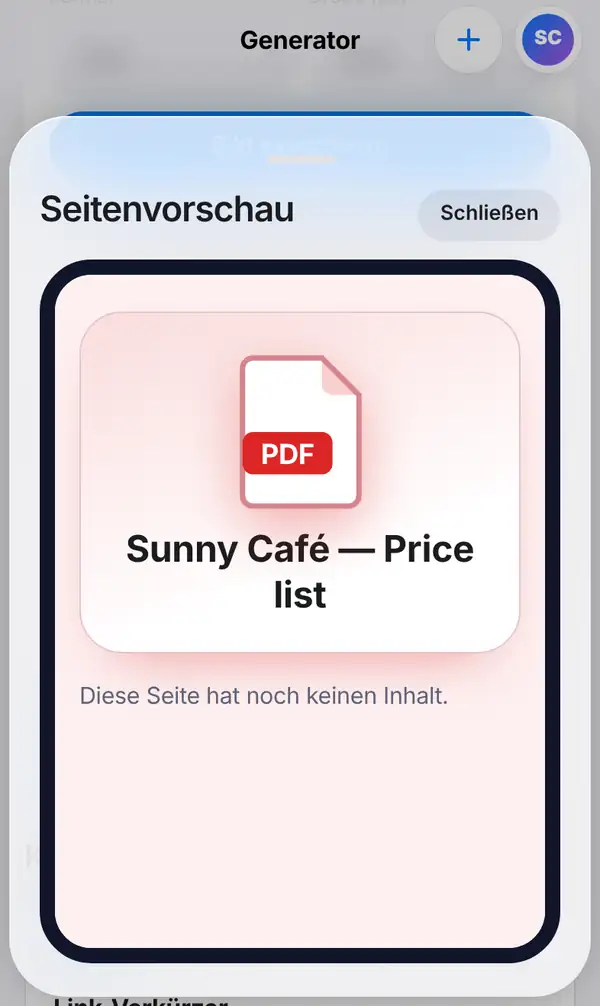
Tippe auf Seitenvorschau, um zu sehen, was Leute nach dem Scan sehen: deinen Titel, deine Datei und deine Farben, in einem Layout fürs Handy. Prüfe, ob der Titel stimmt und die Datei sich öffnet.
Passt alles, tippe auf Seite veröffentlichen. Dafür brauchst du ein kostenloses Konto. Vor dem Veröffentlichen zeigt der Vorschau-Code nur auf einen Platzhalter-Link – also noch nicht drucken. Danach öffnet der QR-Code deine Seite, und sie ist in Meine QR gespeichert.
Dann gestaltest du den Code wie gewohnt mit QR gestalten, lädst ihn mit Bild exportieren herunter oder druckst ein Schild mit Druckfertiges Schild (PDF).
3. Datei jederzeit austauschen
Preise ändern sich, Broschüren bekommen neue Seiten, Videos werden aktualisiert. Öffne die Seite einfach wieder über Meine QR, tausche die Datei aus und veröffentliche neu. Der gedruckte QR-Code bleibt gleich und zeigt jetzt die neue Datei.
Ein paar Ideen für Datei-QR-Codes:
- Preislisten und Kataloge auf der Theke;
- Broschüren und Flyer auf Messen;
- Bedienungsanleitungen und Garantieinfos auf der Verpackung;
- Zertifikate und Unterlagen für Kunden;
- Hochzeits- und Eventfotos für die Gäste;
- Produkt- und Anleitungsvideos.
Tipps für Datei-QR-Codes
- Mach PDFs handytauglich: große Schrift, wenige Spalten.
- Halte Dateien klein, damit sie auch mit mobilen Daten schnell laden.
- Wähle einen klaren Seitentitel – er ist das Erste, was man sieht.
- Schreib neben den Code, was sich dahinter verbirgt, etwa „Preisliste ansehen“.
- Teste den Code nach dem Veröffentlichen mit deinem Handy, bevor du viele Exemplare druckst.
- Bei kostenlosen Konten zeigen gehostete Seiten ein kleines „Made with QR-TH“-Abzeichen.
FAQ
Müssen die Leute die Datei herunterladen?
Nein. Die Seite öffnet sich im Browser; dort kann man die Datei ansehen oder bei Bedarf speichern.
Kann ich die Datei nach dem Drucken des QR-Codes ändern?
Ja. Tausch die Datei aus und veröffentliche erneut – der gedruckte Code funktioniert weiter und zeigt die neue Version.
Wie groß darf meine Datei sein?
Das hängt von deinem Tarif ab. Die Grenze siehst du neben dem Upload-Knopf; unter Preise steht, was jeder Tarif enthält.
Warum brauche ich ein Konto?
Weil wir Datei und Seite für dich online halten – und in deinem Konto verwaltest und aktualisierst du sie.
Jetzt PDF-QR-Code erstellen. Passend dazu: So erstellst du eine QR-Speisekarte und so änderst du einen QR-Code und siehst die Scans.