Crea un QR que abre un PDF, una galería de fotos o un video: sube el archivo, revisa la vista previa, publica la página y cambia el archivo cuando quieras.
📑 En esta guía
- Crea tu QR de archivo en 3 pasos
- 1. Sube tu archivo y arma la página
- 2. Revisa y publica
- 3. Actualiza el archivo cuando quieras
- Consejos para tu QR de archivo
- Preguntas frecuentes
- ¿Necesito una cuenta?
- ¿Puedo cambiar el archivo después de imprimir el QR?
- ¿Qué tan grande puede ser el archivo?
- ¿La gente necesita una app para ver el archivo?
¿Quieres que al escanear un código se abra tu lista de precios, un catálogo, las fotos de una boda o un video de tu producto? En esta guía vas a crear una página con tu archivo y su QR usando el generador de QR para PDF (también sirve para fotos y video). Te toma unos cinco minutos; necesitas el archivo y una cuenta gratuita para publicar.
Crea tu QR de archivo en 3 pasos
1. Sube tu archivo y arma la página
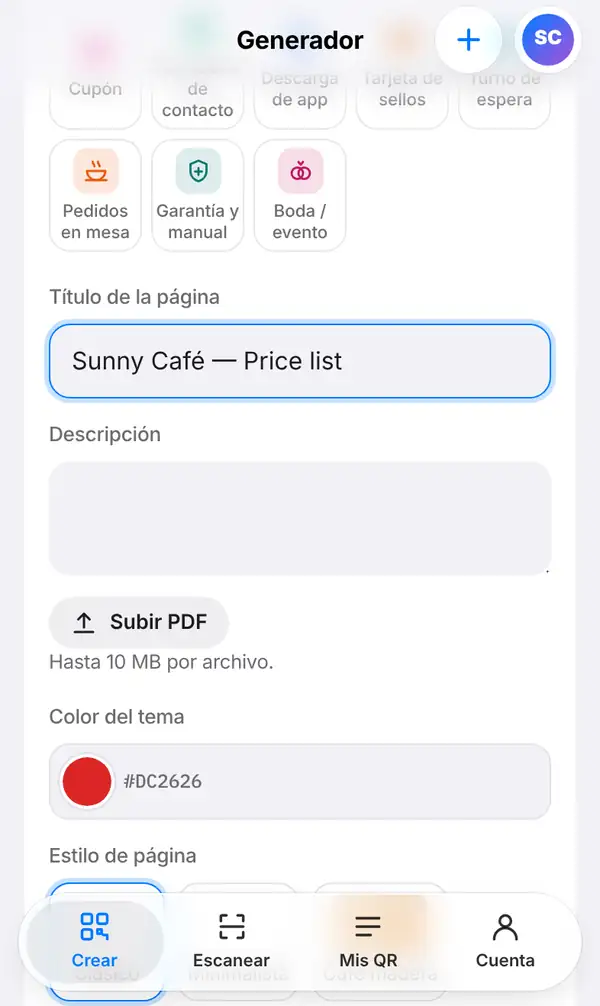
Abre el generador de QR para PDF, o entra en Crear, abre Páginas que alojamos por ti y toca PDF, Fotos o Vídeo, según lo que quieras compartir.
Completa la página:
- Título de la página: por ejemplo "Sunny Café — Lista de precios".
- Descripción: una o dos frases que expliquen qué es el archivo.
- Subir PDF (o sube tus fotos o tu video, según el tipo que elegiste).
Luego elige un Color del tema y un Estilo de página para que combine con tu marca. El tamaño máximo de los archivos depende de tu plan; revisa los precios.
2. Revisa y publica
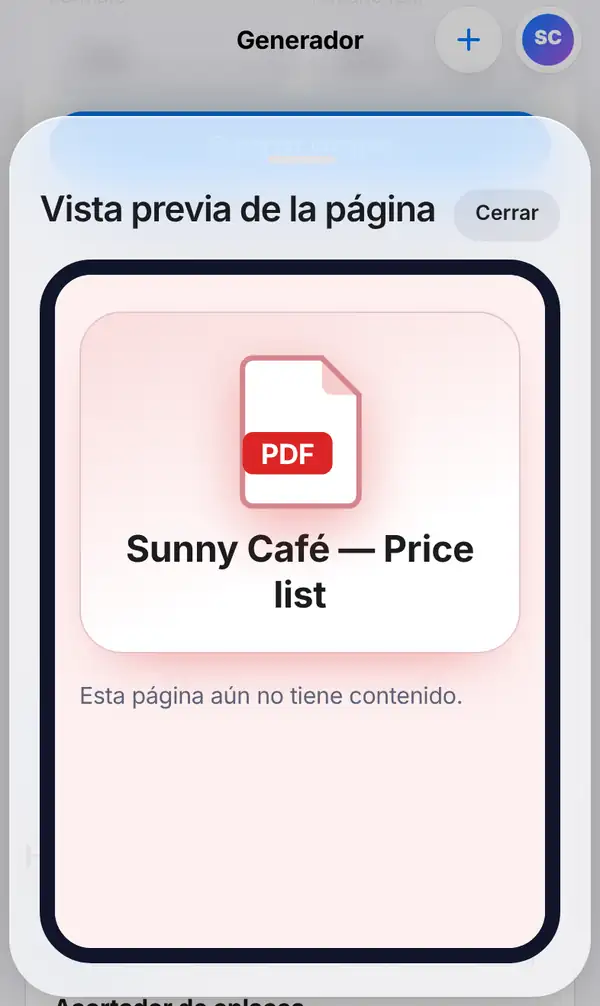
Toca Vista previa de la página para ver lo que verá la gente al escanear: el título, la descripción y tu archivo listo para abrir o descargar.
Si todo se ve bien, toca Publicar página. Para publicar necesitas una cuenta gratuita, y es en ese momento cuando el código QR se vuelve real. Antes de publicar, el QR de la vista previa solo apunta a un enlace provisional, así que no lo imprimas todavía.
Después, toca Diseñar QR si quieres ponerle tus colores y tu logo, y descárgalo o imprime un Cartel listo para imprimir (PDF).
3. Actualiza el archivo cuando quieras
Como la página queda guardada en Mis QR, puedes reemplazar el archivo más adelante sin cambiar el código impreso. ¿Subieron los precios? Sube el PDF nuevo y publica otra vez: quien escanee verá siempre la versión más reciente.
Algunas ideas para usarlo:
- listas de precios y catálogos en la caja o en la vitrina;
- folletos y menús de servicios;
- manuales de uso e instrucciones en la caja del producto;
- certificados y documentos para clientes;
- fotos de una boda, un cumpleaños o un evento para que los invitados las vean;
- videos de un producto o de una receta.
Consejos para tu QR de archivo
- Usa un título claro, para que la gente sepa qué está abriendo.
- Comprime los PDF y los videos muy pesados; se abrirán más rápido con datos móviles.
- Pon junto al QR una frase como "Escanea para ver la lista de precios".
- Revisa la vista previa en tu celular antes de imprimir.
- En las cuentas gratuitas, la página muestra una pequeña insignia "Hecho con QR-TH"; Pro y Empresa la quitan.
Preguntas frecuentes
¿Necesito una cuenta?
Sí. Las páginas que alojamos por ti, como PDF, fotos o video, necesitan una cuenta gratuita para publicarse.
¿Puedo cambiar el archivo después de imprimir el QR?
Sí. Sube el nuevo archivo y publica de nuevo; el código QR impreso sigue siendo el mismo.
¿Qué tan grande puede ser el archivo?
Depende de tu plan. Los límites de cada uno están en los precios.
¿La gente necesita una app para ver el archivo?
No. La página se abre en el navegador del celular, y el PDF, las fotos o el video se ven ahí mismo.
Crea tu QR para PDF ahora. Relacionado: cómo hacer un menú con código QR y cómo editar un código QR y ver los escaneos.