Mag-upload ng PDF, litrato o video at makakuha ng QR code na nagbubukas ng maayos na page. I-preview, i-publish at palitan ang file nang walang reprint.
📑 Sa gabay na ito
- Gumawa ng PDF, litrato o video QR code sa 3 hakbang
- 1. Punan ang page at i-upload ang file
- 2. I-preview at i-publish
- 3. I-update ang file kahit kailan
- Mga tip para sa file QR code
- FAQ
- Kailangan ba ng app para mabuksan ang file?
- Ano ang pinagkaiba nito sa pagpapadala ng file sa Messenger?
- Mapapalitan ko ba ang file pagkatapos i-print ang QR code?
- Gaano kalaking file ang puwedeng i-upload?
Gusto mo bang mabuksan ng customer ang price list, brochure, manual o product video sa pag-scan lang? Itatabi ng QR-TH ang file mo sa isang maayos na page at bibigyan ka ng QR code na nagbubukas nito. Sa gabay na ito, gagawa ka nito gamit ang PDF QR code generator; pareho ang paraan para sa litrato at video. Mga limang minuto ito. Ihanda ang file mo at isang libreng account para ma-publish ito.
Gumawa ng PDF, litrato o video QR code sa 3 hakbang
1. Punan ang page at i-upload ang file
Buksan ang PDF QR code generator, o buksan ang Gumawa tab, piliin ang grupong Mga page na kami ang nagho-host, tapos i-tap ang PDF, Mga larawan o Video.
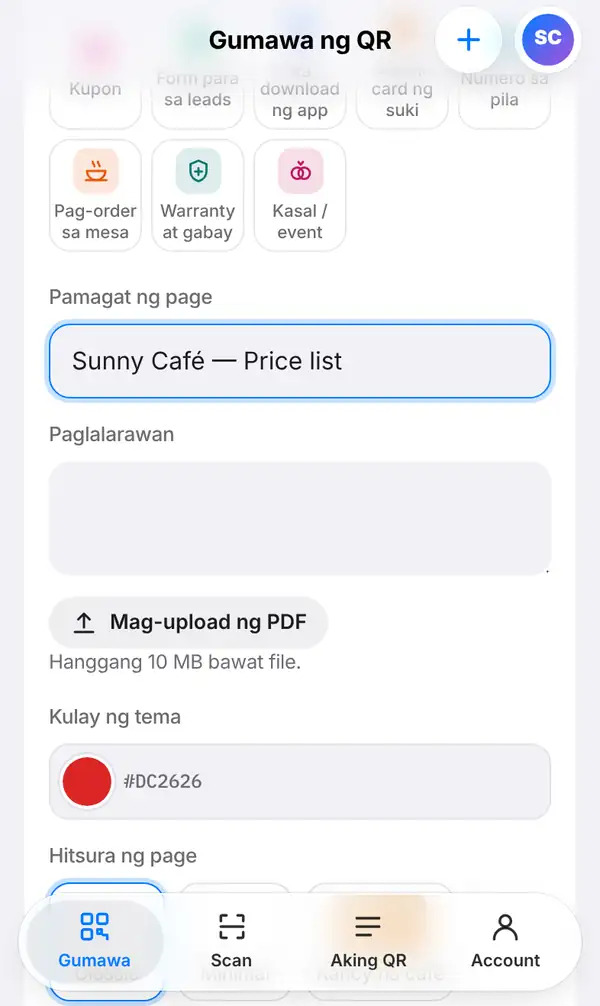
Ilagay ang Pamagat ng page at maikling Paglalarawan, halimbawa "Sunny Café — Price list" at isang pangungusap tungkol sa laman. Lumalabas ang pamagat at paglalarawan sa itaas ng file, kaya alam agad ng tao kung ano ang binubuksan nila.
Pindutin ang Mag-upload ng PDF, tapos pumili ng Kulay ng tema at Hitsura ng page. Depende sa plan mo ang limit ng laki ng file.
Para sa Mga larawan at Video, pareho ang hakbang: ilagay ang pamagat at paglalarawan, tapos i-upload ang litrato o video sa halip na PDF. Ginawa ang page para komportableng mabuksan sa screen ng phone.
2. I-preview at i-publish
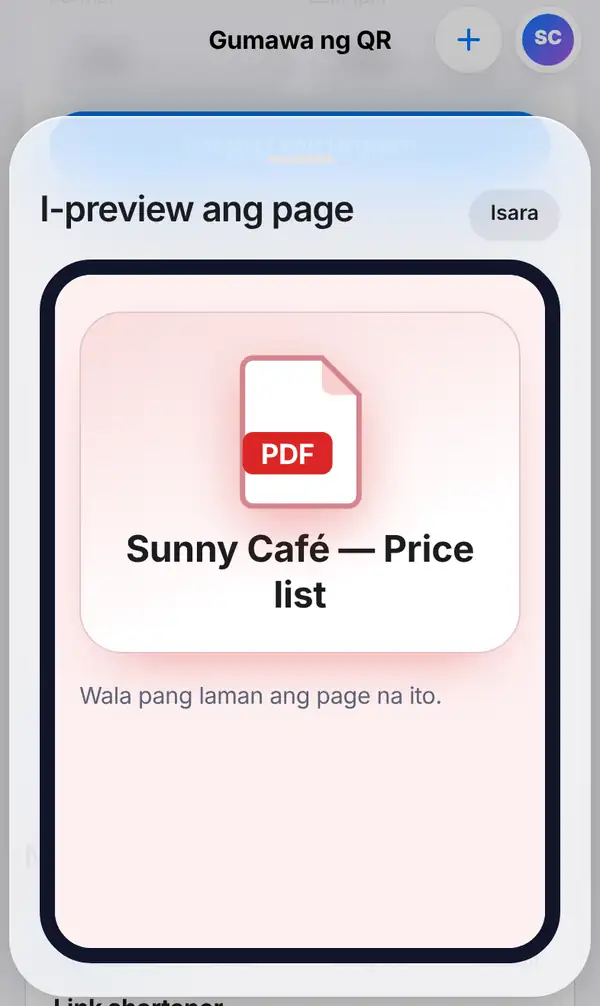
Pindutin ang I-preview ang page para makita ang page nang eksakto kung paano ito makikita sa phone. I-check kung tama ang pamagat, bagay ang kulay sa brand mo, at maayos na nabubuksan ang file.
Kapag okay na, pindutin ang I-publish ang page (kailangan ng libreng account). Bago i-publish, sample lang na may pansamantalang link ang QR code sa preview, kaya huwag munang i-print. Pagka-publish, totoo na ang QR code mo; i-design at i-download gaya ng dati.
3. I-update ang file kahit kailan
Nagbago ang price list o may bagong brochure? Palitan ang file sa account mo. Pareho pa rin ang naka-print na QR code at bubuksan na nito ang bagong file.
Ilang ideya:
- price list at product catalog;
- brochure at programa ng event;
- manual at instructions ng produkto;
- certificate at dokumento para sa participants;
- litrato ng kasal, binyag o handaan para sa mga bisita;
- product video o how-to video.
Mga tip para sa file QR code
- Paliitin ang laki ng PDF at video para mabilis bumukas kahit mobile data.
- Gumamit ng malinaw na pamagat, dahil ito ang unang makikita ng tao.
- Mag-print ng maikling call to action sa tabi ng code, gaya ng "I-scan para sa catalog".
- Kung menu ng restaurant ang laman, gamitin ang QR code menu na ginawa talaga para doon.
FAQ
Kailangan ba ng app para mabuksan ang file?
Hindi. Bumubukas ang file sa ordinaryong web page sa browser ng phone.
Ano ang pinagkaiba nito sa pagpapadala ng file sa Messenger?
Isa-isa ang pagpapadala ng file sa chat at madaling malunod sa usapan. Ang QR code ay puwedeng ilagay sa brochure, packaging o dingding, at mabubuksan ng kahit sino ang pinakabagong bersyon kahit kailan.
Mapapalitan ko ba ang file pagkatapos i-print ang QR code?
Oo. Palitan ang file sa account mo; pareho pa rin ang QR code.
Gaano kalaking file ang puwedeng i-upload?
Depende sa plan mo. Tingnan ang pricing para sa detalye. Sa libreng account, may maliit na "Made with QR-TH" badge ang page.
Gumawa ng PDF QR code mo. Basahin din ang paano gumawa ng QR code menu at paano mag-edit ng QR code at makita ang mga scan.