
チラシを刷った後でリンクが変わっても大丈夫。動的QRコードならマイQRコードでリンク先をいつでも変更でき、分析ページで読み取り数や端末、国、時間帯を確認、CSVで書き出せます。
📑 このガイドの内容
チラシを何百枚も刷った後で、リンク先が変わってしまった。そんなときも、動的QRコード(ダイナミックコード)なら問題ありません。リンク先を変えるだけで、印刷したQRコードはそのまま使えます。この記事では、保存したQRコードをマイQRコードで編集する方法と、分析で読み取り数を確認する方法を紹介します。数分で覚えられます。無料アカウントと、保存済みのQRコードが1つ以上必要です。
QRコードを編集して読み取り数を見る
1. コードを探してリンク先を変える
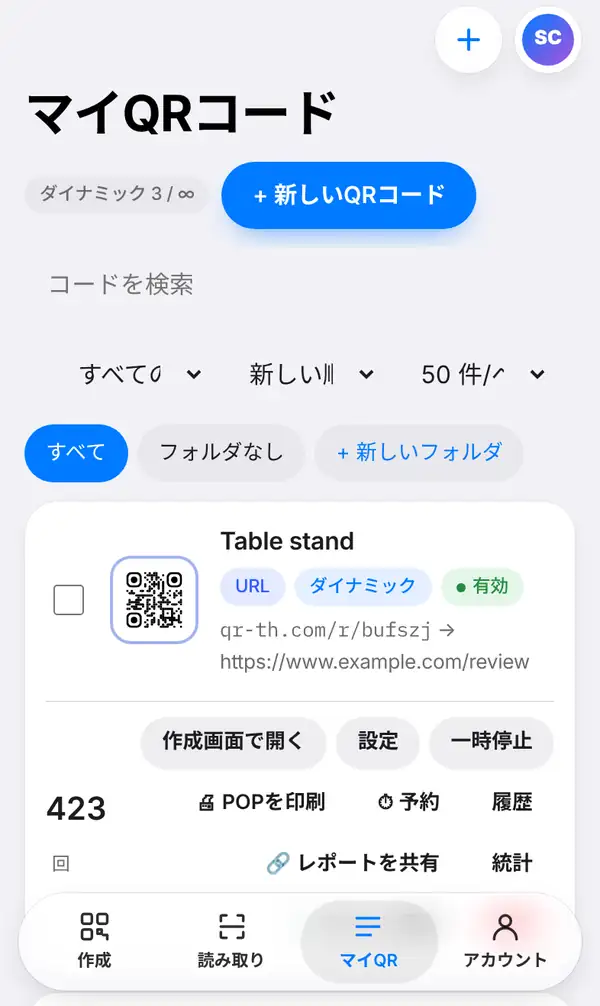
ログインしてマイQRタブを開きます。ここがマイQRコードで、保存したすべてのコードが、短縮リンク(qr-th.com/r/…)、種類、状態(有効・一時停止など)、読み取り回数とともに並んでいます。数が増えてきたら、検索、絞り込み、並べ替え、フォルダを使って探しましょう。
各コードには専用のボタンがあります。
- 作成画面で開く:作成画面でコードを開き、リンクやデザインを変更します。
- 設定:そのコードの各種設定です。
- 一時停止:削除せずに、しばらく止めておけます。
- 履歴:以前に使ったリンクを確認でき、必要なら元に戻せます。
- レポートを共有:このコードの読み取り統計だけを見られる閲覧専用リンクを作ります(詳しくは次のステップで)。
新しいページへ案内したいときは、作成画面で開くを押して新しいアドレスを入力し、保存するだけ。印刷したQRコードは短縮リンクを指していて、その短縮リンクの行き先が変わるので、新しいページが開くようになります。
2. 読み取りの統計を見る
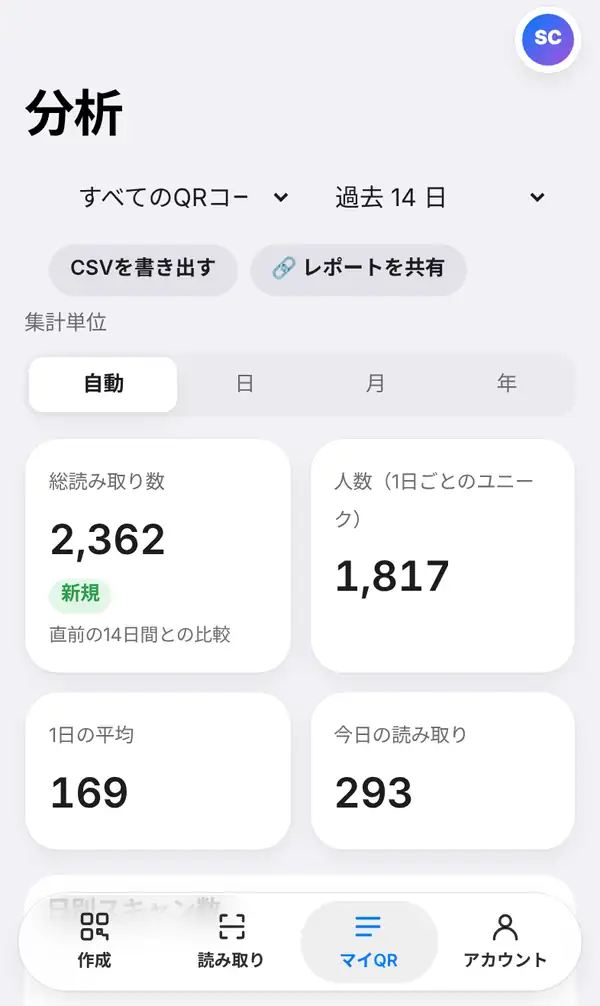
分析を開きます。上部で1つのQRコードかすべてのコードか、そして見たい期間を選ぶと、次の情報が表示されます。
- 総読み取り数と、読み取った人数(同じ人は1日1回として数えます)
- 1日の平均と今日の読み取り数
- 読み取り数の推移グラフ(自動、または日・月・年でまとめて表示)
- 使われた端末、国、読み取られた時間帯
CSVを書き出すで表計算ソフト用にデータをダウンロードできます。お客様や取引先にも数字を見てもらいたいときは、レポートを共有を押しましょう。閲覧専用のレポートリンクが作成され、リンクを知っている人はこのコード(またはすべてのQRコード)の読み取り統計を見られます。それ以外の閲覧や変更はできません。同じボタンはマイQRの各コードにもあります。この機能はPro・Businessプランで使えます。
3. お店で活用する
小さなお店で使えるアイデアをいくつか紹介します。
- ランチとディナー:昼はテーブルのQRコードをランチメニューに、夜はディナーメニューに切り替える。
- どのポスターが効果的?ポスターごとに別のコードを使い、読み取り数を比べる。
- キャンペーン:セール期間中はセールページへ。終わったら一時停止するか、通常のページに戻す。
- 印刷ミス:間違ったリンクを刷ってしまっても、直すだけ。刷り直しは不要です。
ただし、変更や計測ができるのは動的コードだけです。つまりマイQRに保存され、qr-th.com/r/… の短縮リンクを経由するコードです。Wi-Fi、連絡先カード、PromptPayのような静的コードは情報を模様の中に持っているので、編集も計測もできません。
動的コードを使うコツ
- リンクが変わらないと思っても、印刷する前に動的コードとして保存しておく。
- 「テーブルPOP」「ウィンドウのポスター」など、わかりやすい名前を付ける。
- 複数の店舗やキャンペーンがあるならフォルダで整理する。
- 1週間ほどしたら統計を見て、どの場所でよく読み取られているかを確かめる。
- 保存できる動的コードの数はプランによって異なります。料金ページをご覧ください。
よくある質問(FAQ)
リンク先を変えたら、印刷したQRコードも替える必要がありますか?
いいえ。QRコードが指しているのは短縮リンクで、変わるのはその行き先だけなので、印刷したコードはそのまま使えます。
静的コードを動的コードに変えられますか?
すでに印刷した静的コードは変えられません。これから印刷するコードは、先にマイQRに保存してからダウンロードしましょう。
「人数」はどう数えていますか?
同じ人が同じ日に何度読み取っても1人として数えます。そのため、人数は総読み取り数より少なくなるのが普通です。
一時停止したコードは元に戻せますか?
はい。一時停止は一時的に止めるだけなので、いつでも再開できます。
違いをもっと知りたい方は静的QRコードと動的QRコードの違いを、あわせて短縮URLの作り方もどうぞ。さっそくマイQRコードを開いてみましょう。


