PDF، تصاویر یا ویڈیو کے لیے QR کوڈ بنائیں: فائل اپ لوڈ کریں، ہم اسے فون کے لیے موزوں صفحے پر رکھیں گے۔ شائع کریں، اور بعد میں بغیر دوبارہ پرنٹ کیے فائل بدلیں۔
📑 اس گائیڈ میں
چاہتے ہیں کہ لوگ ایک کوڈ اسکین کر کے آپ کی قیمتوں کی فہرست، بروشر یا پروڈکٹ ویڈیو کھول لیں؟ QR-TH آپ کی فائل کو فون کے لیے موزوں ایک صاف ستھرے صفحے پر رکھتا ہے اور اس کا QR کوڈ دیتا ہے۔ اس گائیڈ میں ہم مثال کے طور پر PDF QR کوڈ کا صفحہ استعمال کریں گے؛ تصاویر اور ویڈیو والے صفحات بھی بالکل اسی طرح چلتے ہیں۔ تقریباً پانچ منٹ لگتے ہیں، اور آپ کو اپنی فائل اور شائع کرنے کے لیے ایک مفت اکاؤنٹ چاہیے۔
تین مرحلوں میں فائل کا QR کوڈ بنائیں
1. عنوان لکھیں اور فائل اپ لوڈ کریں
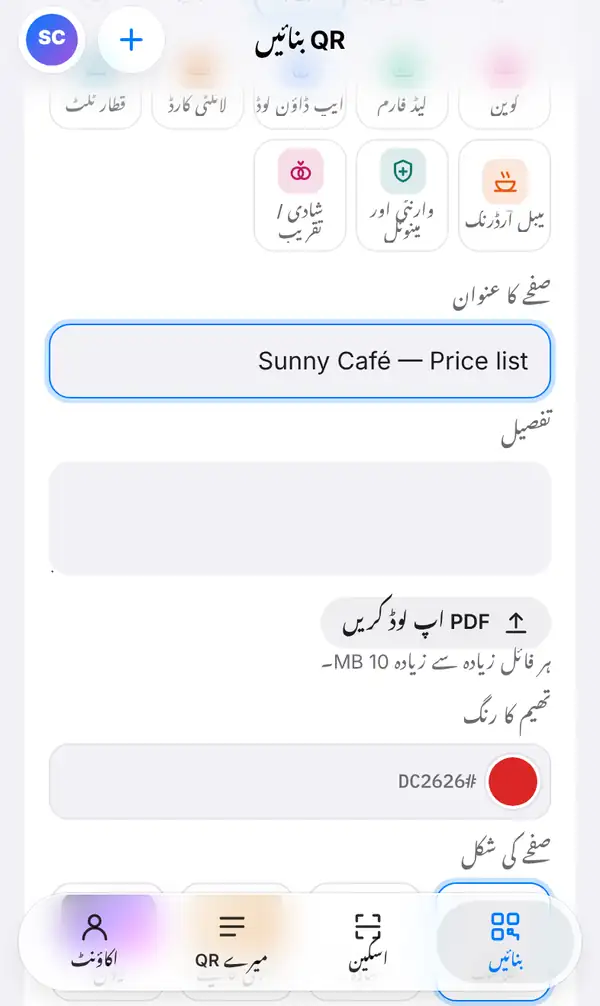
PDF QR کوڈ کا صفحہ کھولیں، یا بنائیں میں ہمارے ہوسٹ کردہ صفحات گروپ کھول کر PDF، تصاویر یا ویڈیو پر ٹیپ کریں۔
صفحے کا عنوان میں کچھ ایسا لکھیں جیسے "Sunny Café — Price list"، اور چاہیں تو تفصیل میں بتائیں کہ لوگ کیا دیکھ رہے ہیں۔ پھر PDF اپ لوڈ کریں دبا کر اپنی فائل چنیں۔ تصاویر یا ویڈیو والے صفحے پر آپ وہی اپ لوڈ کرتے ہیں۔
آخر میں تھیم کا رنگ اور صفحے کی شکل چنیں تاکہ صفحہ آپ کے برانڈ جیسا لگے۔ فائل کتنی بڑی ہو سکتی ہے، یہ آپ کے پلان پر منحصر ہے؛ قیمتیں دیکھیں۔
2. پیش منظر دیکھیں اور شائع کریں
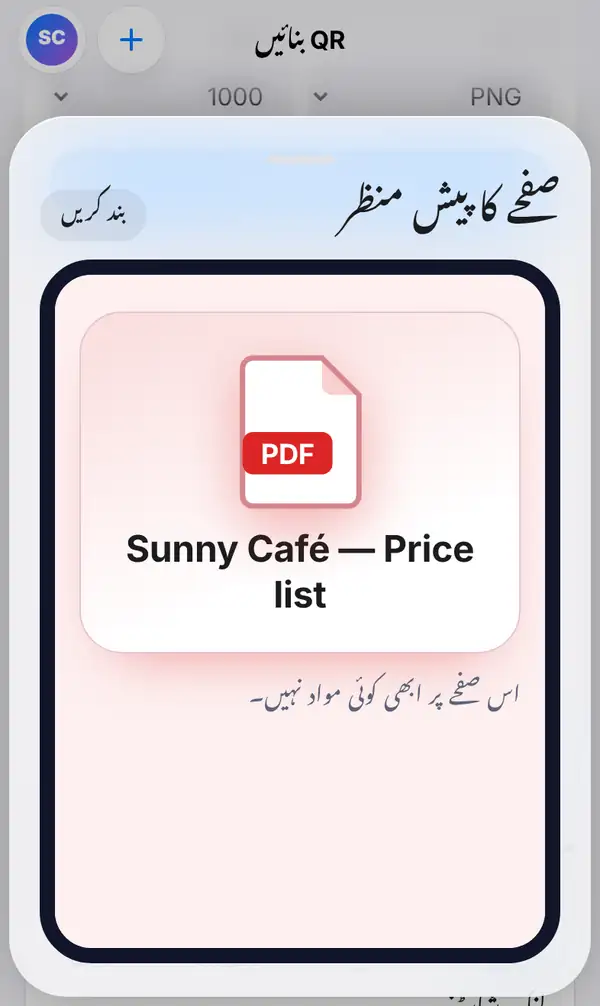
صفحے کا پیش منظر دبائیں اور دیکھیں کہ اسکین کرنے والوں کو کیا نظر آئے گا: آپ کا عنوان، فائل اور رنگ، فون کے لیے بنے انداز میں۔ دیکھ لیں کہ عنوان درست ہے اور فائل کھلتی ہے۔
مطمئن ہوں تو صفحہ شائع کریں دبائیں۔ اس کے لیے مفت اکاؤنٹ چاہیے۔ شائع کرنے سے پہلے پیش منظر والا QR صرف ایک عارضی لنک پر جاتا ہے، اس لیے ابھی پرنٹ نہ کریں۔ شائع ہونے کے بعد QR کوڈ آپ کا صفحہ کھولتا ہے اور میرے QR میں محفوظ ہو جاتا ہے۔
پھر معمول کے مطابق QR ڈیزائن کریں اور تصویر ایکسپورٹ کریں سے کوڈ سنواریں اور ڈاؤن لوڈ کریں، یا پرنٹ کے لیے تیار بورڈ (PDF) سے بورڈ پرنٹ کریں۔
3. جب چاہیں فائل بدلیں
قیمتیں بدلتی ہیں، بروشر میں نئے صفحے آتے ہیں، ویڈیوز اپ ڈیٹ ہوتی ہیں۔ میرے QR سے صفحہ دوبارہ کھولیں، فائل بدلیں اور شائع کر دیں۔ چھپا ہوا QR کوڈ وہی رہتا ہے اور اب نئی فائل دکھاتا ہے۔
فائل والے QR کوڈ کے چند آئیڈیاز:
- کاؤنٹر پر قیمتوں کی فہرست اور کیٹلاگ؛
- نمائشوں میں بروشر اور پمفلٹ؛
- ڈبے پر پروڈکٹ کی ہدایات اور وارنٹی کی معلومات؛
- گاہکوں کے لیے سرٹیفکیٹ اور دستاویزات؛
- مہمانوں کے لیے شادی اور تقریب کی تصاویر؛
- پروڈکٹ اور طریقہ سکھانے والی ویڈیوز۔
فائل والے QR کوڈ کے مشورے
- PDF کو فون پر پڑھنے کے قابل بنائیں: بڑی لکھائی اور کم کالم۔
- فائلیں ہلکی رکھیں تاکہ موبائل ڈیٹا پر جلدی کھلیں۔
- واضح عنوان رکھیں؛ لوگ سب سے پہلے یہی دیکھتے ہیں۔
- زیادہ کاپیاں چھاپنے سے پہلے شائع شدہ کوڈ کو اپنے فون سے آزمائیں۔
- مفت اکاؤنٹ پر ہوسٹ کیے گئے صفحات میں ایک چھوٹا سا "Made with QR-TH" نشان ہوتا ہے۔
FAQ
کیا لوگوں کو فائل ڈاؤن لوڈ کرنی پڑتی ہے؟
نہیں۔ صفحہ ان کے براؤزر میں کھلتا ہے، وہ فائل وہیں دیکھ سکتے ہیں یا چاہیں تو محفوظ کر لیں۔
کیا QR کوڈ پرنٹ ہونے کے بعد فائل بدل سکتا ہوں؟
جی ہاں۔ فائل بدلیں اور دوبارہ شائع کریں؛ چھپا ہوا کوڈ کام کرتا رہتا ہے اور نیا ورژن دکھاتا ہے۔
فائل کتنی بڑی ہو سکتی ہے؟
یہ آپ کے پلان پر منحصر ہے۔ حد اپ لوڈ بٹن کے پاس لکھی ہوتی ہے، اور قیمتوں کے صفحے پر ہر پلان کی تفصیل ہے۔
اکاؤنٹ کیوں ضروری ہے؟
کیونکہ ہم آپ کی فائل اور صفحہ آپ کے لیے آن لائن رکھتے ہیں، اور اکاؤنٹ ہی وہ جگہ ہے جہاں سے آپ انہیں سنبھالتے اور اپ ڈیٹ کرتے ہیں۔
PDF کا QR کوڈ بنائیں۔ یہ بھی پڑھیں: QR مینیو کیسے بنائیں اور QR کوڈ میں تبدیلی اور اسکین کیسے دیکھیں۔