Crea un QR code che apre un PDF, una galleria di foto o un video: pagina ospitata, anteprima, pubblicazione e file sostituibile senza ristampare.
📑 In questa guida
Un listino prezzi, una brochure, un manuale d'uso o le foto di un matrimonio: con un QR code i clienti aprono il documento sul telefono senza scaricare nulla. In questa guida usi il generatore di QR code PDF; per le foto e i video funziona allo stesso modo. Ci vogliono cinque minuti: ti servono il file e un account gratuito per pubblicare.
Crea il QR code per PDF, foto o video in 3 passaggi
1. Crea la pagina
Apri il generatore PDF, oppure vai su Crea, gruppo Pagine ospitate da noi, e tocca PDF, Foto o Video.
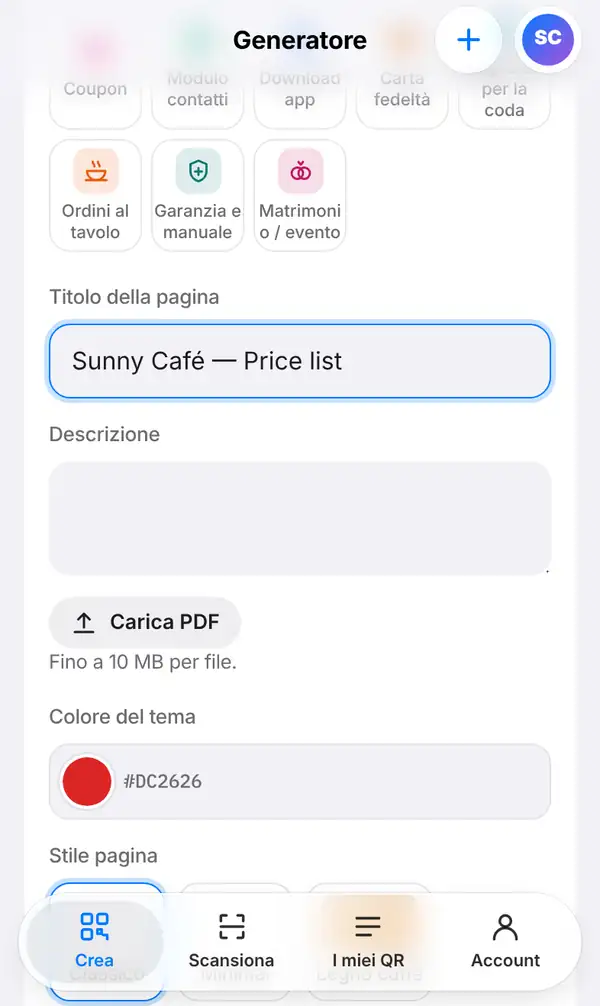
Compila il Titolo della pagina (per esempio "Sunny Café — Listino") e la Descrizione, poi premi Carica PDF (oppure carica le foto o il video). Scegli un Colore del tema e uno Stile pagina per vestire la pagina. La dimensione massima dei file dipende dal tuo piano.
2. Guarda l'anteprima e pubblica
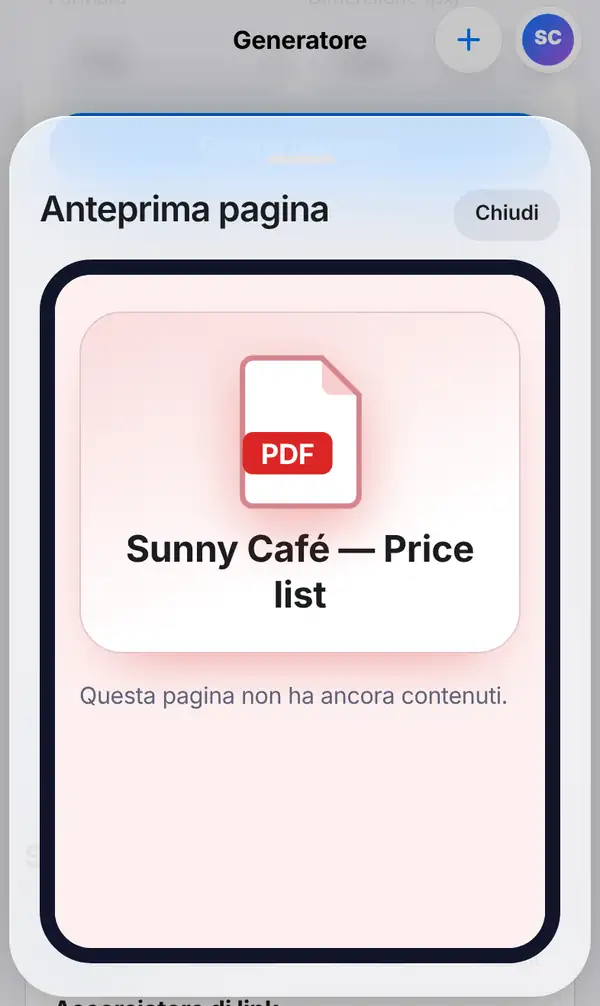
Premi Anteprima pagina per vedere esattamente quello che vedranno i clienti sul telefono. Se va tutto bene, premi Pubblica pagina (serve un account gratuito). Il QR code diventa definitivo solo dopo la pubblicazione: prima punta a un link provvisorio.
Poi personalizza il QR code e scaricalo come al solito. Aggiungi una cornice con un invito chiaro, per esempio "Inquadra per vedere i prezzi": le persone sanno cosa aprono e scansionano più volentieri.
3. Aggiornala quando vuoi
Prezzi nuovi, brochure corretta? Sostituisci il file nella pagina e pubblica di nuovo: il QR code stampato resta lo stesso. Niente più volantini da buttare perché un numero è cambiato. Lo ritrovi sempre in I miei QR.
Qualche idea per usarlo:
- il listino di un parrucchiere o di un'officina;
- una brochure o un catalogo in fiera;
- il manuale d'uso attaccato a un apparecchio;
- un certificato o un attestato da verificare;
- le foto di un matrimonio o di una festa da condividere con gli invitati;
- un video dimostrativo di un prodotto.
Consigli
- Comprimi i PDF pesanti, così si aprono in fretta anche in 4G.
- Accanto al codice scrivi cosa si apre ("Listino 2026", "Foto della festa"): chi passa sa subito se gli interessa.
- Scegli un titolo chiaro: compare in cima alla pagina.
- Prova la pagina pubblicata su un telefono prima di stampare il codice.
- Dai alla pagina un nome chiaro in I miei QR, così la ritrovi subito quando devi aggiornare il file.
- Per una galleria di foto scegli gli scatti migliori: meglio venti belle foto che duecento tutte uguali.
- Per un video punta sulla brevità: uno o due minuti bastano per presentare un prodotto.
- Con l'account gratuito, le pagine ospitate mostrano un piccolo badge "Creato con QR-TH".
FAQ
I clienti devono scaricare il file?
No. La pagina si apre nel browser e il documento si vede subito.
Posso sostituire il file dopo la stampa?
Sì. Carica il nuovo file e pubblica di nuovo: il QR code non cambia.
Quanto può essere grande il file?
Dipende dal tuo piano; trovi tutti i dettagli nella pagina dei prezzi.
Serve un account?
Sì, un account gratuito, perché la pagina è ospitata da noi.
Crea subito il tuo QR code PDF. Leggi anche come creare un menu con QR code e come modificare un QR code e vedere le scansioni.