Загрузите PDF, фото или видео и получите QR-код на аккуратную страницу с файлом. Предпросмотр, публикация и замена файла позже — без перепечатки кода.
📑 В этом руководстве
Хотите, чтобы люди открывали ваш прайс, буклет или видео о товаре по QR-коду? QR-TH разместит файл на аккуратной, удобной для телефона странице и даст вам QR-код на неё. В этой инструкции для примера взята страница QR-кода на PDF; страницы для фото и видео работают так же. Это займёт около пяти минут. Понадобятся сам файл и бесплатный аккаунт для публикации.
QR-код на файл за 3 шага
1. Укажите заголовок и загрузите файл
Откройте страницу QR-кода на PDF или перейдите в Создать, откройте Страницы на нашем хостинге и нажмите PDF, Фото или Видео.
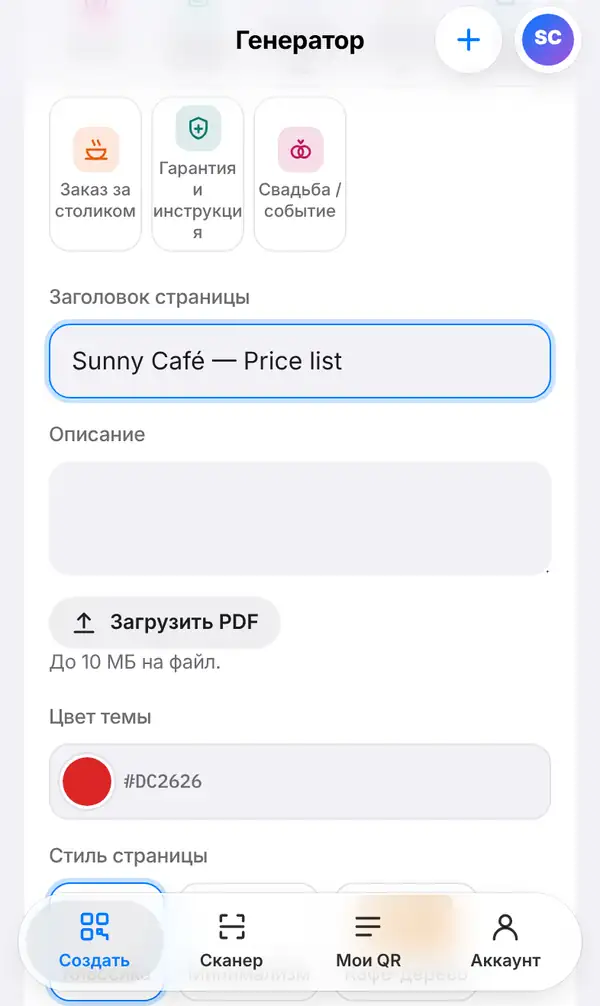
Заполните Заголовок страницы, например «Sunny Café — Price list», и при желании Описание — пару слов о том, что внутри. Затем нажмите Загрузить PDF и выберите файл. Для фото или видео загрузите их.
В конце выберите Цвет темы и Стиль страницы, чтобы страница подходила к вашему бренду. Допустимый размер файлов зависит от тарифа — смотрите цены.
2. Предпросмотр и публикация
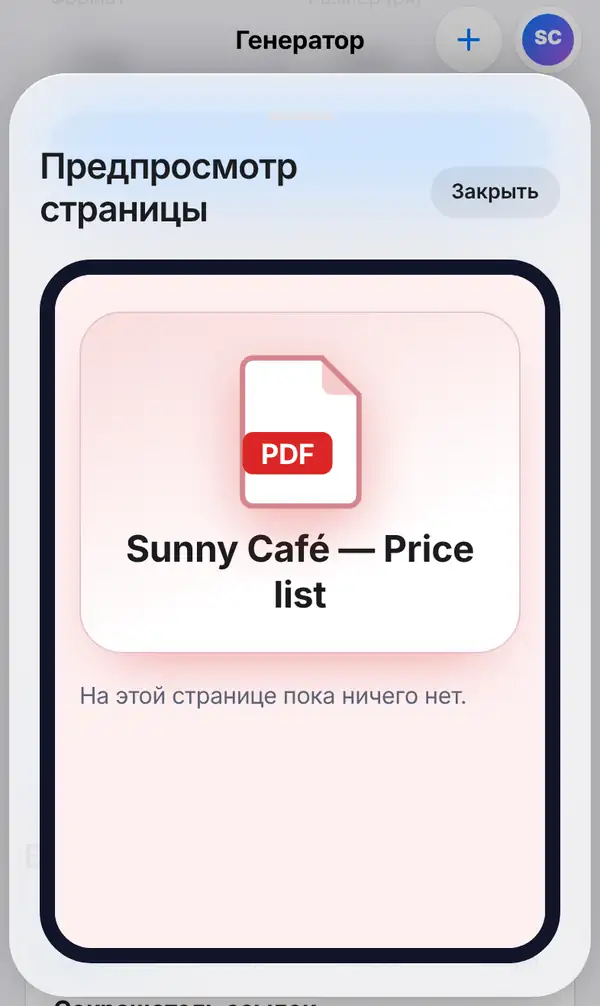
Нажмите Предпросмотр страницы, чтобы увидеть, что откроется у людей после сканирования: заголовок, файл и цвета в раскладке для телефона. Проверьте заголовок и то, что файл открывается.
Если всё в порядке, нажмите Опубликовать страницу. Для этого нужен бесплатный аккаунт. До публикации QR в предпросмотре ведёт на временную ссылку, так что не печатайте его раньше времени. После публикации QR-код открывает вашу страницу, а сама она сохраняется в Мои QR.
Дальше оформите и скачайте код как обычно — через Дизайн QR и Экспортировать изображение — или распечатайте табличку через Табличка для печати (PDF).
3. Обновляйте файл, когда нужно
Цены меняются, в буклетах появляются новые страницы, видео обновляются. Снова откройте страницу из Мои QR, замените файл и опубликуйте. Напечатанный QR-код останется прежним и будет показывать новый файл.
Идеи для QR-кодов на файлы:
- прайс-листы и каталоги на кассе;
- буклеты и листовки на выставках;
- инструкции и гарантийная информация на упаковке;
- сертификаты и документы для клиентов;
- фото со свадьбы или мероприятия для гостей;
- видео о товаре и обучающие ролики.
Советы по QR-кодам на файлы
- Делайте PDF удобными для телефона: крупный шрифт, мало колонок.
- Держите файлы небольшими, чтобы они быстро грузились через мобильный интернет.
- Пишите понятный заголовок — его видят первым.
- Подпишите рядом с кодом, что за ним, например «Смотреть прайс-лист».
- Если файлов несколько, сделайте для каждого свою страницу и свой код, а не один общий.
- После публикации проверьте код своим телефоном, прежде чем печатать много экземпляров.
- На бесплатных аккаунтах на страницах есть небольшой значок «Made with QR-TH».
FAQ
Нужно ли людям скачивать файл?
Нет. Страница открывается в браузере: файл можно посмотреть там же или сохранить, если хочется.
Можно ли заменить файл после печати QR-кода?
Да. Замените файл и опубликуйте снова — напечатанный код продолжит работать и покажет новую версию.
Какого размера может быть файл?
Это зависит от тарифа. Лимит виден рядом с кнопкой загрузки, а на странице цен указано, что входит в каждый тариф.
Зачем нужен аккаунт?
Потому что мы храним ваш файл и страницу онлайн, а в аккаунте вы ими управляете и обновляете их.
Сделать QR-код на PDF. По теме: как сделать меню по QR-коду и как изменить QR-код и смотреть сканирования.