上传 PDF、照片或视频,就能得到一个打开精美页面的二维码。适合价目表、宣传册、说明书和活动照片,先预览再发布,之后换文件也不用重新印刷,适合各类小店和活动。
想让顾客扫个码就能看你的价目表、宣传册或产品视频?QR-TH 帮你把文件放在一个适合手机浏览的简洁页面上,并给你一个对应的二维码。本文以 PDF 二维码页面 为例,图片和视频的做法完全一样。大约五分钟,需要准备好文件,发布时还需要一个免费账户。
3 步做好文件二维码
1. 填写标题,上传文件
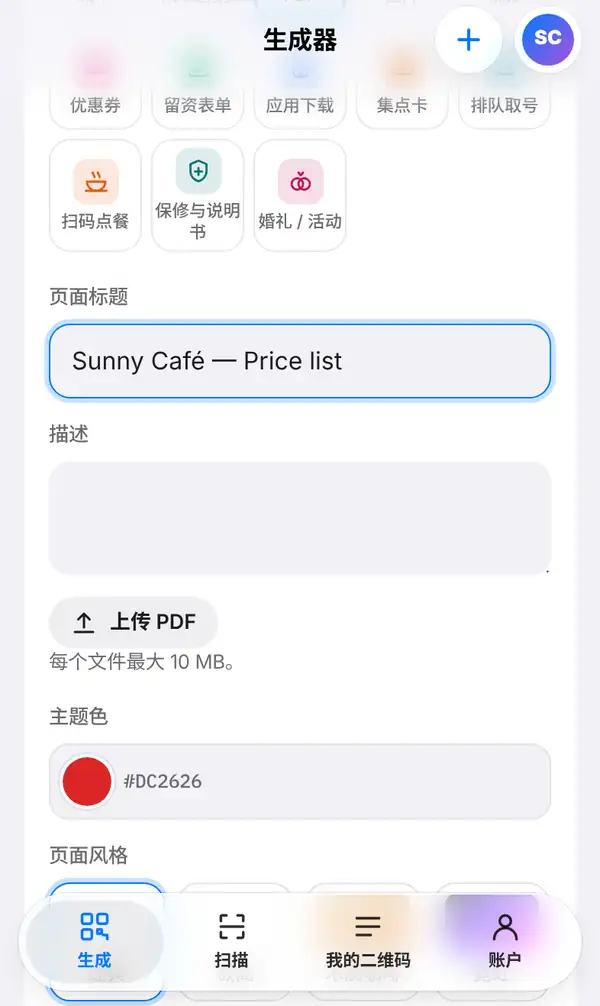
打开 PDF 二维码页面,或者进入生成,打开我们为您托管的页面分组,点 PDF、图片或视频。
填写页面标题,比如 Sunny Café — Price list;愿意的话再写一段描述,告诉大家这是什么内容。然后点上传 PDF 选择文件。如果做的是图片或视频,就上传照片或视频。
最后选好主题色和页面风格,让页面和你的品牌搭配。文件能多大取决于你的套餐,详见价格页面。
2. 预览并发布
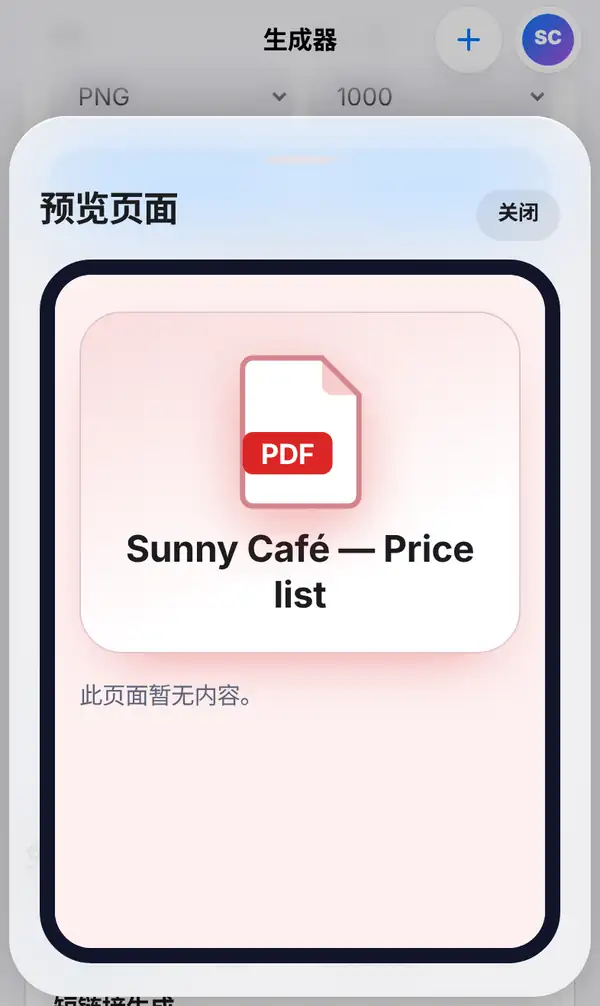
点预览页面,看看别人扫码后会看到什么:你的标题、文件和配色,排版专为手机设计。确认标题无误,文件能正常打开。
满意后点发布页面,这一步需要免费账户。发布之前,预览里的二维码只指向一个临时链接,所以先别打印。发布后,二维码会打开你的页面,并保存到我的二维码里。
然后像平常一样用设计二维码和导出图片设计、下载,或者用可打印立牌(PDF)打印一张立牌。
3. 随时更新文件
价格会变,宣传册会加页,视频也会更新。从我的二维码里重新打开页面,换上新文件再发布即可。印好的二维码不变,扫出来就是新文件。
文件二维码的一些用法:
- 收银台旁的价目表和产品目录;
- 展会上的宣传册和传单;
- 包装盒上的产品说明书和保修信息;
- 发给客户的证书和文件;
- 婚礼和活动的照片分享;
- 产品介绍和教学视频。
文件二维码小建议
- PDF 要方便在手机上看:字大一些,栏数少一些。
- 文件尽量小,用流量也能很快打开。
- 页面标题写清楚,这是大家看到的第一行字。
- 发布后先用手机扫一下,确认没问题再大量印刷。
- 免费账户托管的页面会带一个小小的“由 QR-TH 制作”标识。
常见问题
换了文件需要重新印二维码吗?
不需要。二维码指向的是页面,换文件后再发布,印好的二维码就会显示新内容。
不登录能用吗?
可以填写和预览,但发布页面需要免费账户。发布之前的二维码只是临时样例。
文件大小有限制吗?
有,具体上限取决于你的套餐,可以在价格页面查看。
现在就去制作 PDF 二维码。还可以看看如何制作二维码菜单和如何修改二维码并查看扫码数据。