Unggah PDF, foto atau video dan dapatkan QR code yang membuka halaman rapi untuknya. Lihat pratinjau, terbitkan, dan ganti file nanti tanpa mencetak ulang.
📑 Dalam panduan ini
- Membuat QR code PDF, foto atau video dalam 3 langkah
- 1. Isi halaman dan unggah file
- 2. Lihat pratinjau dan terbitkan
- 3. Perbarui file kapan saja
- Tips QR code file
- FAQ
- Apakah orang perlu aplikasi untuk membuka file?
- Apa bedanya dengan mengirim file lewat WhatsApp?
- Bisakah file diganti setelah QR code dicetak?
- Berapa besar file yang bisa diunggah?
- Apakah ada tulisan QR-TH di halaman?
Ingin pelanggan bisa membuka daftar harga, brosur, buku panduan atau video produk hanya dengan memindai? QR-TH menyimpan file Anda di halaman yang rapi dan memberi QR code yang membukanya. Di panduan ini Anda akan membuatnya dengan pembuat QR code PDF; caranya sama untuk foto dan video. Waktunya sekitar lima menit. Siapkan file Anda dan akun gratis untuk menerbitkannya.
Membuat QR code PDF, foto atau video dalam 3 langkah
1. Isi halaman dan unggah file
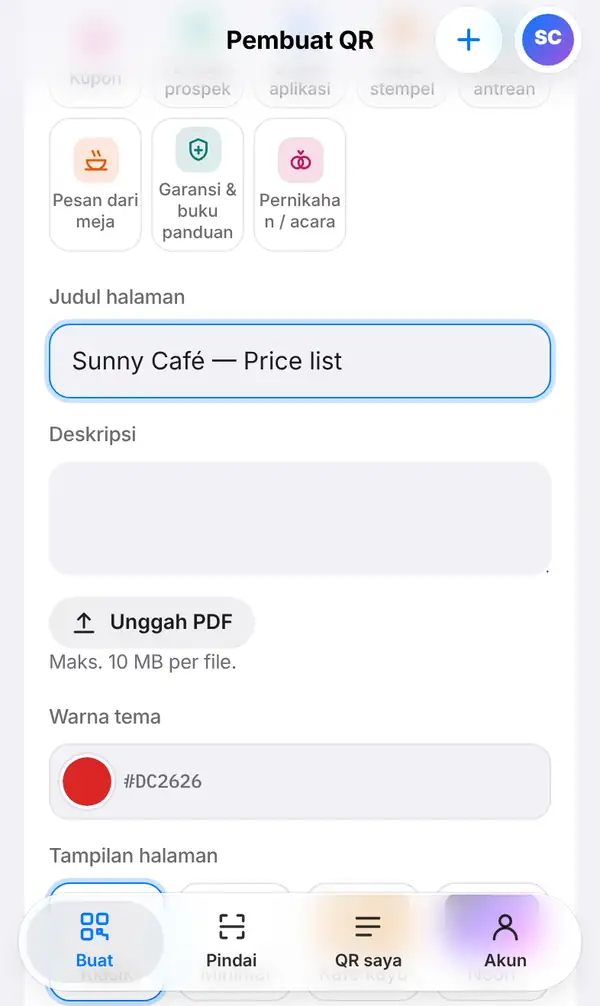
Buka pembuat QR code PDF, atau buka tab Buat, pilih kelompok Halaman yang kami hosting, lalu ketuk PDF, Foto atau Video.
Isi Judul halaman dan Deskripsi singkat, misalnya "Sunny Café — Price list" dan satu kalimat tentang isinya. Judul dan deskripsi ini tampil di atas file, jadi orang langsung tahu apa yang mereka buka.
Untuk Foto dan Video, langkahnya sama: isi judul dan deskripsi, lalu unggah foto atau video Anda sebagai ganti PDF. Halaman yang dihasilkan dibuat untuk dibuka dengan nyaman di layar ponsel. Tekan Unggah PDF (atau unggah foto atau video), lalu pilih warna dan tampilan halaman. Batas ukuran file tergantung paket Anda.
2. Lihat pratinjau dan terbitkan
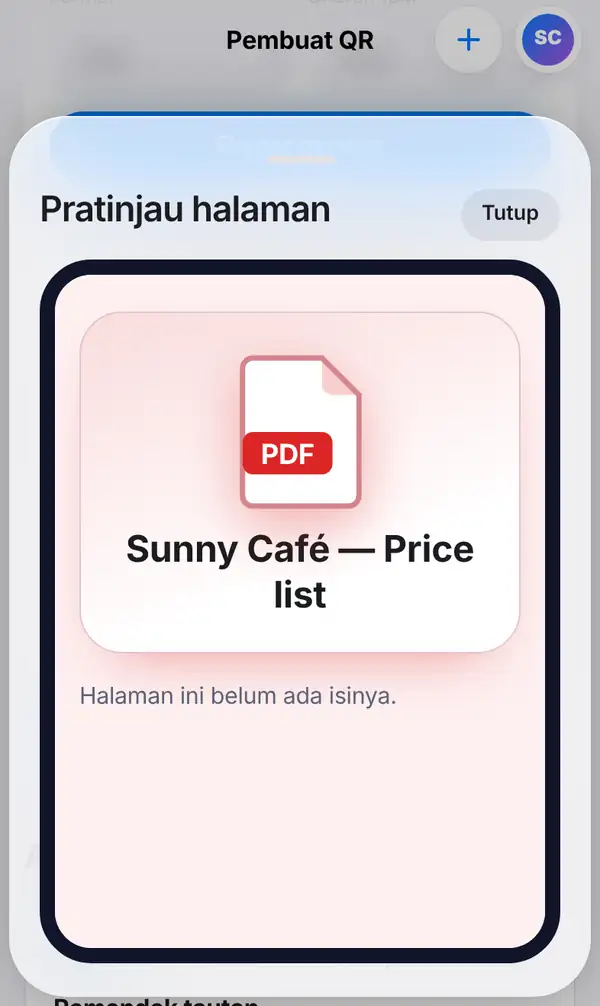
Tekan Pratinjau halaman untuk melihat halaman persis seperti yang akan dilihat orang di ponsel. Cek apakah judulnya benar, warnanya cocok dengan brand Anda, dan file terbuka dengan lancar. Kalau sudah pas, tekan Terbitkan halaman (perlu akun gratis). Sebelum terbit, QR code di pratinjau hanya contoh dengan tautan sementara, jadi jangan dicetak dulu. Setelah terbit, QR code Anda sudah asli; desain dan unduh seperti biasa.
3. Perbarui file kapan saja
Daftar harga berubah atau brosur diperbarui? Ganti filenya di akun Anda. QR code yang sudah tercetak tetap sama dan langsung membuka file baru.
Beberapa ide pemakaian:
- daftar harga dan katalog produk;
- brosur dan menu acara;
- buku panduan dan cara pakai produk;
- sertifikat dan dokumen untuk peserta;
- foto pernikahan atau acara keluarga untuk tamu;
- video produk atau video cara pemakaian.
Tips QR code file
- Kecilkan ukuran PDF dan video supaya cepat terbuka di jaringan seluler.
- Beri judul yang jelas, karena judul itulah yang pertama dilihat orang.
- Cetak ajakan singkat di samping kode, misalnya "Scan untuk melihat katalog".
- Kalau isinya menu restoran, pakai menu QR code yang dibuat khusus untuk itu.
FAQ
Apakah orang perlu aplikasi untuk membuka file?
Tidak. File terbuka di halaman web biasa di browser ponsel mereka.
Apa bedanya dengan mengirim file lewat WhatsApp?
File di WhatsApp harus dikirim satu per satu dan cepat tenggelam di chat. QR code bisa dipasang di brosur, kemasan atau dinding, dan siapa pun bisa membuka versi terbaru kapan saja.
Bisakah file diganti setelah QR code dicetak?
Bisa. Ganti file di akun Anda; QR code tetap sama.
Berapa besar file yang bisa diunggah?
Tergantung paket Anda. Lihat halaman harga untuk detailnya.
Apakah ada tulisan QR-TH di halaman?
Di akun gratis, halaman yang kami hosting menampilkan lencana kecil "Made with QR-TH".
Buat QR code PDF Anda. Baca juga cara membuat menu QR code dan cara mengedit QR code dan melihat jumlah scan.