Créez un QR code qui ouvre un PDF, une galerie photo ou une vidéo : page hébergée, aperçu, publication, et fichier remplaçable sans réimprimer.
📑 Dans ce guide
Une liste de prix, une brochure, un mode d'emploi ou les photos d'un mariage : avec un QR code, vos clients ouvrent le document sur leur téléphone sans rien télécharger. Ce tutoriel utilise le générateur de QR code PDF ; le principe est le même pour les photos et la vidéo. Comptez cinq minutes ; il vous faut votre fichier et un compte gratuit pour publier.
Créer votre QR code PDF, photo ou vidéo en 3 étapes
1. Créez la page
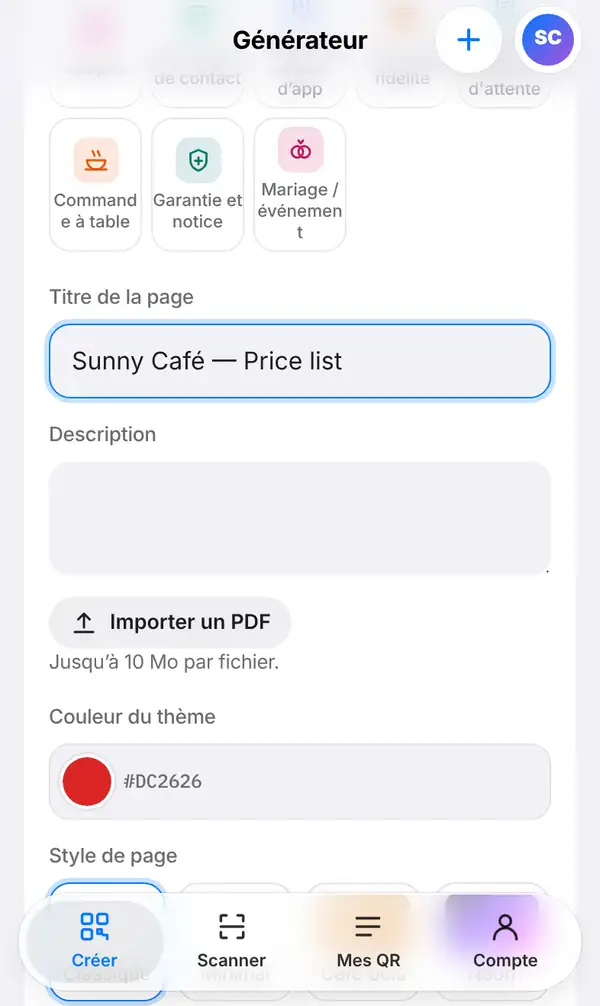
Ouvrez le générateur PDF, ou passez par Créer, famille Pages hébergées pour vous, puis PDF, Photos ou Vidéo.
Remplissez le Titre de la page (par exemple « Sunny Café — Liste des prix ») et la Description, puis appuyez sur Importer un PDF (ou importez vos photos ou votre vidéo). Choisissez une Couleur du thème et un Style de page pour habiller la page. La taille maximale des fichiers dépend de votre formule.
2. Prévisualisez et publiez
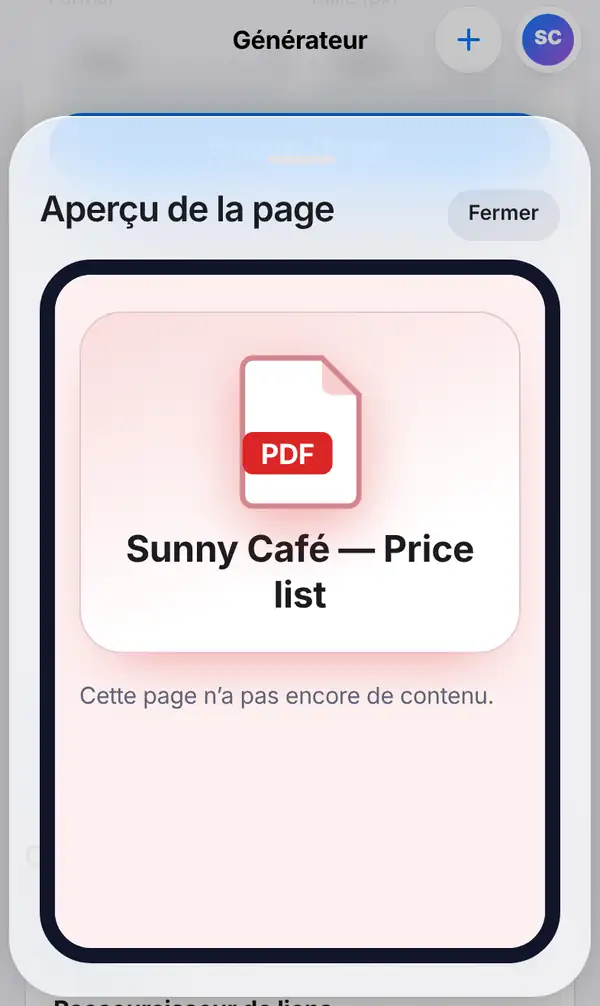
Appuyez sur Aperçu de la page pour voir exactement ce que vos clients verront sur leur téléphone. Si tout est bon, appuyez sur Publier la page (compte gratuit nécessaire). C'est seulement après la publication que le QR code devient définitif : avant, il pointe vers un lien provisoire.
Ensuite, personnalisez le QR code et téléchargez-le comme d'habitude. Pensez à ajouter un cadre avec un appel à l'action, par exemple « Scannez pour voir nos tarifs » : les gens savent alors exactement ce qu'ils vont ouvrir, et ils scannent plus volontiers.
3. Mettez à jour quand vous voulez
Nouveaux tarifs, brochure corrigée ? Remplacez le fichier dans la page et publiez de nouveau : le QR code imprimé reste le même. Vous le retrouvez à tout moment dans Mes QR.
Quelques idées d'utilisation :
- les tarifs d'un salon de coiffure ou d'un garage ;
- une brochure ou un catalogue sur un salon professionnel ;
- un mode d'emploi collé sur un appareil ;
- un certificat ou un diplôme à vérifier ;
- les photos d'un mariage ou d'une fête à partager avec les invités ;
- une vidéo de démonstration d'un produit.
Conseils
- Compressez les gros PDF pour qu'ils s'ouvrent vite, même en 4G.
- Choisissez un titre clair : il s'affiche en haut de la page.
- Testez la page publiée sur un téléphone avant d'imprimer le code.
- Pour une vidéo, gardez-la courte : une minute ou deux suffisent pour présenter un produit.
- Rangez vos pages dans Mes QR avec un nom clair, pour les retrouver facilement au moment de la mise à jour.
- Sur un compte gratuit, les pages hébergées affichent un petit badge « Créé avec QR-TH ».
FAQ
Les clients doivent-ils télécharger le fichier ?
Non. La page s'ouvre dans le navigateur et le document s'affiche directement.
Puis-je remplacer le fichier après l'impression ?
Oui. Importez le nouveau fichier et publiez de nouveau : le QR code ne change pas.
Quelle taille de fichier est acceptée ?
Cela dépend de votre formule ; tous les détails sont sur la page des tarifs.
Faut-il un compte ?
Oui, un compte gratuit, car la page est hébergée chez nous.
Créez votre QR code PDF maintenant. À lire aussi : comment créer un menu QR code et comment modifier un QR code et suivre ses scans.