
QRコードを無料で作る方法を、URLのQRコードを例に画面付きで解説。登録不要、読み取り後の広告なし、透かしなし。読み取りチェックで確認し、PNG・JPG・SVGでダウンロードできます。
📑 このガイドの内容
QRコードは、アカウントもアプリもデザインの知識もなしで、2分ほどで作れます。この記事では QR-THのQRコード作成ページ で、WebサイトのURLを開くQRコードを作り、読み取りやすさを確認して、印刷用にダウンロードするまでを順番に紹介します。用意するのは、読み取った人に開いてほしいリンクだけです。
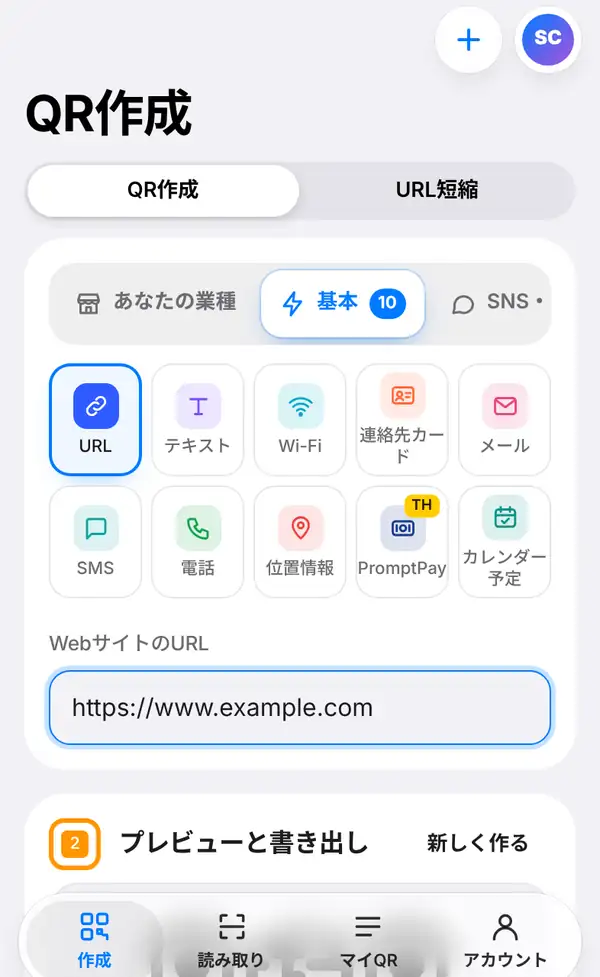
QR-THで作れるQRコードは、4つのグループに分かれています。
- あなたの業種:お店やカフェ、イベント向けのおすすめセット。
- 基本:URL、テキスト、Wi-Fi、連絡先カード、メール、SMS、電話、位置情報、カレンダー予定、それにタイの国民的QR決済 PromptPay など。
- SNS・クチコミ:LINE、Facebook、Instagram、TikTok、YouTube、Googleクチコミ など。
- 当サイトでホストするページ:メニュー、リンクまとめ、PDF、写真、動画、クーポン など、ページそのものを当サイトに置けるタイプ。
静的なQRコードはどれも無料でダウンロードでき、読み取った後に広告が出ることも、画像に透かしが入ることもありません。
4ステップでQRコードを作る
1. 種類を選んでリンクを入力する
画面下の作成タブを開きます(パソコンでは上部メニューから)。いちばん上にQR作成とURL短縮の切り替えがあるので、QR作成のままにしておきます。グループを選んでURLをタップし、WebサイトのURLの欄にアドレスを入力するか貼り付けます。例:https://www.example.com。入力に合わせてQRコードがその場で描かれるので、「作成」ボタンを探す必要はありません。
2. プレビューを確認する
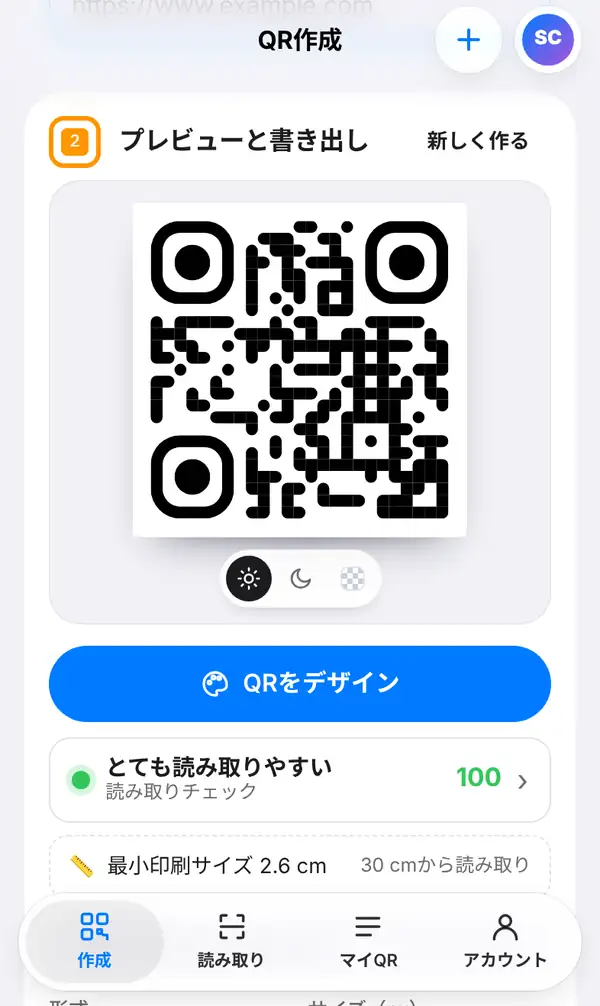
下へスクロールするとプレビューと書き出しがあり、完成したQRコードを確認できます。すぐ下の小さなボタンで、明るい背景・暗い背景・透明背景での見え方を切り替えられます。
プレビューの下には読み取りチェックの行があります。緑の点と高いスコアなら、スマホで読み取りやすいという意味です。その下には安全に印刷できる最小サイズも表示されるので、印刷所に入稿する前の目安になります。
お店の色やロゴ、「スキャンしてね」のようなフレームを付けたいときは、QRをデザインを押します。デザインパネルが開き、選ぶたびにQRコードが変わります。詳しくはデザインの手順をご覧ください。
3. ダウンロードする
さらに下で形式を選びます。画面や資料、SNSに使うならPNGかJPG、どんな大きさでもくっきり印刷したいならSVGがおすすめです。サイズ(px)を決めて画像を書き出すを押せば、スマホやパソコンに保存されます。
ほかにも便利な機能があります。
- 印刷用POP(PDF):QRコード入りのPOPがすぐに作れます。印刷してレジや入口、テーブルに置けます。
- 実物イメージを見る:カップやステッカー、ポスターなどに載せたイメージを確認でき、印刷前に仕上がりを想像しやすくなります。
4. アカウントに保存する(任意)
あとで使うならマイQRに保存を押します。無料アカウントが必要で、保存したコードはマイQRタブに並びます。保存したコードは動的QRコード(ダイナミック)にできます。短縮リンクを経由するので、印刷した後でもリンク先を変えられ、何回読み取られたかも確認できます。保存できる動的コードの数はプランによって異なります。料金ページをご確認ください。
印刷前のチェックポイント
- iPhoneとAndroidなど、2台の違うスマホで読み取りテストをする。
- 明るい背景に濃い色のコードにする。白黒反転や薄い配色は読み取りにくくなります。
- 読み取りチェックの下に出る最小サイズより小さく印刷しない。
- ポスターや横断幕など大きく印刷するならSVGを使う。
- リンクが変わる可能性があるなら、先に動的コードとして保存してから印刷する。
よくある質問(FAQ)
本当に無料ですか?
はい。静的なQRコードの作成とダウンロードは無料で、登録も広告も透かしもありません。無料アカウントを作ると、あとから編集できるコードや読み取り数の確認も使えます。
QRコードに有効期限はありますか?
静的なコードはリンクを模様の中に記録しているので、期限切れになることはありません。動的コードは、アカウントで有効にしている限り使えます。
どの形式でダウンロードすればいいですか?
画面や資料で使うならPNGで十分です。印刷、とくに大きなサイズの印刷にはSVGがいちばんです。
印刷した後でリンクを変えられますか?
動的コードとして保存した場合だけ変えられます。静的コードは変更できないので、作り直して印刷し直すことになります。
さっそくQRコードを作成してみましょう。続けてロゴ入りQRコードのデザイン方法やQRコードの編集と読み取り数の確認方法もどうぞ。


