
名前・電話番号・メールアドレスをQRコードにして名刺に印刷。読み取るだけで相手のスマホに連絡先を保存できます。入力のコツ、読み取りやすいサイズ、印刷用SVGの書き出しまで解説。
📑 このガイドの内容
名刺に連絡先のQRコードを載せておけば、相手は読み取るだけで名前や電話番号、メールアドレスをスマホに保存できます。手入力の手間も打ち間違いもありません。この記事では 連絡先カードQRコード作成ページ で作り、印刷できる状態にするまでを紹介します。所要時間は3分ほど、無料です。載せたい連絡先を用意しておきましょう。
3ステップで連絡先QRコードを作る
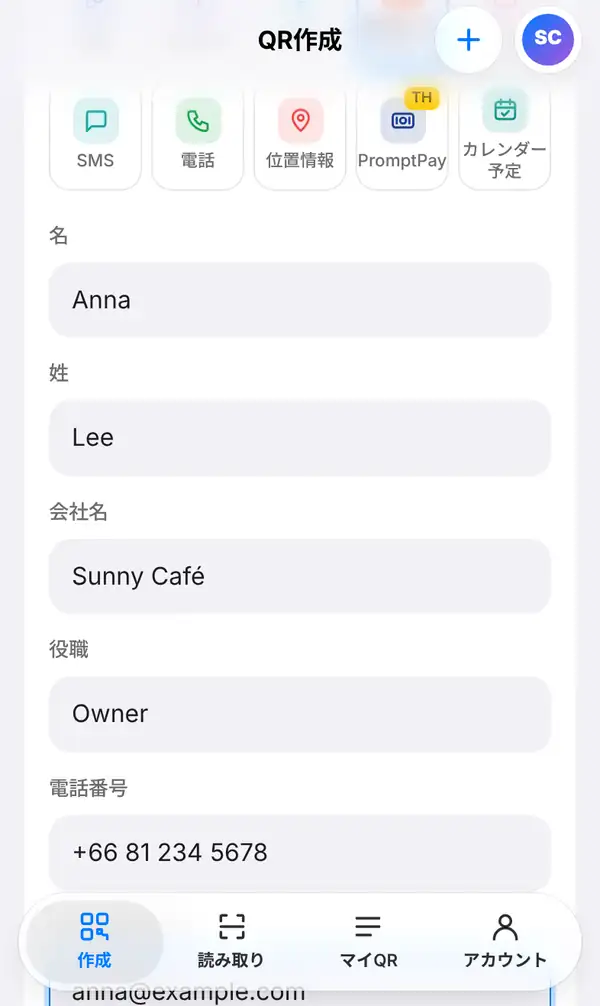
1. 連絡先を入力する
連絡先カードQRコード作成ページを開くか、作成で基本グループを開いて連絡先カードをタップします。相手に保存してほしい情報を入れていきます。
- 名と姓:例 Anna Lee
- 会社名:Sunny Café
- 役職:Owner
- 電話番号:+66 81 234 5678 のように国番号を付けると、海外からもそのまま電話できます
- メールアドレス
- Webサイト
- 住所
すべて埋める必要はありません。名刺を受け取った誰に見られてもいい情報だけにしましょう。
2. プレビューを確認してダウンロードする
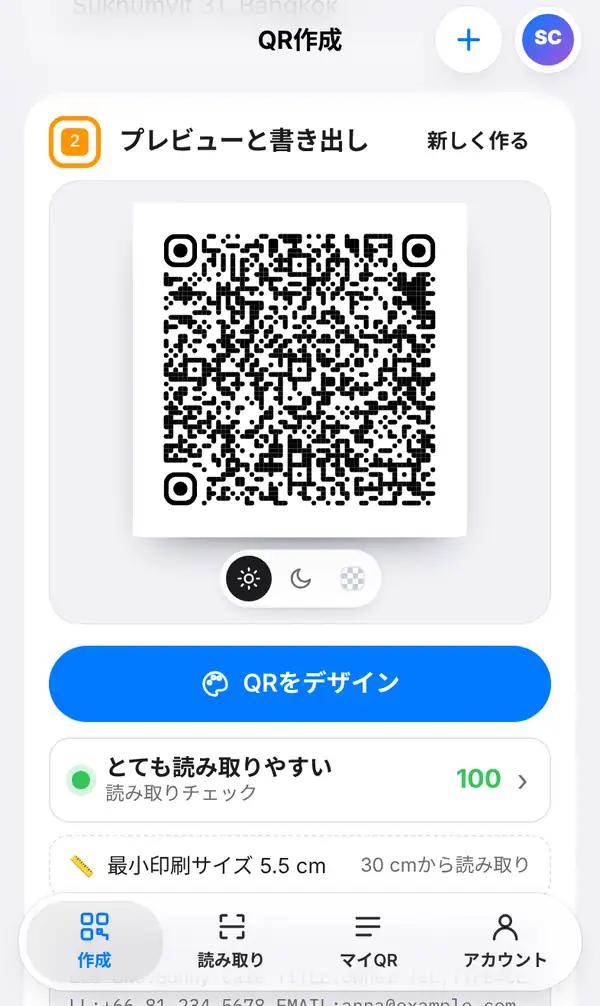
プレビューと書き出しまでスクロールします。リンクだけのQRコードに比べて、細かい点がずっと多いことに気づくはずです。入れる情報が多いほど模様が細かくなるので、これは正常です。
模様が細かいほど、大きく印刷する必要があります。読み取りチェックと、その下の最小印刷サイズを確認しましょう。名刺の隅に小さく載せたいなら、番地まで含む住所など、なくても困らない情報を削ります。
印刷に使うなら、形式でSVGを選んで画像を書き出すを押します。SVGはどんなサイズでもくっきりしていて、印刷所にも好まれる形式です。
3. テストする
iPhoneとAndroidで読み取ってみましょう。どちらでも連絡先が表示され、「連絡先に追加」や「新しい連絡先を作成」といった選択肢が出るはずです。名刺をまとめて発注する前に、名前・番号・メールアドレスに間違いがないか確認してください。
連絡先QRコードのコツ
- 情報を絞るほど模様がシンプルになり、速く読めて小さく印刷できます。
- 画面に表示される最小サイズ以上で印刷する。
- 明るい背景に濃い色の点で。写真の上には載せない。
- 「読み取って連絡先を保存」のような一言を添える。
- 連絡先QRコードは静的コードで、印刷後は変更できません。情報がよく変わるなら、いつでも更新できるBioページや動的コードがおすすめです。
よくある質問(FAQ)
相手はアプリを入れる必要がありますか?
いいえ。iPhoneもAndroidも標準カメラで読み取れ、タップするだけで連絡先に保存できます。
電話番号が変わったら、QRコードも変わりますか?
自動では変わりません。連絡先QRコードは情報を模様に記録した静的コードなので、作り直しが必要です。
QRコードの模様が細かすぎるのはなぜですか?
情報がすべて模様の中に入っているからです。不要な項目を減らすか、大きめに印刷しましょう。
さっそく連絡先QRコードを作成しましょう。名刺用QRコードのガイドやBioページの作り方もどうぞ。


