
Crea gratis la tua pagina link in bio su qr-th.com/@nome: modello, link, orari, design, QR code da stampare e statistiche dei clic su ogni link.
📑 In questa guida
- La tua Pagina Bio in 4 passaggi
- 1. Scegli il nome della pagina
- 2. Parti da un modello
- 3. Personalizza la pagina
- 4. Condividila
- Consigli per una Pagina Bio che funziona
- FAQ
- La Pagina Bio è gratis?
- Posso cambiare il nome della pagina dopo?
- Che differenza c'è con un normale QR code?
- I clienti devono installare un'app?
Un solo link nella bio di Instagram o TikTok spesso non basta. Una Pagina Bio raccoglie tutti i tuoi link, gli orari, il menu o i prodotti in un'unica pagina con il tuo nome, tipo qr-th.com/@tuonome, con il suo QR code da stampare. Ci vuole un quarto d'ora e serve un account gratuito. Prima dai un'occhiata alla presentazione delle Pagine Bio.
La tua Pagina Bio in 4 passaggi
1. Scegli il nome della pagina
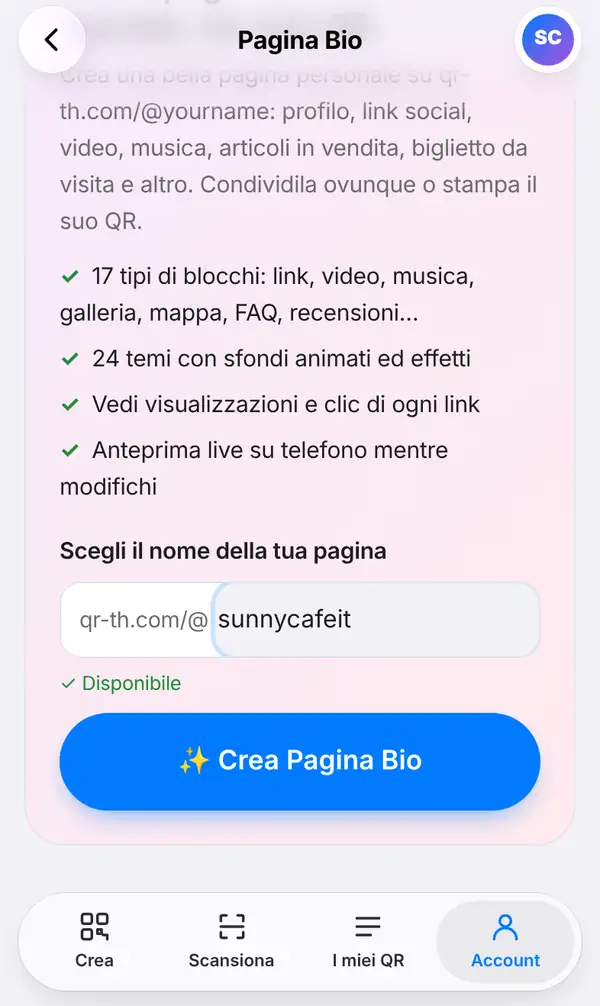
Accedi, apri la scheda Account e tocca Pagina Bio (oppure vai sulla pagina Bio e inizia da lì). In Scegli il nome della tua pagina scrivi il nome che seguirà qr-th.com/@. Puoi usare lettere dalla a alla z senza accenti, numeri, punto, trattino e trattino basso, da 3 a 30 caratteri. Quando sotto il campo compare Disponibile in verde, il nome è libero: premi Crea Pagina Bio.
Scegli un nome breve e facile da dire a voce, come quello del tuo negozio.
2. Parti da un modello
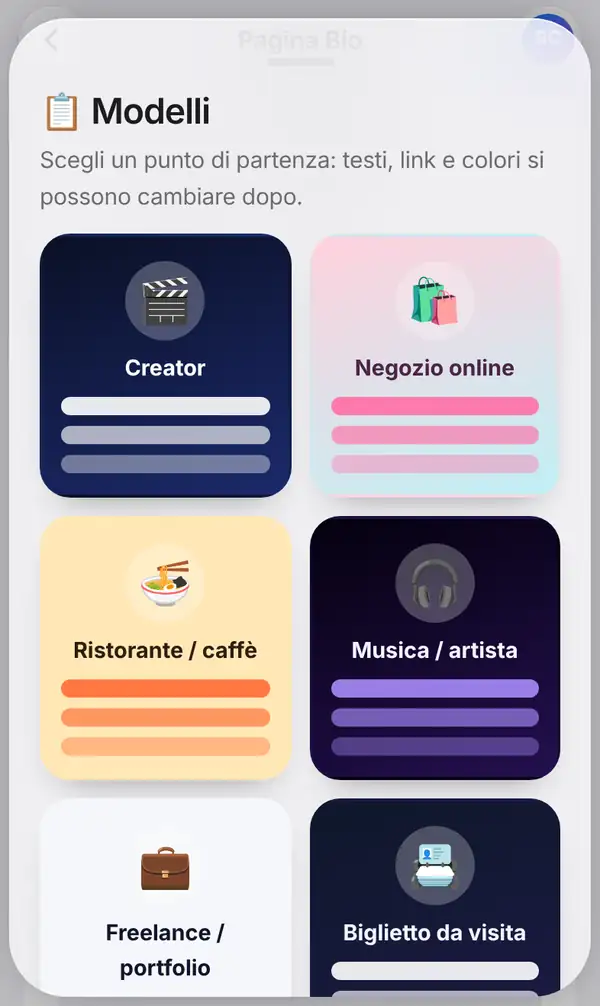
Apri Modelli e scegli quello più vicino a te: creator, negozio online, ristorante o caffè, musica o artista, freelance o portfolio, biglietto da visita… Il modello riempie la pagina con blocchi e colori di esempio; dopo puoi cambiare tutto, testi, link e colori compresi.
3. Personalizza la pagina
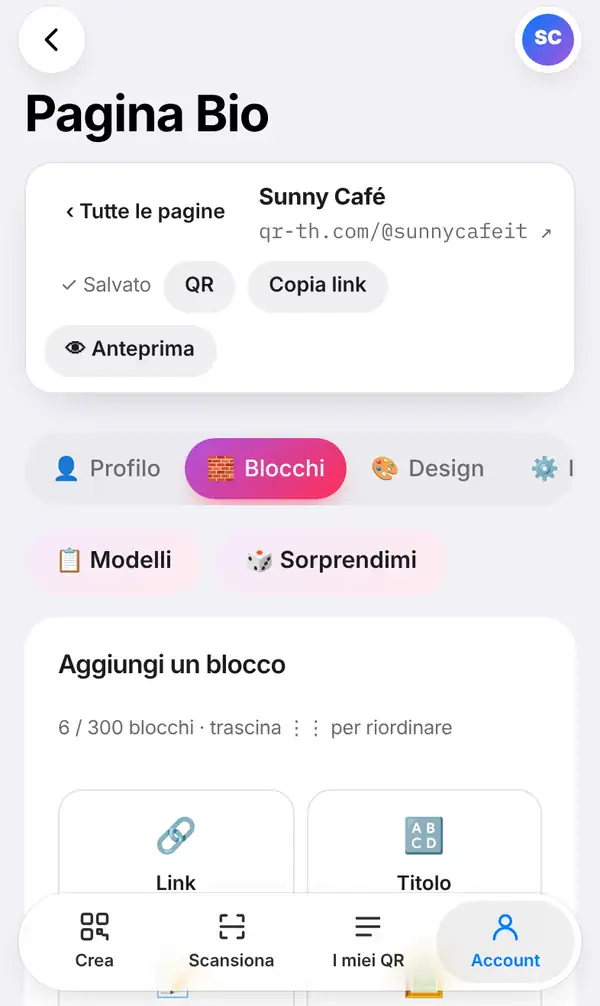
L'editor è diviso in schede: Profilo (foto, nome, presentazione), Blocchi, Design e Impostazioni.
In Blocchi premi Aggiungi un blocco per inserire un link, un titolo, un video, musica, una galleria, prodotti, orari di apertura, FAQ, recensioni e molto altro. Trascina i blocchi per cambiarne l'ordine. Senza ispirazione? Sorprendimi ti propone un design a caso.
Non c'è nessun pulsante "Salva" da cercare: l'editor salva da solo. In alto trovi il QR code della pagina, Copia link e Anteprima per vederla come i tuoi visitatori.
4. Condividila
La tua pagina è online su qr-th.com/@tuonome. Incolla il link nel profilo di Instagram, TikTok, Facebook o LINE, nella firma delle email, oppure stampa il QR code della pagina su volantini, vetrina e biglietti da visita.
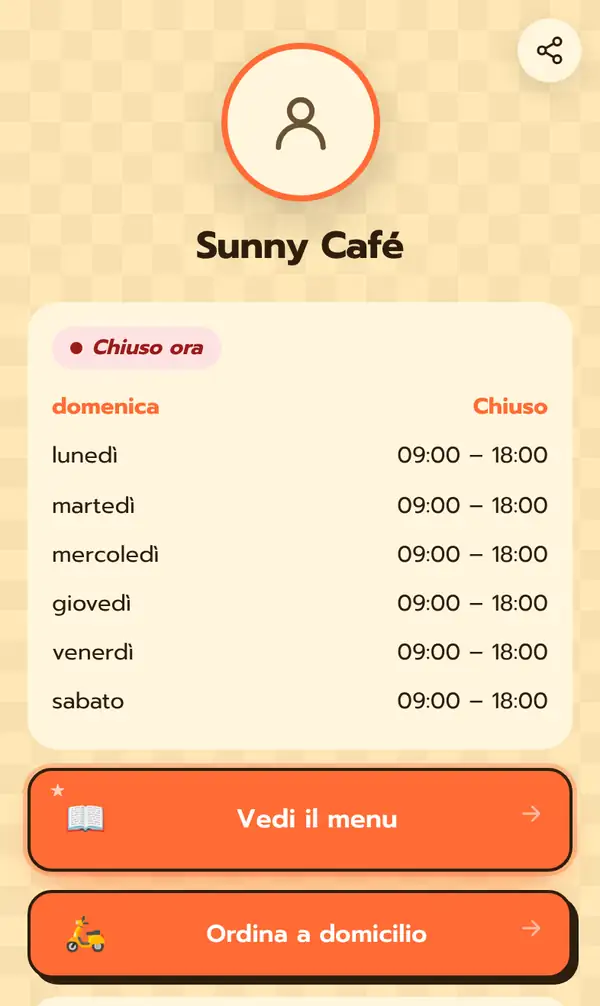
Ecco la pagina pubblica di Sunny Café, che si mostra nella lingua di chi la visita: in alto il pulsante di condivisione, l'etichetta «Chiuso ora», gli orari (domenica chiuso, da lunedì a sabato 09:00–18:00) e due grandi pulsanti, «Vedi il menu» e «Ordina a domicilio».
Vuoi sapere cosa funziona? In Statistiche vedi quante visite riceve la pagina e quanti clic ottiene ogni link.
Consigli per una Pagina Bio che funziona
- Metti il link più importante in cima.
- Pulsanti brevi e chiari, tipo "Guarda il menu" o "Prenota".
- Scegli colori ben contrastati, così il testo si legge anche all'aperto, sotto il sole.
- Tieni la pagina aggiornata: orari, novità, promozioni del momento.
- Guarda le statistiche ogni mese e togli i link che nessuno apre.
FAQ
La Pagina Bio è gratis?
Sì, basta un account gratuito. Alcuni extra e limiti più ampi dipendono dal piano; vedi i prezzi.
Posso cambiare il nome della pagina dopo?
Sceglilo con cura fin dall'inizio: è l'indirizzo che stampi e condividi. Contenuti, link e design invece si cambiano quando vuoi, senza toccare il QR code.
Che differenza c'è con un normale QR code?
Un QR code normale apre una sola cosa. La Pagina Bio ne raccoglie tante e puoi aggiornarla quando vuoi senza ristampare.
I clienti devono installare un'app?
No. La pagina si apre in qualsiasi browser, da telefono o computer.
Inizia la tua Pagina Bio. Leggi anche come accorciare un link e come modificare un QR code e vedere le scansioni.


