
Scansiona un QR code con la fotocamera o da un'immagine o uno screenshot, senza installare app. Lettura sul tuo dispositivo e consigli di sicurezza.
📑 In questa guida
Ti hanno mandato un QR code in chat o devi leggerne uno dal computer? Lo scanner online di QR-TH legge i QR code con la fotocamera o da una semplice immagine, senza installare niente. Bastano pochi secondi e funziona sia sul telefono sia sul computer.
Scansiona un QR code in 3 passaggi
1. Apri lo scanner
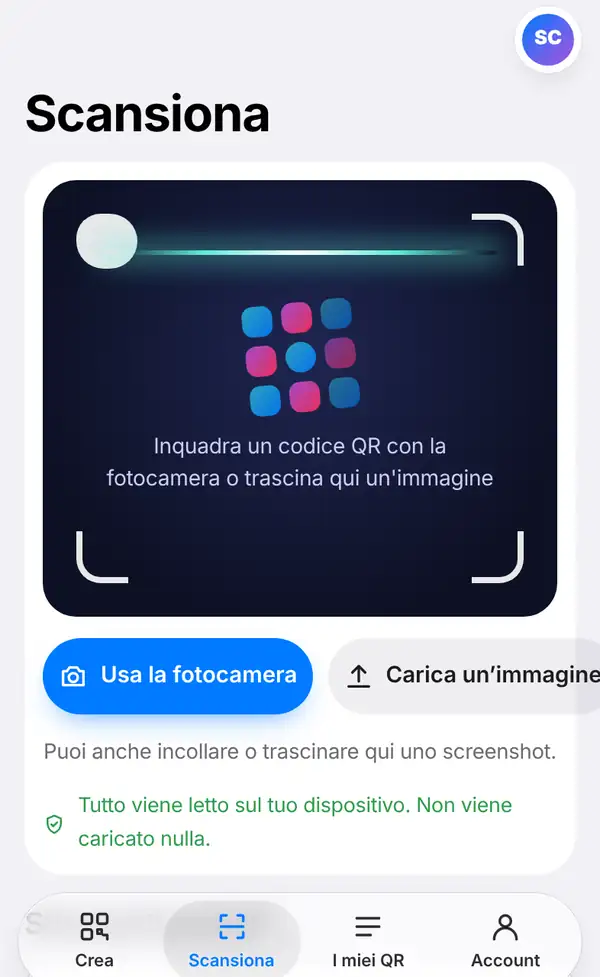
Apri lo scanner, oppure tocca la scheda Scansiona in basso. Hai due possibilità:
- Usa la fotocamera: consenti l'accesso alla fotocamera e inquadra il QR code.
- Carica un’immagine: scegli una foto o uno screenshot che contiene un QR code. Dal computer puoi anche trascinare l'immagine nella pagina o incollarla.
Tutto viene letto sul tuo dispositivo: nessuna immagine viene inviata su internet.
Lo scanner riconosce tutti i tipi di QR code più comuni: link, Wi-Fi, biglietti da visita, email, SMS, numeri di telefono, posizioni, eventi e QR code di pagamento. È comodo anche per controllare un QR code che hai appena creato, prima di stamparlo.
2. Leggi il risultato
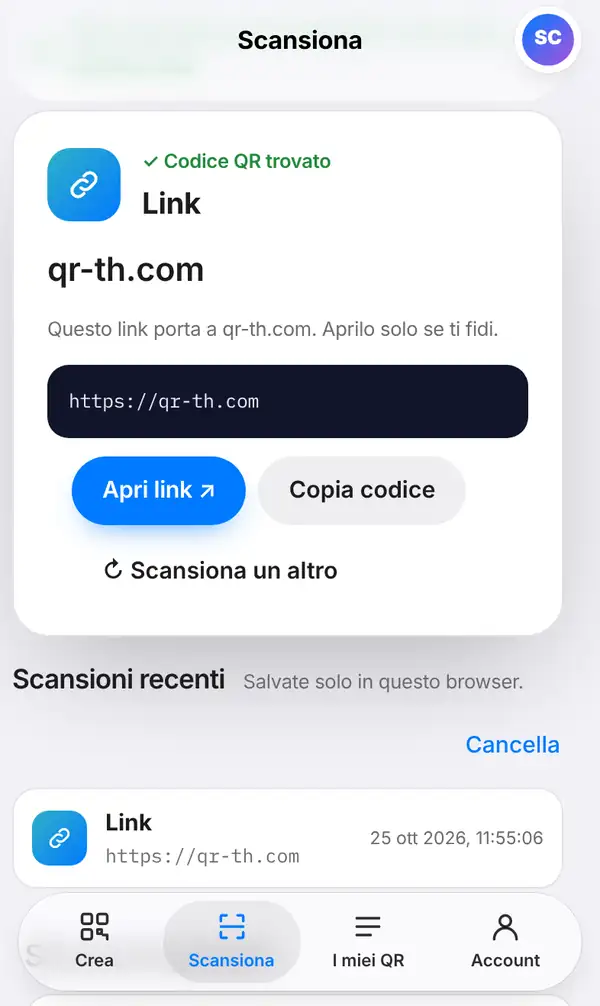
Appena il codice viene letto compare Codice QR trovato, con il tipo di contenuto (link, Wi-Fi, contatto…), l'indirizzo completo e una breve nota di sicurezza. I pulsanti sono due: Apri link e Copia codice.
Le ultime scansioni restano in Scansioni recenti, solo in questo browser: nessun altro le vede. Utile quando devi ritrovare un link che hai aperto ieri e non ricordi più dove l'avevi visto.
3. Controlla prima di aprire
Prenditi due secondi prima di premere Apri link:
- Leggi il nome del dominio. Un indirizzo che imita un marchio vero con un errore o una parola in più è un campanello d'allarme.
- Per strada o al parcheggio, guarda se sopra il QR code originale non è stato incollato un adesivo.
- Non inserire mai password, codici ricevuti via SMS o numeri di carta in una pagina aperta da un QR code sconosciuto.
Trucchi utili
- Per un QR code ricevuto in un'immagine fai uno screenshot e usa Carica un’immagine: non serve un secondo telefono.
- Se la fotocamera non riesce a leggerlo, illumina meglio il codice e allontanati un po'.
- Per un QR code di pagamento controlla sempre il nome del beneficiario nell'app della banca.
- Un QR code Wi-Fi mostra nome della rete e password: puoi copiarli.
- Dal computer salva lo scanner tra i preferiti: è il modo più veloce per leggere un QR code arrivato via email.
- Vuoi cancellare le tracce? Svuota l'elenco delle scansioni recenti con un tocco, proprio sotto i risultati.
- Se il link è accorciato, ricordati che la destinazione finale potrebbe essere diversa: guarda bene la pagina che si apre.
FAQ
Devo installare un'app?
No. Lo scanner funziona nel browser, sia sul telefono sia sul computer.
Le mie immagini vengono inviate a un server?
No. L'immagine viene letta direttamente sul tuo dispositivo e non viene inviata.
Posso scansionare un QR code che vedo sul mio stesso schermo?
Sì. Fai uno screenshot e usa Carica un’immagine, oppure incollalo dal computer.
Come capisco se un QR code è pericoloso?
Controlla l'indirizzo prima di aprirlo e diffida delle pagine che chiedono dati personali. La nostra guida come capire se un QR code è sicuro spiega tutto.
Scansiona subito un QR code. Leggi anche le truffe con i QR code (quishing).


