पासवर्ड मैनेजर, लंबे पासफ़्रेज़ और पासकी पासवर्ड दोहराने का ख़तरा कैसे रोकते हैं, लीक पासवर्ड कैसे चेक करें और डेटा लीक के बाद क्या करें।
📑 इस गाइड में
- असली ख़तरा: एक ही पासवर्ड बार-बार इस्तेमाल करना
- आज मज़बूत पासवर्ड किसे कहते हैं
- पासवर्ड मैनेजर कैसे काम करता है और कैसे शुरू करें
- पासवर्ड मैनेजर चुनें
- स्टेप-बाय-स्टेप सेटअप
- पासकी आसान भाषा में
- किसी अकाउंट को पासकी पर कैसे लाएँ
- लीक हुए पासवर्ड चेक करें
- डेटा लीक के बाद क्या करें
- त्वरित चेकलिस्ट
- FAQ
- क्या सारे पासवर्ड एक पासवर्ड मैनेजर में रखना सुरक्षित है?
- अगर मैं मास्टर पासवर्ड भूल जाऊँ तो क्या होगा?
- क्या पासकी टू-फ़ैक्टर ऑथेंटिकेशन की जगह ले लेती है?
- अगर पासकी वाला फ़ोन खो जाए तो क्या करें?
पासवर्ड मैनेजर एक ऐसा ऐप है जो हर अकाउंट के लिए अलग मज़बूत पासवर्ड बनाता है, सेव करता है और भर देता है, ताकि आपको सिर्फ़ एक पासवर्ड याद रखना पड़े। इसे पासकी के साथ इस्तेमाल करें, जिनसे आप पासवर्ड की जगह चेहरे, फ़िंगरप्रिंट या स्क्रीन लॉक से साइन इन करते हैं, तो रोज़ का सबसे बड़ा ख़तरा ख़त्म हो जाता है: एक ही पासवर्ड कई जगह इस्तेमाल करना।
आपके ईमेल, बैंक और सोशल मीडिया अकाउंट की सुरक्षा ज़्यादातर पासवर्ड पर ही टिकी है। अगर एक भी चोरी हो जाए, तो अपराधी आपके मैसेज पढ़ सकता है, दूसरे अकाउंट रीसेट कर सकता है या आपका पैसा ख़र्च कर सकता है। इसे ठीक करने में उम्मीद से कम समय लगता है, और किसी तकनीकी जानकारी की ज़रूरत नहीं।
असली ख़तरा: एक ही पासवर्ड बार-बार इस्तेमाल करना
ज़्यादातर लोग इस बात से डरते हैं कि कोई उनका पासवर्ड अंदाज़े से न खोल ले। असली बड़ी समस्या पासवर्ड को दोबारा इस्तेमाल करना है।
जब किसी वेबसाइट में सेंध लगती है, तो ईमेल एड्रेस और पासवर्ड की लिस्ट अक्सर ऑनलाइन फैल जाती है। हमलावर ऑटोमैटिक टूल से वही जोड़े कई दूसरी वेबसाइटों पर आज़माते हैं, जैसे ईमेल, बैंकिंग और शॉपिंग सर्विस। इसे क्रेडेंशियल स्टफ़िंग (credential stuffing) कहते हैं।
अगर आपका पासवर्ड किसी छोटी ऑनलाइन दुकान से लीक हुआ और वही पासवर्ड आपने ईमेल के लिए भी रखा था, तो हमलावर अब आपके ईमेल में घुस सकता है, और वहाँ से लगभग बाक़ी सब कुछ रीसेट कर सकता है।
इसलिए हर अकाउंट का अपना अलग पासवर्ड होना चाहिए, और क्योंकि कोई भी दर्जनों पासवर्ड याद नहीं रख सकता, इसीलिए पासवर्ड मैनेजर बने हैं।
आज मज़बूत पासवर्ड किसे कहते हैं
जटिलता से ज़्यादा लंबाई मायने रखती है। लंबे पासवर्ड का अंदाज़ा लगाना, चिह्नों से भरे छोटे पासवर्ड से कहीं ज़्यादा मुश्किल है।
- कम से कम 12 से 16 कैरेक्टर रखें, और ज़रूरी अकाउंट के लिए इससे लंबा।
- पासफ़्रेज़ आज़माएँ: चार या उससे ज़्यादा बेतरतीब, आपस में असंबंधित शब्द, जैसे nadi-mombatti-orbit-mirchi। यह लंबा है, टाइप करने और याद रखने में आसान है।
- निजी जानकारी से बचें, जैसे नाम, जन्मदिन या मोबाइल नंबर।
- आम पैटर्न से बचें, जैसे "Password1!" या पुराने पासवर्ड के आगे साल जोड़ देना।
- इसे कभी दोबारा इस्तेमाल न करें। दस वेबसाइटों पर इस्तेमाल किया गया मज़बूत पासवर्ड उतना ही सुरक्षित है जितनी उनमें से सबसे कमज़ोर वेबसाइट।
आपको सिर्फ़ कुछ ही याद रखने हैं: फ़ोन अनलॉक कोड, मुख्य ईमेल का पासवर्ड और पासवर्ड मैनेजर का मास्टर पासवर्ड।
पासवर्ड मैनेजर कैसे काम करता है और कैसे शुरू करें
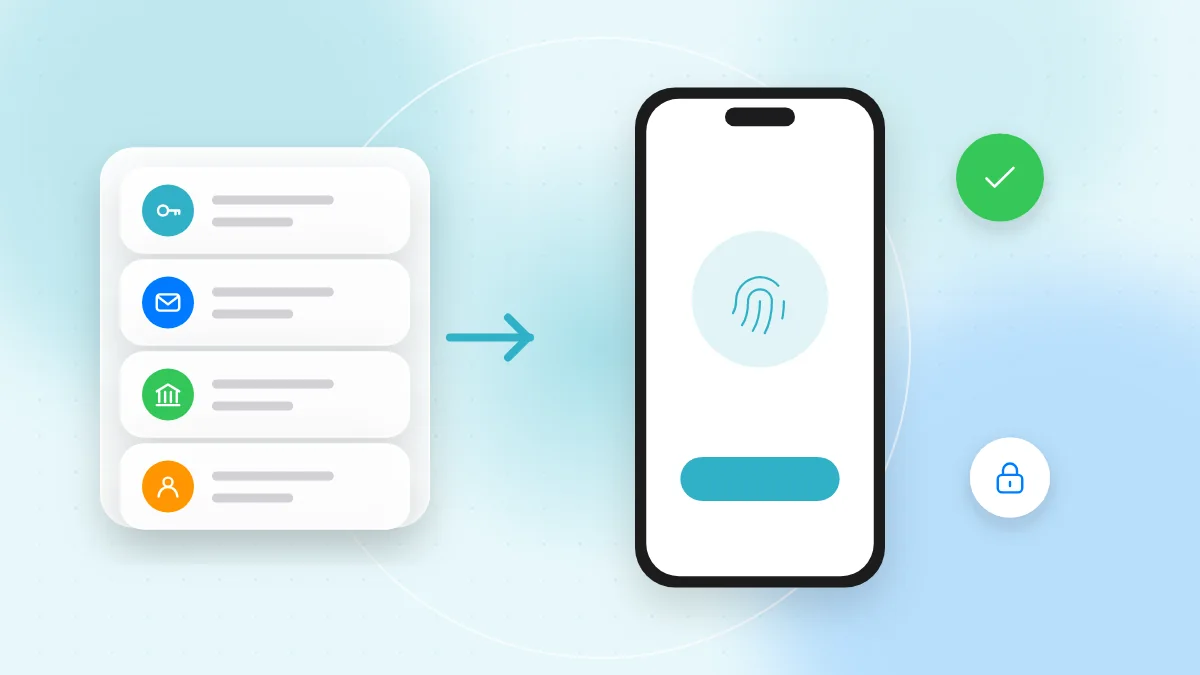
पासवर्ड मैनेजर आपके पासवर्ड एक एन्क्रिप्टेड वॉल्ट में रखता है। वॉल्ट एक मास्टर पासवर्ड से लॉक होता है, और अक्सर फ़िंगरप्रिंट या फ़ेस से भी। यह नए रैंडम पासवर्ड सुझाता है और सेव किए पासवर्ड भरता है, लेकिन सिर्फ़ उसी असली वेबसाइट पर जिसके लिए सेव किया था, जिससे नकली लॉगिन पेज से बचाव में मदद मिलती है।
पासवर्ड मैनेजर चुनें
- फ़ोन या ब्राउज़र में पहले से मौजूद मैनेजर। iPhone, Android, Windows, macOS और बड़े ब्राउज़र में एक मैनेजर होता है जो पासवर्ड बना, सेव और सिंक कर सकता है। शुरुआत के लिए यह सबसे आसान है।
- कोई भरोसेमंद स्वतंत्र पासवर्ड मैनेजर। ये अलग-अलग प्लेटफ़ॉर्म और ब्राउज़र पर चलते हैं, जो तब काम आता है जब आपके डिवाइस अलग-अलग कंपनियों के हों। इसे सिर्फ़ App Store, Google Play या डेवलपर की आधिकारिक वेबसाइट से इंस्टॉल करें।
स्टेप-बाय-स्टेप सेटअप
- एक मज़बूत मास्टर पासवर्ड बनाएँ: एक लंबा पासफ़्रेज़ जो आपने कहीं और कभी इस्तेमाल न किया हो।
- जिस अकाउंट में आपके पासवर्ड हैं, उस पर टू-फ़ैक्टर ऑथेंटिकेशन चालू करें। हमारी टू-फ़ैक्टर ऑथेंटिकेशन गाइड तरीका बताती है।
- रिकवरी के विकल्प सेट करें, जैसे रिकवरी की या रिकवरी कॉन्टैक्ट, और उन्हें सुरक्षित जगह रखें।
- अगले कुछ दिनों में जैसे-जैसे आप लॉगिन करें, मैनेजर को पासवर्ड सेव करने दें।
- सबसे पहले अपने सबसे ज़रूरी अकाउंट (ईमेल, बैंकिंग, मोबाइल कंपनी, सोशल मीडिया) के पासवर्ड मैनेजर के "generate password" विकल्प से बदलें। हर हफ़्ते कुछ अकाउंट बदलना भी काफ़ी है।
पासकी आसान भाषा में
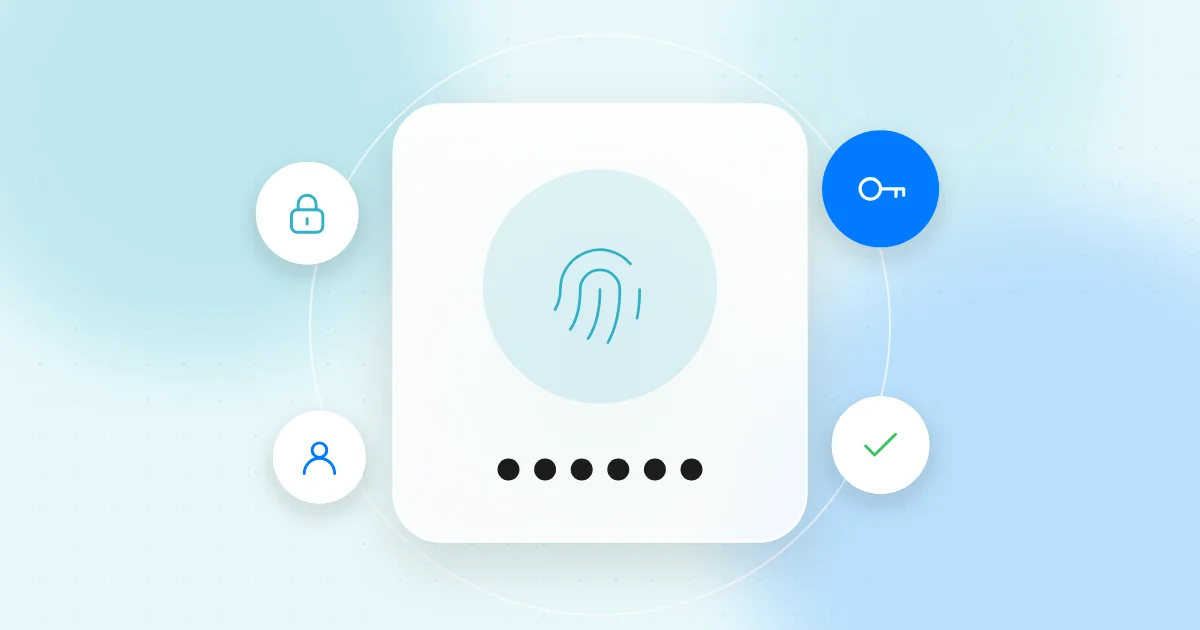
तो पासकी क्या है? पासकी साइन इन का एक नया तरीका है जो पासवर्ड की पूरी तरह जगह ले लेता है। आप उसी तरह पुष्टि करते हैं कि यह आप हैं, जैसे फ़ोन या कंप्यूटर अनलॉक करते हैं: चेहरे, फ़िंगरप्रिंट या PIN से।
पर्दे के पीछे आपका डिवाइस डिजिटल चाबियों की एक जोड़ी बनाता है। वेबसाइट सिर्फ़ पब्लिक हिस्सा रखती है। प्राइवेट हिस्सा आपके डिवाइस या पासवर्ड मैनेजर में सुरक्षित रहता है और कभी वेबसाइट को नहीं भेजा जाता। इसका मतलब:
- वेबसाइट से चुराने को कुछ नहीं। सेंध लगने पर भी कोई ऐसा पासवर्ड लीक नहीं होता जिसे दोबारा इस्तेमाल किया जा सके।
- फ़िशिंग से बचाव। पासकी सिर्फ़ उसी असली वेबसाइट पर काम करती है जिसके लिए बनी है, इसलिए नकली लॉगिन पेज आपसे इसे नहीं ले सकता।
- आपके डिवाइस में सिंक। पहले से मौजूद या स्वतंत्र पासवर्ड मैनेजर में सेव पासकी, उसी अकाउंट से साइन इन किए आपके दूसरे डिवाइस में सिंक हो जाती हैं।
अगर आप ऐसे कंप्यूटर पर साइन इन कर रहे हैं जिस पर आपकी पासकी नहीं है, तो वेबसाइट एक QR कोड दिखा सकती है। आप उसे फ़ोन से स्कैन करके पुष्टि करते हैं; फ़ोन का पास में होना ज़रूरी है।
किसी अकाउंट को पासकी पर कैसे लाएँ
- हमेशा की तरह अकाउंट में साइन इन करें और उसकी सिक्योरिटी या साइन-इन सेटिंग खोलें।
- "Passkeys" या "Create a passkey" जैसा विकल्प ढूँढें।
- चेहरे, फ़िंगरप्रिंट या स्क्रीन लॉक से पुष्टि करें, और चुनें कि इसे कहाँ सेव करना है।
- साइन आउट करके पासकी से दोबारा साइन इन करके जाँच लें।
- कुछ सर्विस आपका पासवर्ड बैकअप के रूप में रखती हैं, इसलिए पक्का करें कि वह भी मज़बूत और यूनिक हो।
अभी हर वेबसाइट पासकी सपोर्ट नहीं करती, इसलिए जहाँ मिले वहाँ पासकी इस्तेमाल करें और बाक़ी के लिए पासवर्ड मैनेजर।
लीक हुए पासवर्ड चेक करें
iPhone, Android और बड़े ब्राउज़र के पासवर्ड मैनेजर, और ज़्यादातर स्वतंत्र मैनेजर, में पासवर्ड चेकअप या सिक्योरिटी सुझाव वाला फ़ीचर होता है। यह आपको चेतावनी देता है जब कोई सेव पासवर्ड:
- किसी जाने-माने डेटा लीक में आ चुका हो,
- कई अकाउंट पर दोबारा इस्तेमाल हो रहा हो, या
- कमज़ोर हो या उसका अंदाज़ा लगाना आसान हो।
हर कुछ महीनों में यह सेक्शन खोलें और चेतावनियाँ ठीक करें, सबसे ज़रूरी अकाउंट से शुरू करके।
डेटा लीक के बाद क्या करें
अगर कोई सर्विस डेटा लीक की सूचना दे या पासवर्ड चेकअप चेतावनी दे, तो इस क्रम में कदम उठाएँ:
- उस अकाउंट का पासवर्ड बदलें, पासवर्ड मैनेजर से बनाए नए पासवर्ड से।
- जहाँ-जहाँ वही पासवर्ड इस्तेमाल किया, वहाँ भी बदलें। असली नुकसान यहीं होता है।
- उस अकाउंट पर टू-फ़ैक्टर ऑथेंटिकेशन या पासकी चालू करें, अगर अभी तक नहीं की।
- अकाउंट जाँचें: अनजान डिवाइस, फ़ॉरवर्डिंग रूल या बदली हुई रिकवरी जानकारी तो नहीं।
- बैंक स्टेटमेंट पर नज़र रखें अगर पेमेंट की जानकारी लीक हुई हो सकती है, और कुछ गड़बड़ लगे तो बैंक से संपर्क करें।
- मैसेज के साथ ख़ास सावधानी बरतें। डेटा लीक के बाद अपराधी अक्सर फ़र्जी "सिक्योरिटी अलर्ट" ईमेल, SMS या QR कोड भेजते हैं। लिंक इस्तेमाल करने की जगह आधिकारिक ऐप खोलें या एड्रेस ख़ुद टाइप करें, और हमारी QR कोड फ़िशिंग ईमेल गाइड देखें।
त्वरित चेकलिस्ट
- हर ज़रूरी अकाउंट का अपना यूनिक पासवर्ड है।
- आपके मुख्य पासवर्ड लंबे पासफ़्रेज़ हैं, छोटे जटिल शब्द नहीं।
- आप फ़ोन/ब्राउज़र का या कोई भरोसेमंद स्वतंत्र पासवर्ड मैनेजर इस्तेमाल करते हैं।
- मास्टर पासवर्ड मज़बूत है और कहीं और इस्तेमाल नहीं होता।
- पासवर्ड मैनेजर के रिकवरी विकल्प सुरक्षित जगह सेव हैं।
- टू-फ़ैक्टर ऑथेंटिकेशन आपके ईमेल और पासवर्ड मैनेजर की रक्षा करता है।
- जो अकाउंट सपोर्ट करते हैं, उन पर पासकी चालू है।
- आप हर कुछ महीनों में पासवर्ड चेकअप करते हैं।
FAQ
क्या सारे पासवर्ड एक पासवर्ड मैनेजर में रखना सुरक्षित है?
हाँ, ज़्यादातर लोगों के लिए यह पासवर्ड दोबारा इस्तेमाल करने से कहीं ज़्यादा सुरक्षित है। वॉल्ट एन्क्रिप्टेड होता है और मास्टर पासवर्ड से लॉक रहता है, इसलिए उसे अच्छी तरह बचाएँ और टू-फ़ैक्टर ऑथेंटिकेशन चालू करें।
अगर मैं मास्टर पासवर्ड भूल जाऊँ तो क्या होगा?
यह मैनेजर पर निर्भर करता है। कई मैनेजर रिकवरी की या रिकवरी कॉन्टैक्ट देते हैं, इसीलिए इन्हें पहले ही दिन सेट कर लेना चाहिए।
क्या पासकी टू-फ़ैक्टर ऑथेंटिकेशन की जगह ले लेती है?
पासकी में पहले से दो फ़ैक्टर होते हैं: कुछ जो आपके पास है (आपका डिवाइस) और कुछ जो आप हैं या जानते हैं (फ़िंगरप्रिंट, चेहरा या PIN)। इसलिए कई सर्विस पासकी से साइन इन को अपने आप में काफ़ी मज़बूत मानती हैं।
अगर पासकी वाला फ़ोन खो जाए तो क्या करें?
अगर आपकी पासकी पासवर्ड मैनेजर से सिंक हैं, तो नए डिवाइस पर साइन इन करते ही वे वापस आ जाती हैं। हमारे मोबाइल सुरक्षा टिप्स बताते हैं कि फ़ोन खोने पर और क्या करना चाहिए।
यूनिक पासवर्ड और पासकी ज़्यादातर अकाउंट हैक को रोक देते हैं, इसलिए इसी हफ़्ते अपना पासवर्ड मैनेजर सेट करें, शुरुआत ईमेल से करें। और जब कोई "सिक्योरिटी अलर्ट" QR कोड के साथ आए, तो खोलने से पहले QR-TH के फ़्री ऑनलाइन QR स्कैनर से देख लें कि वह असल में कहाँ ले जाता है।