
Scannez un QR code avec la caméra ou depuis une image ou une capture d'écran, sans application. Lecture sur votre appareil et conseils de sécurité.
📑 Dans ce guide
On vous a envoyé un QR code par message, ou vous devez en lire un depuis votre ordinateur ? Le scanner en ligne de QR-TH lit les QR codes avec la caméra ou à partir d'une simple image, sans rien installer. Ça prend quelques secondes et fonctionne sur téléphone comme sur ordinateur.
Scanner un QR code en 3 étapes
1. Ouvrez le scanner
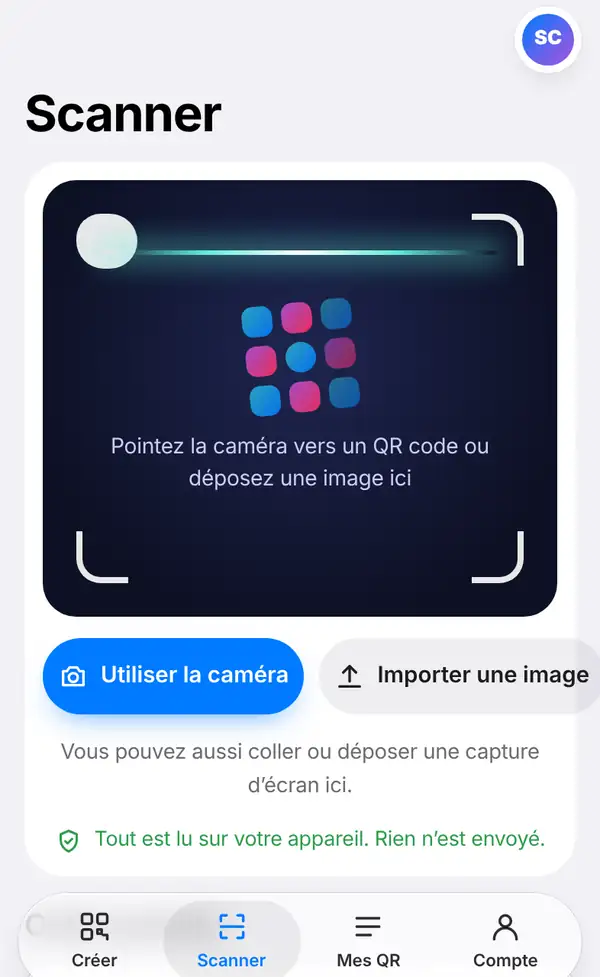
Ouvrez le scanner, ou touchez l'onglet Scanner en bas de l'écran. Deux possibilités :
- Utiliser la caméra : autorisez l'accès à la caméra, puis visez le QR code.
- Importer une image : choisissez une photo ou une capture d'écran qui contient un QR code. Sur ordinateur, vous pouvez aussi glisser l'image dans la page ou la coller.
Tout est lu sur votre appareil : aucune image n'est envoyée sur internet.
Le scanner reconnaît tous les types de QR codes courants : liens, Wi-Fi, cartes de visite, e-mails, SMS, numéros de téléphone, localisations, événements ou QR codes de paiement. Il est donc aussi pratique pour vérifier un QR code que vous venez de créer avant de l'imprimer.
2. Lisez le résultat
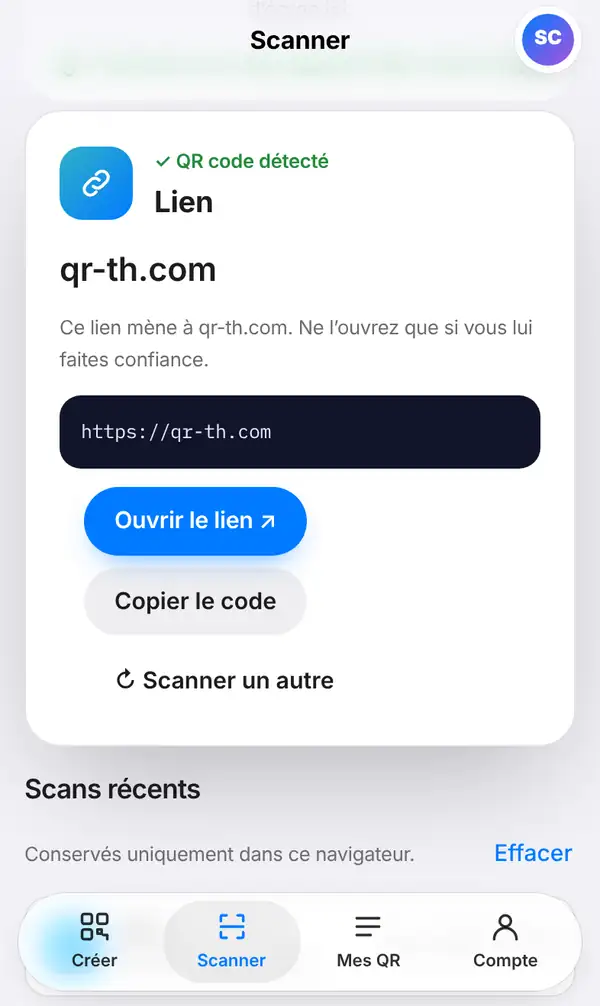
Dès que le code est lu, le message QR code détecté apparaît avec le type de contenu (lien, Wi-Fi, contact…), l'adresse complète, et une courte note de sécurité. Deux boutons : Ouvrir le lien et Copier le code.
Vos derniers scans restent dans Scans récents, uniquement dans ce navigateur : personne d'autre ne les voit.
3. Vérifiez avant d'ouvrir
Prenez deux secondes avant d'appuyer sur Ouvrir le lien :
- Lisez le nom de domaine. Une adresse qui imite une vraie marque avec une faute ou un mot en trop est un signal d'alerte.
- Dans la rue ou sur un parking, regardez si un autocollant n'a pas été collé par-dessus le QR code d'origine.
- Ne saisissez jamais de mot de passe, de code reçu par SMS ou de numéro de carte sur une page ouverte depuis un QR code inconnu.
Astuces
- Pour un QR code reçu dans une image, faites une capture d'écran puis Importer une image : pas besoin d'un deuxième téléphone.
- Si la caméra n'arrive pas à lire, éclairez mieux le code et reculez un peu.
- Pour un QR code de paiement, vérifiez toujours le nom du bénéficiaire dans votre appli bancaire.
- Un QR code Wi-Fi affiche le nom du réseau et le mot de passe : vous pouvez les copier.
- Sur ordinateur, gardez la page du scanner dans vos favoris : c'est le moyen le plus rapide de lire un QR code reçu par e-mail.
- Vous voulez effacer vos traces ? Videz la liste des scans récents d'un geste, directement sous les résultats.
FAQ
Faut-il installer une application ?
Non. Le scanner fonctionne dans le navigateur, sur téléphone comme sur ordinateur.
Mes images sont-elles envoyées sur un serveur ?
Non. L'image est lue directement sur votre appareil et n'est pas envoyée.
Puis-je scanner un QR code affiché sur mon propre écran ?
Oui. Faites une capture d'écran et utilisez Importer une image, ou collez-la sur ordinateur.
Comment savoir si un QR code est dangereux ?
Vérifiez l'adresse avant de l'ouvrir et méfiez-vous des pages qui demandent des informations personnelles. Notre guide comment vérifier qu'un QR code est sûr détaille tout.
Scannez un QR code maintenant. À lire aussi : les arnaques au QR code (quishing).


