
Créez votre page link in bio gratuite à l'adresse qr-th.com/@nom : modèle, liens, horaires, design, QR code à imprimer et statistiques de clics.
📑 Dans ce guide
- Votre page Bio en 4 étapes
- 1. Choisissez le nom de votre page
- 2. Partez d'un modèle
- 3. Personnalisez votre page
- 4. Partagez-la
- Astuces pour une page Bio efficace
- FAQ
- La page Bio est-elle gratuite ?
- Puis-je changer le nom de ma page ensuite ?
- Quelle différence avec un QR code classique ?
- Mes clients ont-ils besoin d'une application ?
Un seul lien dans votre bio Instagram ou TikTok, c'est souvent trop peu. Une page Bio rassemble tous vos liens, vos horaires, votre menu ou vos produits sur une page à votre nom, du type qr-th.com/@votrenom, avec son QR code pour l'imprimer. Comptez un quart d'heure ; il vous faut un compte gratuit. Découvrez d'abord ce qu'elle permet sur la page de présentation des pages Bio.
Votre page Bio en 4 étapes
1. Choisissez le nom de votre page
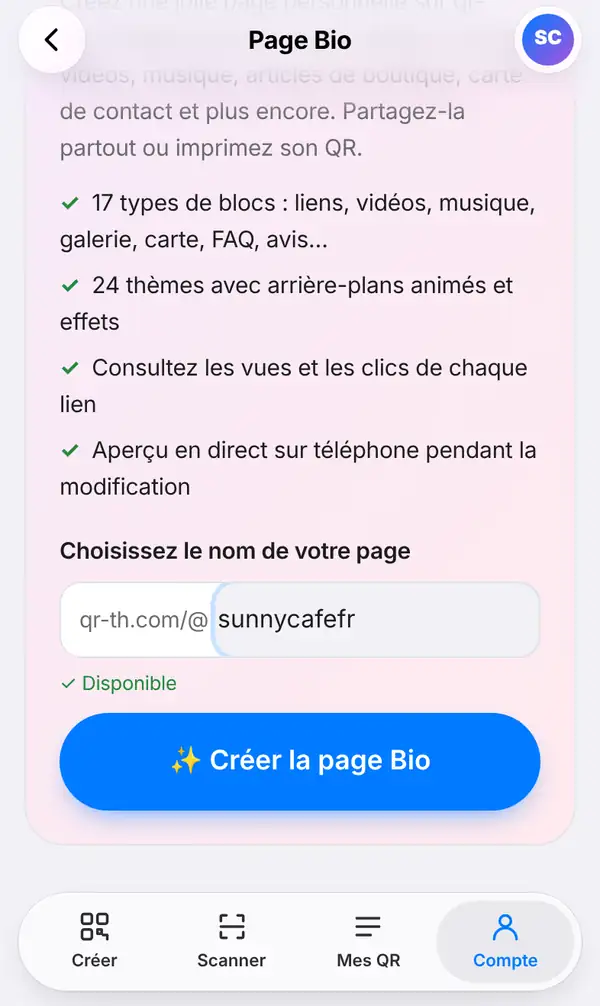
Connectez-vous, ouvrez l'onglet Compte puis Page Bio (vous pouvez aussi partir de la page de présentation Bio). Sous Choisissez le nom de votre page, tapez le nom qui suivra qr-th.com/@ : des lettres de a à z sans accent, des chiffres, des points, des tirets et des tirets bas, entre 3 et 30 caractères. Le site vérifie le nom aussitôt et affiche en vert Disponible : il est à vous. Appuyez alors sur Créer la page Bio.
Prenez un nom court et facile à dire à voix haute, comme le nom de votre boutique.
2. Partez d'un modèle
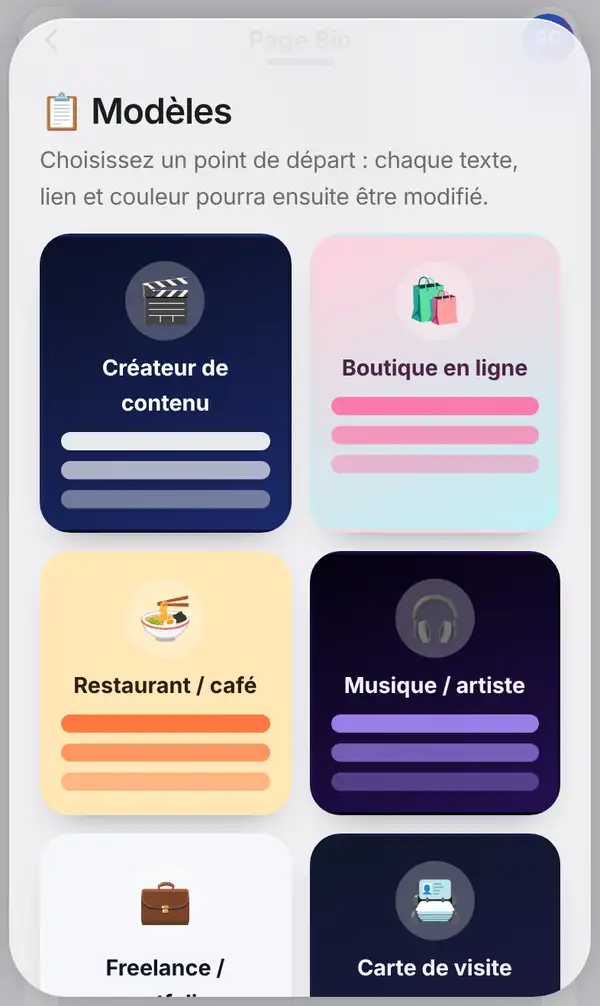
Ouvrez Modèles et choisissez celui qui vous ressemble : créateur de contenu, boutique en ligne, restaurant ou café, musique, freelance ou portfolio, carte de visite numérique… Le modèle remplit la page avec des blocs et des couleurs d'exemple ; vous pourrez tout changer ensuite, textes, liens et couleurs compris.
3. Personnalisez votre page
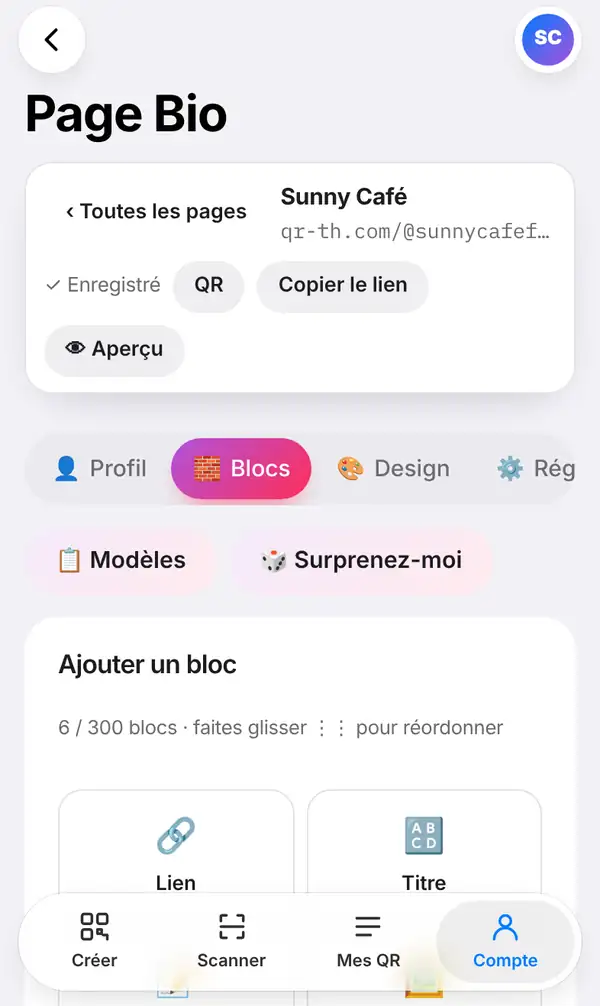
L'éditeur est organisé en onglets : Profil (photo, nom, présentation), Blocs, Design et Réglages.
Dans Blocs, appuyez sur Ajouter un bloc pour insérer un lien, un titre, une vidéo, de la musique, une galerie, des produits, des horaires d'ouverture, une FAQ, des avis clients et bien d'autres. Faites glisser les blocs pour changer leur ordre. En panne d'inspiration ? Surprenez-moi vous propose un design au hasard.
Pas de bouton « Enregistrer » à chercher : l'éditeur sauvegarde tout seul. En haut, vous retrouvez le QR code de votre page, Copier le lien et Aperçu pour la voir comme vos visiteurs.
4. Partagez-la
Votre page est en ligne à l'adresse qr-th.com/@votrenom. Collez le lien dans votre profil Instagram, TikTok, Facebook ou LINE, dans votre signature d'e-mail, ou imprimez le QR code de la page sur vos flyers, votre vitrine et vos cartes de visite.
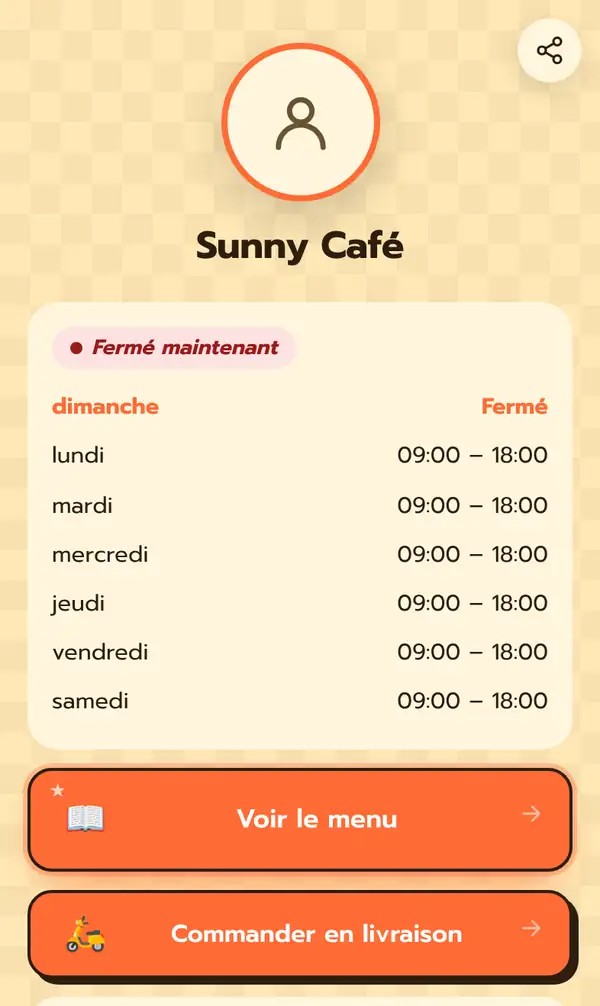
Voici la page publique du Sunny Café. Elle s'affiche dans la langue du visiteur : un badge indique « Fermé maintenant », puis viennent les horaires de chaque jour (fermé le dimanche, 09:00 – 18:00 du lundi au samedi) et deux gros boutons, Voir le menu et Commander en livraison. En haut à droite, un bouton permet de partager la page.
Envie de savoir ce qui marche ? Dans Statistiques, vous voyez le nombre de visites de votre page et les clics sur chaque lien.
Astuces pour une page Bio efficace
- Placez votre lien le plus important tout en haut.
- Des boutons courts et clairs, du genre « Voir le menu » ou « Réserver ».
- Choisissez des couleurs bien contrastées pour que le texte reste lisible dehors, en plein soleil.
- Gardez la page à jour : horaires, nouveaux produits, promos du moment.
- Regardez vos statistiques chaque mois et supprimez les liens que personne n'ouvre.
FAQ
La page Bio est-elle gratuite ?
Oui, il suffit d'un compte gratuit. Certains extras et des limites plus larges dépendent de votre formule ; consultez les tarifs.
Puis-je changer le nom de ma page ensuite ?
Choisissez-le avec soin dès le départ : c'est l'adresse que vous imprimez et partagez. En revanche, le contenu, les liens et le design se changent à tout moment, sans toucher au QR code.
Quelle différence avec un QR code classique ?
Un QR code classique ouvre une seule chose. La page Bio en rassemble plusieurs, et vous pouvez la mettre à jour quand vous voulez sans réimprimer.
Mes clients ont-ils besoin d'une application ?
Non. La page s'ouvre dans n'importe quel navigateur de téléphone ou d'ordinateur.
Commencez votre page Bio. À lire aussi : comment raccourcir un lien et comment modifier un QR code et suivre ses scans.


