
Aprende a crear un código QR gratis en dos minutos: elige el tipo, pega tu enlace, revisa la prueba de escaneo y descárgalo en PNG, JPG o SVG.
📑 En esta guía
- Crea tu código QR en 4 pasos
- 1. Elige el tipo y pega tu enlace
- 2. Revisa la vista previa
- 3. Descárgalo
- 4. Guárdalo en tu cuenta (opcional)
- Consejos antes de imprimir
- Preguntas frecuentes
- ¿De verdad es gratis?
- ¿Los códigos QR caducan?
- ¿Qué formato me conviene descargar?
- ¿Puedo cambiar el enlace después de imprimir?
Hacer un código QR toma unos dos minutos y no necesitas cuenta, app ni saber de diseño. En esta guía vas a crear un QR para el enlace de tu sitio web con el generador de QR-TH, comprobar que se escanea sin problemas y descargarlo listo para imprimir. Solo necesitas el enlace que quieres que la gente abra.
QR-TH hace muchos tipos de código QR, ordenados en cuatro grupos para que encuentres el tuyo rápido:
- Tu negocio: ideas listas para tiendas, cafeterías, restaurantes y eventos, según el tipo de negocio que tengas.
- Básicos: Enlace, Texto, Wi-Fi, Tarjeta de contacto, Correo, SMS, Llamada, Ubicación, PromptPay y Evento de calendario.
- Redes y reseñas: LINE, Facebook, Instagram, TikTok, YouTube y Reseña de Google.
- Páginas que alojamos por ti: un Menú, una página Link in bio, un PDF, Fotos, un Vídeo o un Cupón; la página queda guardada en nuestro sitio.
Cualquier código estático se descarga gratis, sin anuncios al escanear y sin marca de agua.
Crea tu código QR en 4 pasos
1. Elige el tipo y pega tu enlace
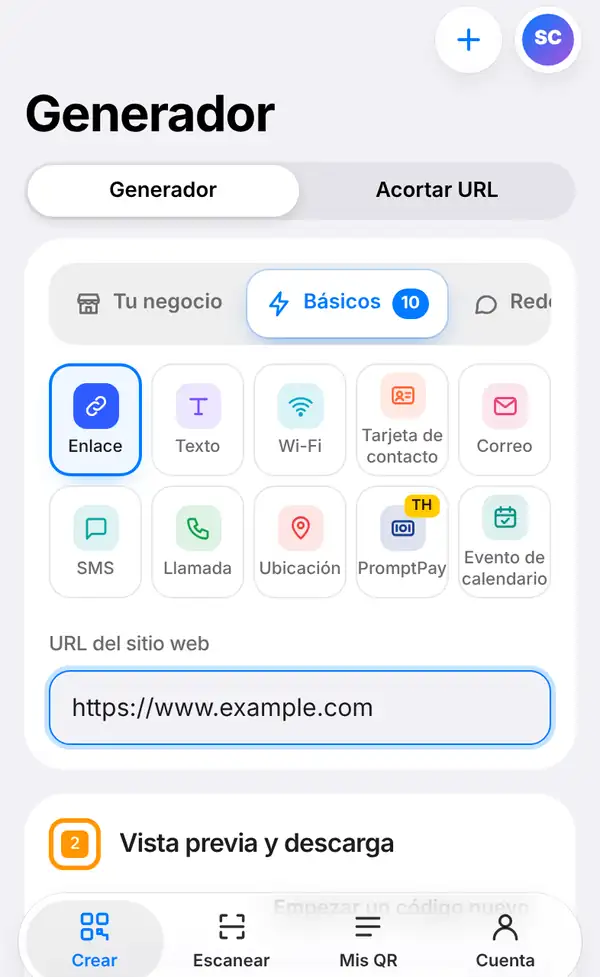
Toca la pestaña Crear en la parte de abajo de la pantalla (en la computadora, usa el menú de arriba). Arriba verás el título y un selector entre Generador y Acortar URL: déjalo en Generador. Abre el grupo Básicos y toca Enlace. Escribe o pega tu dirección en la casilla URL del sitio web, por ejemplo https://www.example.com.
El código se dibuja mientras escribes, así que no hay ningún botón de "generar" que buscar.
2. Revisa la vista previa
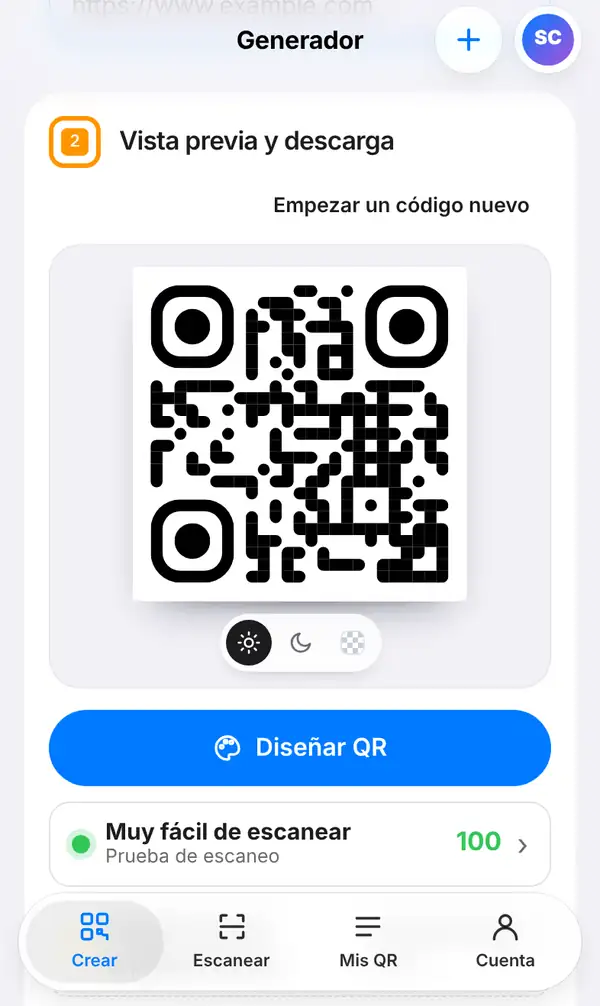
Baja hasta Vista previa y descarga. Ahí ves tu código terminado, con unos botoncitos debajo para verlo sobre fondo claro, oscuro o transparente.
Justo debajo está la fila Prueba de escaneo. Un punto verde y una puntuación alta significan que los celulares lo leen con mucha facilidad. Debajo aparece también el tamaño mínimo al que puedes imprimirlo con seguridad, muy útil antes de mandar algo a la imprenta.
¿Quieres tus colores, tu logo o un marco que diga "Escanéame"? Toca Diseñar QR. Se abre un panel y el código cambia mientras eliges; nuestro tutorial de diseño te lo explica todo.
3. Descárgalo
Un poco más abajo, elige el Formato: PNG o JPG para pantallas, documentos y redes sociales; SVG para imprimir a cualquier tamaño sin que se pixele. Ajusta el Tamaño (px) y toca Exportar imagen. El archivo se guarda en tu celular o tu computadora.
Hay dos extras que vale la pena probar:
- Cartel listo para imprimir (PDF) arma un cartel con tu código, listo para poner en el mostrador, la puerta o las mesas.
- Verlo en objetos reales muestra tu QR sobre tazas, stickers o pósteres, para que te imagines el resultado antes de imprimir.
También puedes descargarlo en otros tamaños y hasta como QR animado.
4. Guárdalo en tu cuenta (opcional)
Si quieres conservar el código, toca Guardar en mis códigos QR. Para esto necesitas una cuenta gratuita, y el código aparecerá en la pestaña Mis QR. Los códigos guardados pueden ser dinámicos: pasan por un enlace corto, así que puedes cambiar adónde llevan incluso después de imprimirlos, y ver cuántas personas los escanean. Cuántos códigos dinámicos puedes tener depende de tu plan; revisa los precios.
Consejos antes de imprimir
- Prueba el código con dos celulares distintos, idealmente un iPhone y un Android.
- Usa un código oscuro sobre fondo claro; los colores claros sobre oscuro o con poco contraste cuestan más.
- No lo imprimas más chico que el tamaño que indica la Prueba de escaneo.
- Para impresiones grandes como pósteres o lonas, usa SVG y los bordes quedarán nítidos.
- Si crees que el enlace puede cambiar, guárdalo primero como código dinámico y luego imprímelo.
Preguntas frecuentes
¿De verdad es gratis?
Sí. Crear y descargar un código QR estático es gratis, sin cuenta, sin anuncios y sin marca de agua. Con una cuenta gratuita sumas códigos que puedes editar después y estadísticas de escaneo.
¿Los códigos QR caducan?
Un código estático nunca caduca: el enlace va guardado dentro del propio dibujo. Un código dinámico funciona mientras siga activo en tu cuenta.
¿Qué formato me conviene descargar?
PNG sirve para casi todo en pantalla y en documentos. Para imprimir, sobre todo en grande, lo mejor es SVG porque se mantiene nítido a cualquier tamaño.
¿Puedo cambiar el enlace después de imprimir?
Solo si lo guardaste como código dinámico. Un código estático no se puede cambiar, así que tendrías que imprimir uno nuevo.
Crea tu código QR ahora. Después, aprende cómo diseñar un código QR con tu logo o cómo editar un código QR y ver los escaneos.


