
Crea un código QR vCard para tu tarjeta de presentación: al escanearlo, tu nombre, teléfono, correo y empresa se guardan en los contactos con un solo toque.
📑 En esta guía
Con un código QR en tu tarjeta de presentación nadie tiene que escribir tu número a mano: escanea y tus datos se guardan en sus contactos. En esta guía vas a crear un QR vCard con el generador de tarjeta de contacto, revisarlo y descargarlo para la imprenta. Te toma unos cinco minutos y solo necesitas los datos que quieres compartir. Es gratis y sin registro.
Crea tu QR de contacto en 3 pasos
1. Escribe tus datos
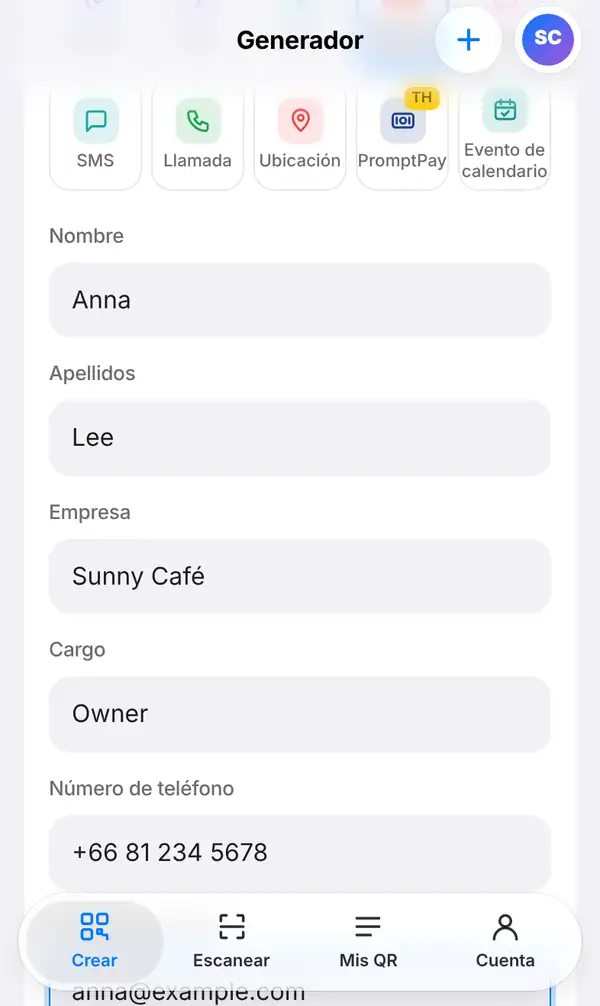
Abre el generador de tarjeta de contacto, o entra en Crear, abre Básicos y toca Tarjeta de contacto.
Completa solo lo que quieras compartir:
- Nombre y Apellidos (por ejemplo Anna Lee).
- Empresa y Cargo (por ejemplo Sunny Café, dueña).
- Número de teléfono y Correo electrónico.
- Sitio web y Dirección.
No es obligatorio llenar todo. De hecho, cuantos menos datos, más simple y fácil de leer queda el código.
2. Revisa el tamaño y descarga
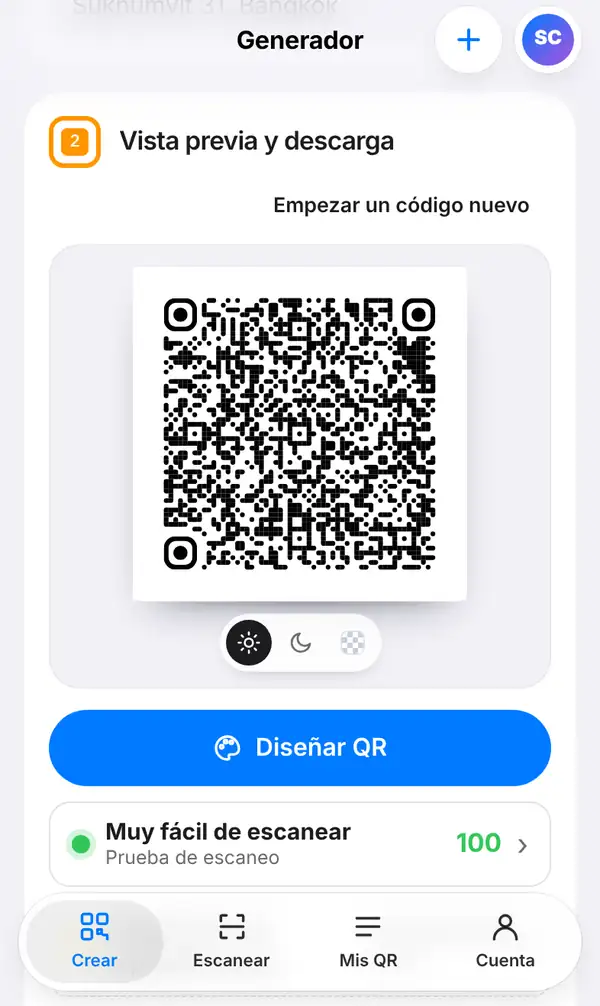
Baja a Vista previa y descarga. Vas a notar que este QR tiene muchos más puntitos que uno de un enlace: cada dato que agregas lo hace más denso. Por eso es importante mirar dos cosas:
- la Prueba de escaneo, que debe estar en verde;
- el tamaño mínimo de impresión que aparece debajo.
En una tarjeta de presentación el espacio es poco. Si el tamaño mínimo te queda grande, quita algún dato (la dirección, por ejemplo) o reserva más espacio para el código en el diseño.
Para la imprenta, elige el Formato SVG y toca Exportar imagen: así el código sale nítido a cualquier tamaño.
3. Pruébalo
Escanea el código con la cámara de un iPhone y de un Android. En los dos debería aparecer la opción de agregar o guardar el contacto con todos tus datos. Revisa que el teléfono y el correo estén bien escritos antes de imprimir cien tarjetas.
Ten en cuenta que un QR vCard es estático: tus datos van dentro del dibujo y no se pueden cambiar después. Si cambias de número o de trabajo seguido, es mejor crear una página Bio o un código dinámico que lleve a ella; así actualizas tus datos sin reimprimir.
Consejos para tu tarjeta con QR
- Deja el código de al menos el tamaño mínimo que indica la prueba de escaneo.
- Imprímelo oscuro sobre fondo claro; evita ponerlo encima de una foto.
- Agrega una frase corta al lado, como "Escanea para guardar mi contacto".
- Usa el formato SVG para que la imprenta no lo pixele.
- Para más ideas, lee nuestra guía de tarjetas de presentación con QR vCard.
Preguntas frecuentes
¿Hace falta una app para guardar el contacto?
No. La cámara del iPhone y la de la mayoría de los Android leen el código y ofrecen guardar el contacto.
¿Puedo cambiar mis datos después de imprimir?
No, porque es un código estático. Si necesitas cambiarlos seguido, usa una página Bio o un código dinámico.
¿Por qué mi código se ve tan lleno de puntos?
Porque guarda todos los datos dentro. Quita los que no sean necesarios o imprímelo más grande.
¿Es gratis?
Sí. Crear y descargar un QR de tarjeta de contacto es gratis, sin cuenta, sin anuncios y sin marca de agua.
Crea tu QR de contacto ahora. Relacionado: tarjetas de presentación con QR vCard y cómo crear una página link in bio.


