
Link kürzen in Sekunden: Aus einer langen Adresse wird ein kurzer qr-th.com/r/-Link mit QR-Code. Kopieren, teilen, Klicks zählen und Ziel später ändern.
📑 In diesem Ratgeber
Lange Links mit Tracking-Anhängseln sehen in Nachrichten unordentlich aus und lassen sich kaum abtippen. Ein Kurzlink macht daraus etwas Sauberes wie qr-th.com/r/4n6gjw – und einen QR-Code bekommst du gleich mit dazu. Hier zeigen wir dir, wie du mit dem Link-Kürzer in weniger als einer Minute einen erstellst. Du brauchst nur den langen Link.
Link kürzen in 3 Schritten
1. Langen Link einfügen
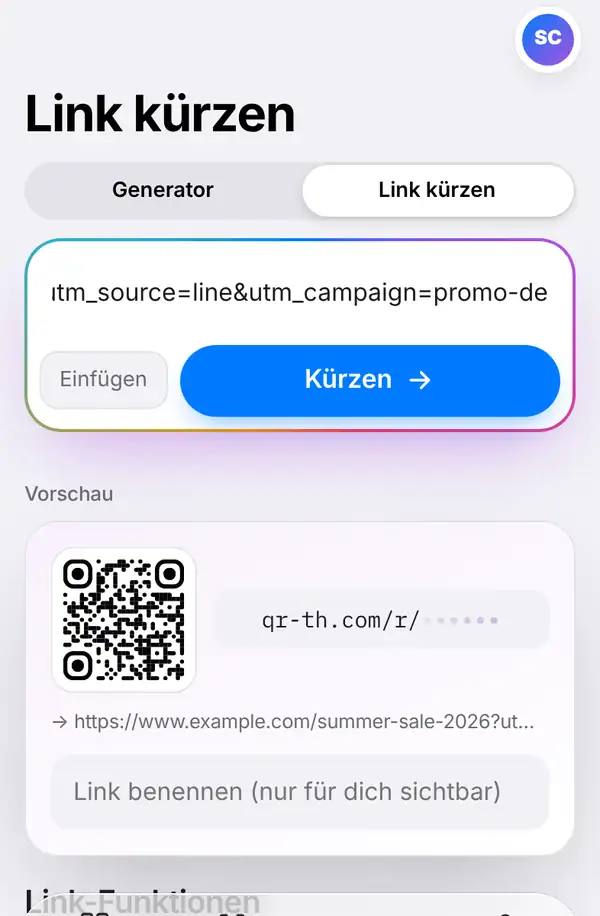
Öffne den Link-Kürzer. In der App kannst du auch auf Erstellen gehen und den Umschalter oben von Generator auf Link kürzen stellen.
Füge deine lange Adresse in das Feld ein – mit dem Knopf Einfügen geht das mit einem Tipp – und tippe auf Kürzen. Darunter siehst du schon eine Vorschau. Wenn du magst, füllst du Link benennen (nur für dich sichtbar) aus, etwa „Plakat Sommer-Sale“, damit du den Link später in deiner Liste schnell wiederfindest.
2. Kopieren, teilen, Klicks verfolgen
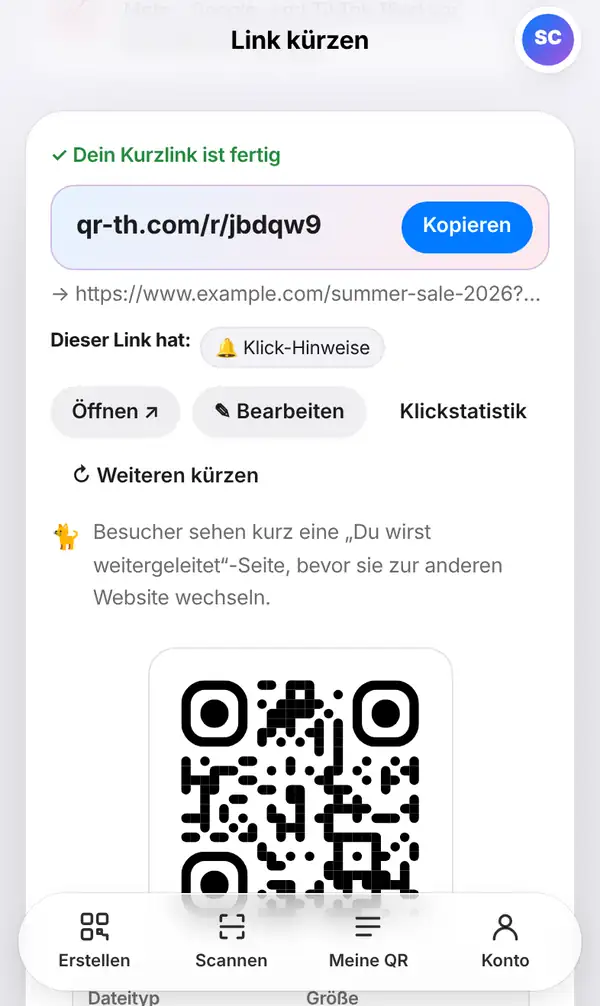
Jetzt erscheint Dein Kurzlink ist fertig mit deiner neuen Adresse. Von hier aus kannst du:
- mit Kopieren den Link übernehmen und in Chat, Post oder E-Mail einfügen;
- mit Öffnen den Link selbst ausprobieren;
- mit Bearbeiten das Ziel ändern, ohne dass sich der Kurzlink ändert;
- unter Klickstatistik nachsehen, wie oft er geöffnet wurde.
Weiter unten findest du außerdem einen QR-Code für den Kurzlink. Lade ihn als PNG, JPG oder SVG herunter oder tippe auf QR gestalten für Farben und Logo. Mit Weiteren kürzen fängst du von vorn an.
3. Extra-Funktionen einschalten (optional)
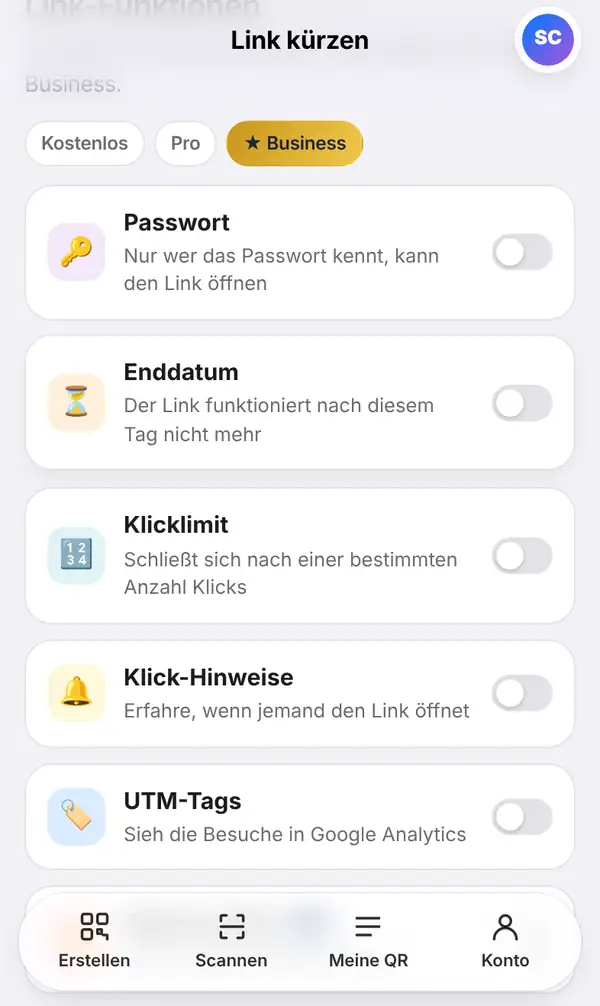
Unter Link-Funktionen kannst du zusätzliche Optionen per Schalter aktivieren:
- Passwort: Nur wer das Passwort kennt, kann den Link öffnen.
- Enddatum: Nach dem gewählten Tag funktioniert der Link nicht mehr.
- Klicklimit: Der Link schließt sich nach einer bestimmten Anzahl Klicks.
- Klick-Hinweise: Du erfährst, wenn jemand den Link öffnet.
- UTM-Tags: Kampagnen-Tags, damit die Besuche sauber in Google Analytics auftauchen.
Pro und Business bieten noch mehr: ein Eigenes Ende (dein eigenes Wort nach /r/), getrennte Ziele für iPhone und Android mit dem Smarter Handy-Link, einen A/B-Test, Deine Domain und Werbe-Pixel. Kleine Hinweise an jeder Option zeigen, welcher Tarif nötig ist; Details unter Preise.
Bist du angemeldet, landet jeder Kurzlink in Meine QR. So kannst du jederzeit das Ziel ändern oder die Klicks prüfen.
Tipps für bessere Kurzlinks
- Gib jedem Link einen eigenen Namen – das spart Zeit, wenn es viele werden.
- Nutze für jeden Ort einen eigenen Kurzlink (Plakat, Facebook, LINE) und vergleiche dann die Klicks.
- Öffne den Link vor dem Teilen einmal selbst, um sicherzugehen, dass er richtig führt.
- Für gedruckte QR-Codes hält ein Kurzlink den Code schlicht, so lässt er sich leichter scannen.
FAQ
Laufen Kurzlinks ab?
Nur wenn du ein Enddatum oder ein Klicklimit festlegst. Links in deinem Konto funktionieren, solange sie aktiv sind.
Kann ich das Ziel eines Kurzlinks ändern?
Ja. Tippe auf Bearbeiten oder öffne den Link in Meine QR und gib die neue Adresse ein. Kurzlink und QR-Code bleiben gleich.
Ist der Kurzlink kostenlos?
Ja, einen Kurzlink zu erstellen kostet nichts. Um Links in deiner Liste zu behalten und Klickzahlen zu sehen, brauchst du ein kostenloses Konto; wie viele es sein dürfen, hängt von deinem Tarif ab.
Vertrauen Leute einem Kurzlink?
Besucher sehen kurz eine Zwischenseite, die anzeigt, wohin der Link führt. Mehr dazu in unserem Ratgeber Sind Kurzlinks sicher?
Jetzt Link kürzen. Weiter geht's mit: So änderst du einen QR-Code und siehst die Scans.


