
QR-Code mit der Kamera oder aus einem Screenshot direkt im Browser scannen. Vorher sehen, wohin er führt – ohne App, ohne Upload, kostenlos.
📑 In diesem Ratgeber
Du hast einen QR-Code in einem Screenshot, einer E-Mail oder auf einem Plakat und willst wissen, was drinsteckt, bevor du ihn öffnest? Das geht direkt im Browser, ohne App. Hier zeigen wir dir, wie es mit dem Online-QR-Scanner klappt. Es dauert nur Sekunden, und du brauchst nichts außer deinem Handy oder Computer.
QR-Code scannen in 3 Schritten
1. Kamera oder Bild verwenden
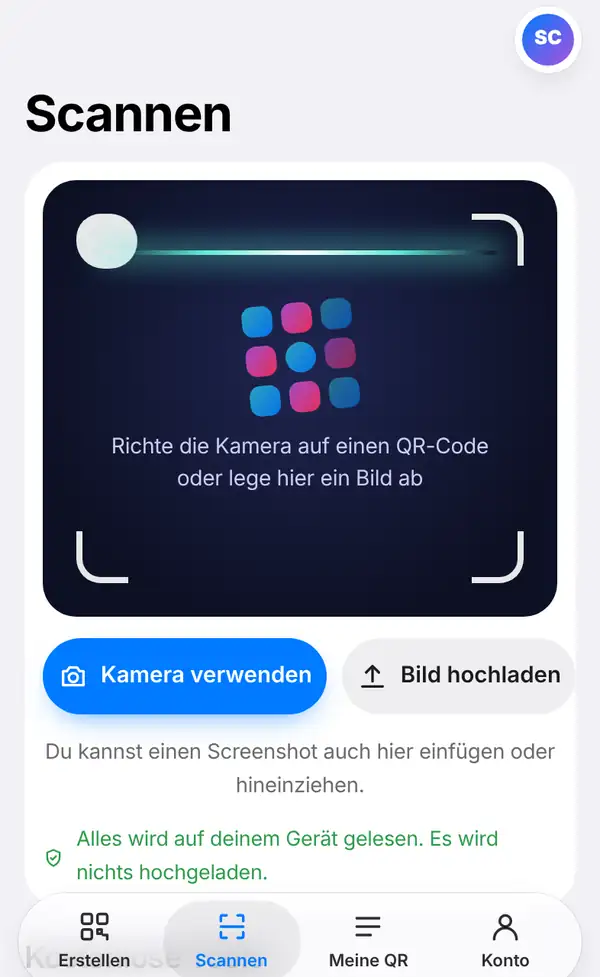
Öffne den Online-QR-Scanner oder tippe unten in der App auf den Tab Scannen. Du hast zwei Möglichkeiten:
- Kamera verwenden: Richte die Kamera deines Handys oder Laptops auf den QR-Code. Beim ersten Mal fragt dein Browser, ob er die Kamera nutzen darf.
- Bild hochladen: Wähle ein Foto oder einen Screenshot mit QR-Code. Am Computer kannst du ein Bild auch auf die Seite ziehen oder einfügen.
Alles wird auf deinem eigenen Gerät gelesen. Nichts wird hochgeladen – du kannst also auch Codes aus privaten Dokumenten bedenkenlos scannen.
2. Ergebnis lesen
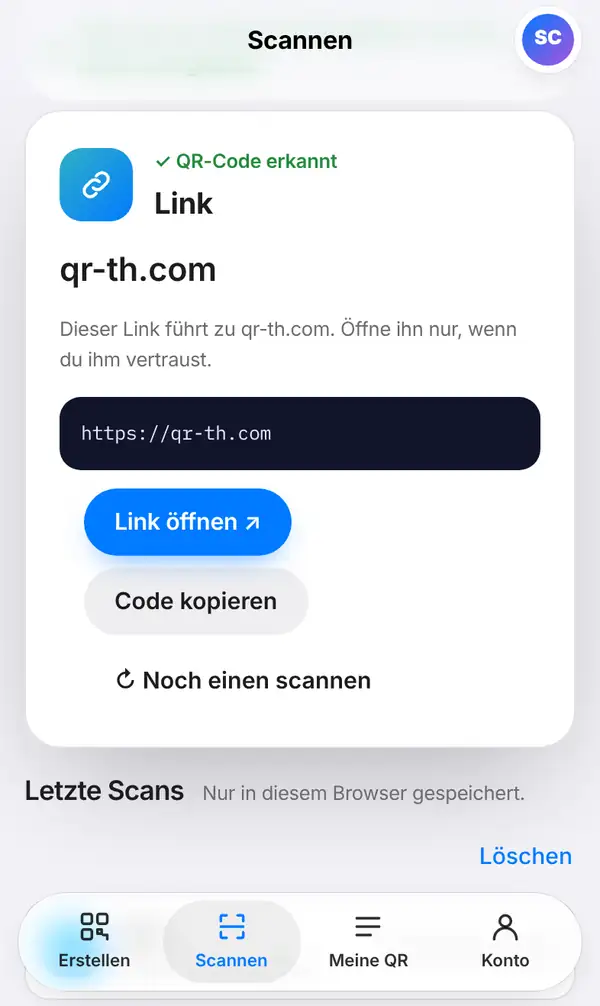
Wird ein Code gefunden, erscheint QR-Code erkannt und die Art des Codes – ein Link, WLAN-Daten, eine Visitenkarte und so weiter. Bei einem Link zeigt der Scanner den Namen der Website und die vollständige Adresse, dazu einen kurzen Sicherheitshinweis.
Von hier aus tippst du auf Link öffnen, um die Seite aufzurufen, auf Code kopieren, um den Inhalt zu kopieren, oder auf Noch einen scannen, um neu anzufangen.
Darunter stehen deine Letzte Scans. Sie bleiben nur in diesem Browser gespeichert, und du kannst sie jederzeit löschen.
3. Prüfen, bevor du öffnest
Hinter einem QR-Code kann sich jeder Link verstecken. Nimm dir deshalb kurz Zeit, bevor du tippst:
- Lies die Domain: Der Name der Website sollte zu dem passen, den du erwartest. Der Code deiner Bank sollte auf die echte Bank-Website führen, nicht auf eine Kopie mit Zusatzwörtern oder seltsamer Schreibweise.
- Achte auf Aufkleber: An Parkautomaten, Plakaten und Tischen kleben Betrüger manchmal ihren eigenen Code über den echten. Sieht der Code aufgeklebt aus, sei vorsichtig.
- Gib niemals Passwörter oder Kartennummern auf einer Seite ein, die du über den QR-Code eines Fremden erreicht hast. Musst du dich anmelden, öffne die offizielle App oder tippe die Adresse selbst ein.
Tipps für sicheres Scannen
- Nutze den Scanner, um Codes aus unerwarteten E-Mails oder Nachrichten vorab anzusehen.
- Verbirgt ein Kurzlink die eigentliche Adresse, sei besonders aufmerksam, wohin er führt.
- Scanne lieber Screenshots, statt ein Handy auf ein anderes zu halten – das geht schneller.
- Fordert dich eine Seite nach dem Scan zu einer dringenden Zahlung auf, mach lieber erst eine Pause und frag direkt beim Absender nach.
- Lies unsere Ratgeber So prüfst du, ob ein QR-Code sicher ist und QR-Code-Betrug (Quishing).
FAQ
Muss ich eine App installieren?
Nein. Der Scanner läuft im Webbrowser auf Handy und Computer.
Wird mein Bild irgendwo hochgeladen?
Nein. Der Code wird auf deinem Gerät gelesen, das Bild verlässt es nie.
Kann ich einen QR-Code aus einem Screenshot scannen?
Ja. Tippe auf Bild hochladen und wähle den Screenshot. Am Computer kannst du ihn auch auf die Seite ziehen oder einfügen.
Warum lässt sich mein Code nicht scannen?
Sorge für besseres Licht, halte die Kamera ruhig oder geh etwas näher heran bzw. weiter weg. Unscharfe, sehr kleine oder beschädigte Codes sind schwer zu lesen.
Jetzt QR-Code scannen. Passend dazu: So prüfst du, ob ein QR-Code sicher ist und QR-Code-Betrug (Quishing).


