
Kostenlose Link-in-Bio-Seite unter qr-th.com/@deinname: Namen und Vorlage wählen, Links, Videos und Öffnungszeiten hinzufügen, teilen oder als QR drucken.
📑 In diesem Ratgeber
- Deine Bio-Seite in 4 Schritten
- 1. Namen für deine Seite wählen
- 2. Vorlage aussuchen
- 3. Inhalte und Stil festlegen
- 4. Seite teilen
- Tipps für eine Seite, die geklickt wird
- FAQ
- Ist eine Bio-Seite kostenlos?
- Kann ich die Seite ändern, nachdem ich sie geteilt habe?
- Sehe ich, wer auf meine Links klickt?
- Was ist der Unterschied zwischen Bio-Seite und Kurzlink?
Eine Bio-Seite bündelt alle deine Links an einem Ort – Shop, Speisekarte, Social Media, Videos und Kontakt – unter einer kurzen Adresse wie qr-th.com/@deinname. In dieser Anleitung legst du eine an, wählst eine Vorlage, füllst sie mit Inhalt und teilst sie. Das dauert etwa zehn Minuten, und du brauchst ein kostenloses Konto. Mehr über die Bio-Seite liest du hier.
Deine Bio-Seite in 4 Schritten
1. Namen für deine Seite wählen
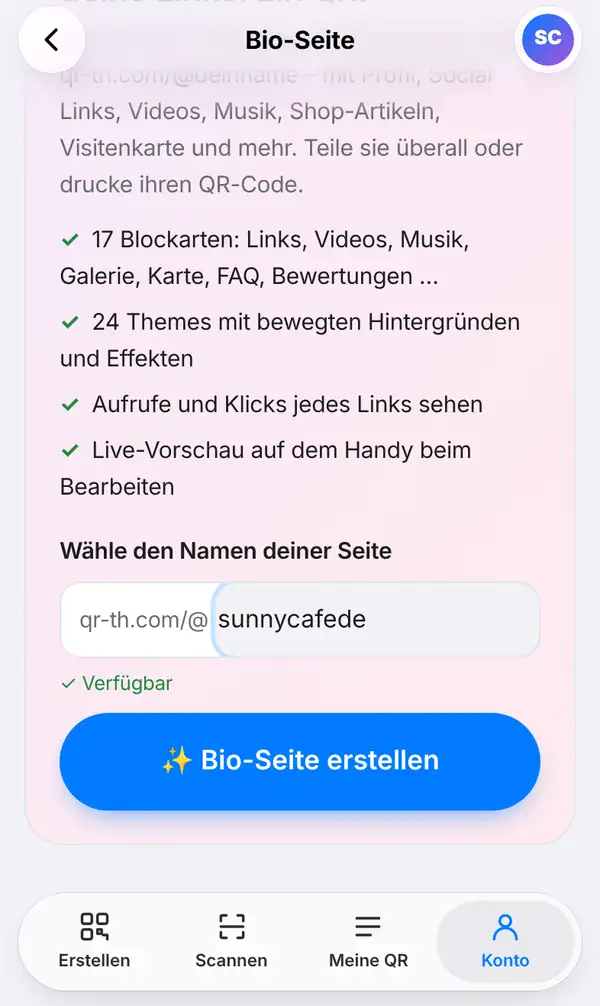
Melde dich an, öffne den Tab Konto und wähle Bio-Seite. Unter Wähle den Namen deiner Seite gibst du ein, was hinter qr-th.com/@ stehen soll. Erlaubt sind a–z, 0–9, Punkt, Bindestrich und Unterstrich, 3 bis 30 Zeichen. Schon beim Tippen zeigt dir ein grünes Verfügbar darunter, dass du den Namen nehmen kannst. Dann tippst du auf Bio-Seite erstellen.
Nimm etwas Kurzes, das man gut aussprechen kann – etwa den Namen deines Ladens oder deiner Marke.
2. Vorlage aussuchen
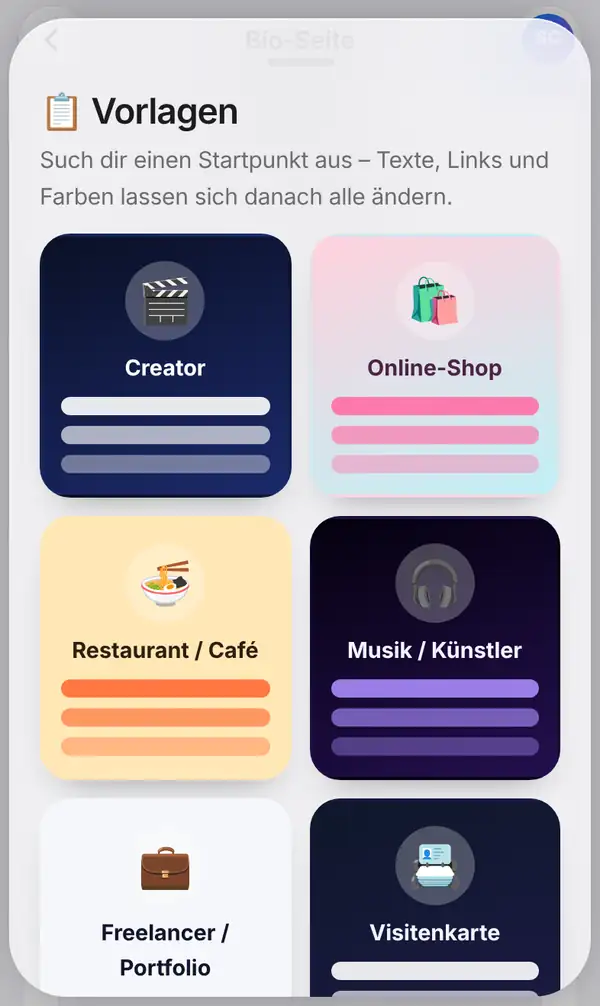
Als Nächstes wählst du eine der Vorlagen: Creator, Online-Shop, Restaurant oder Café, Musik oder Künstler, Freelancer oder Portfolio, Visitenkarte und weitere. Eine Vorlage ist nur ein Startpunkt – jeden Text, jeden Link und jede Farbe kannst du danach ändern.
3. Inhalte und Stil festlegen
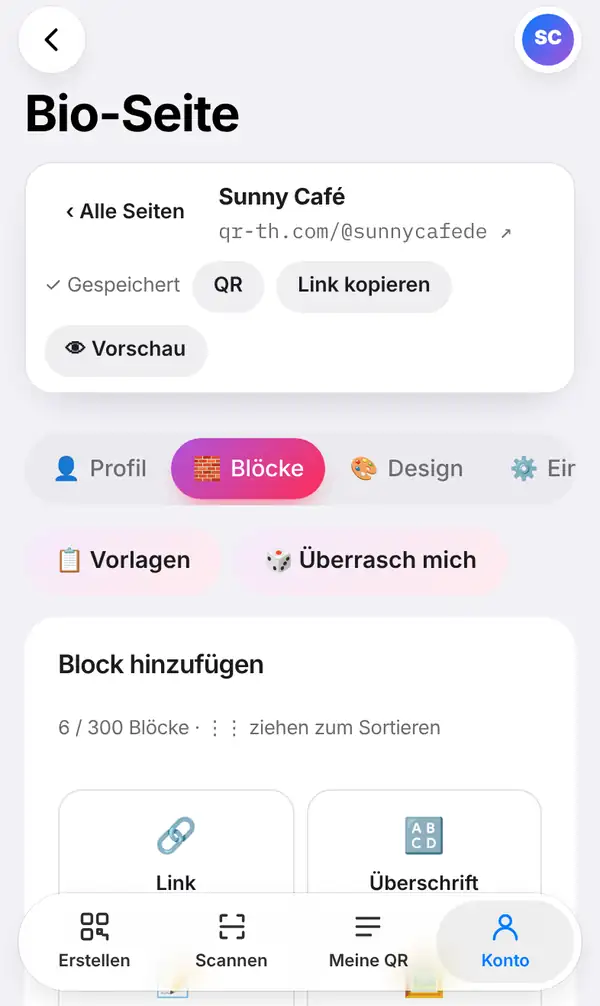
Der Editor hat vier Haupt-Tabs: Profil, Blöcke, Design und Einstellungen.
- Profil: dein Name, ein kurzer Text über dich, Profilbild und Social-Media-Symbole.
- Blöcke: Über Block hinzufügen kommen Links, Überschriften, Videos, Musik, eine Bildergalerie, Produkte, Öffnungszeiten, FAQ, Bewertungen und mehr dazu. Zieh die Blöcke einfach in die Reihenfolge, die dir gefällt.
- Design: Themes, Farben und Hintergründe. Keine Idee? Tippe auf Überrasch mich für ein zufälliges Design – so oft, bis dir eins gefällt.
- Einstellungen: Optionen für die ganze Seite.
Ans Speichern musst du nicht denken: Der Editor speichert von selbst und zeigt oben Gespeichert an. In derselben Leiste holst du dir den QR-Code der Seite, kannst Link kopieren oder mit Vorschau sehen, wie Besucher die Seite sehen.
4. Seite teilen
Deine Seite ist sofort unter qr-th.com/@deinname online. Füge den Link in dein Instagram-, TikTok-, Facebook- oder LINE-Profil ein, setz ihn in deine E-Mail-Signatur oder druck den QR-Code der Seite aufs Schaufenster, auf Verpackungen oder Visitenkarten.
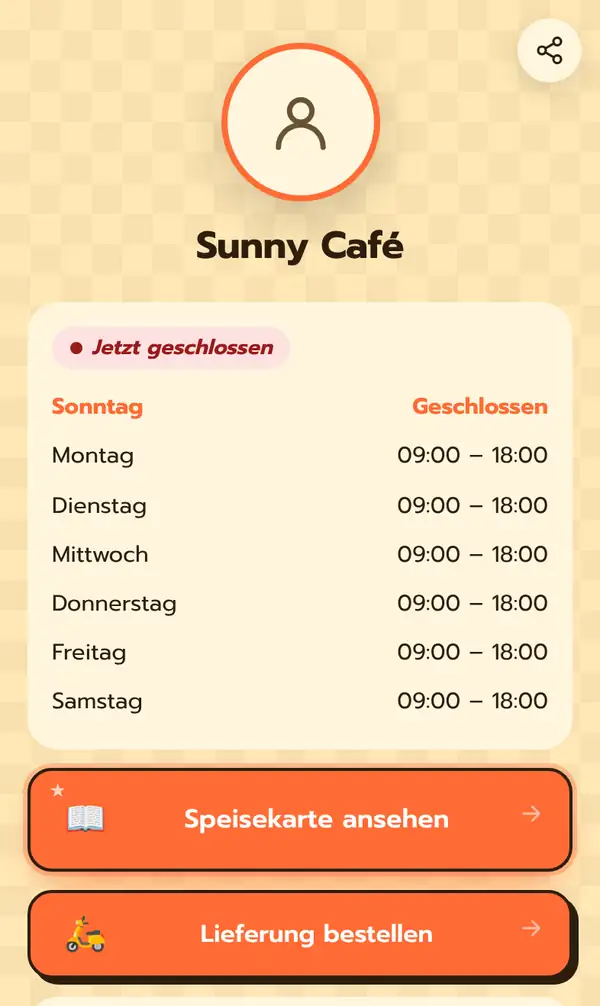
Besucher sehen die öffentliche Seite in ihrer eigenen Sprache. Bei Sunny Café sind das der Hinweis „Jetzt geschlossen“, die Öffnungszeiten für jeden Tag (Sonntag geschlossen, Montag bis Samstag 09:00–18:00) und große Knöpfe „Speisekarte ansehen“ und „Lieferung bestellen“. Oben rechts lässt sich die Seite teilen, und mit Folgen können Besucher deiner Seite folgen.
Später siehst du im Tab Statistik, wie viele Leute deine Seite aufgerufen und welche Links sie wie oft angeklickt haben.
Tipps für eine Seite, die geklickt wird
- Setz den wichtigsten Link (Speisekarte, Shop oder Reservierung) ganz nach oben.
- Halte Knopftexte kurz und klar: „Jetzt bestellen“ wirkt besser als „Hier klicken“.
- Hast du einen Laden vor Ort, nutze den Block für Öffnungszeiten.
- Schau nach einer Woche in die Statistik und schieb die meistgeklickten Links nach oben.
- Wie viele Seiten und Blöcke möglich sind, hängt von deinem Tarif ab, siehe Preise.
FAQ
Ist eine Bio-Seite kostenlos?
Ja, mit einem kostenlosen Konto kannst du eine erstellen. Kostenlose Konten haben Grenzen, Pro und Business bieten mehr – siehe Preise.
Kann ich die Seite ändern, nachdem ich sie geteilt habe?
Ja, jederzeit. Adresse und QR-Code bleiben gleich, alles bereits Geteilte funktioniert also weiter.
Sehe ich, wer auf meine Links klickt?
Du siehst Gesamtzahlen, keine persönlichen Daten: Seitenaufrufe und Klicks pro Link im Tab Statistik.
Was ist der Unterschied zwischen Bio-Seite und Kurzlink?
Ein Kurzlink führt an genau ein Ziel. Eine Bio-Seite ist eine ganze Seite mit vielen Links, Bildern und Infos.
Bio-Seite öffnen. Passend dazu: So kürzt du einen Link und so änderst du einen QR-Code und siehst die Scans.


