App-Berechtigungen einfach erklärt: Was jede Berechtigung bedeutet, welche gefährlich sind und wie Sie sie unter Android und auf dem iPhone prüfen.
📑 In diesem Ratgeber
- Was die gängigen Berechtigungen bedeuten
- Gefährliche Berechtigungen, die Sie genau im Blick behalten sollten
- Bedienungshilfen (Android)
- Geräteadministrator
- Über anderen Apps einblenden
- Unbekannte Apps installieren
- Zugriff auf Benachrichtigungen und SMS
- Die kleinste Option wählen: bei Nutzung, ungefähr und einmalig
- So prüfen Sie App-Berechtigungen unter Android und auf dem iPhone
- Android
- iPhone
- Warnsignale: Wenn eine Berechtigungsanfrage keinen Sinn ergibt
- Kurze Checkliste
- FAQ
- Ist es sicher, App-Berechtigungen abzulehnen?
- Sind App-Berechtigungen unter Android riskanter als auf dem iPhone?
- Welche App-Berechtigung ist am gefährlichsten?
- Sollte ich Berechtigungen nach einem App-Update prüfen?
App-Berechtigungen sind die Schalter, die festlegen, was eine App auf Ihrem Smartphone nutzen darf, etwa Standort, Kamera, Mikrofon, Kontakte oder Fotos. Die Faustregel ist einfach: Erlauben Sie eine Berechtigung nur, wenn sie eindeutig zum Zweck der App passt, wählen Sie die kleinste angebotene Option und seien Sie besonders vorsichtig bei einigen wenigen mächtigen Berechtigungen, mit denen eine App Ihr ganzes Handy steuern kann.
Das ist wichtig, weil Apps über Berechtigungen an Ihre privaten Daten kommen. Eine harmlos wirkende App mit Zugriff auf SMS oder Benachrichtigungen kann die Einmalcodes mitlesen, die Ihr Bankkonto schützen. Andere Apps sammeln still und leise Standort, Kontakte oder Fotos. Ein paar Minuten Kontrolle schließen diese Türen.
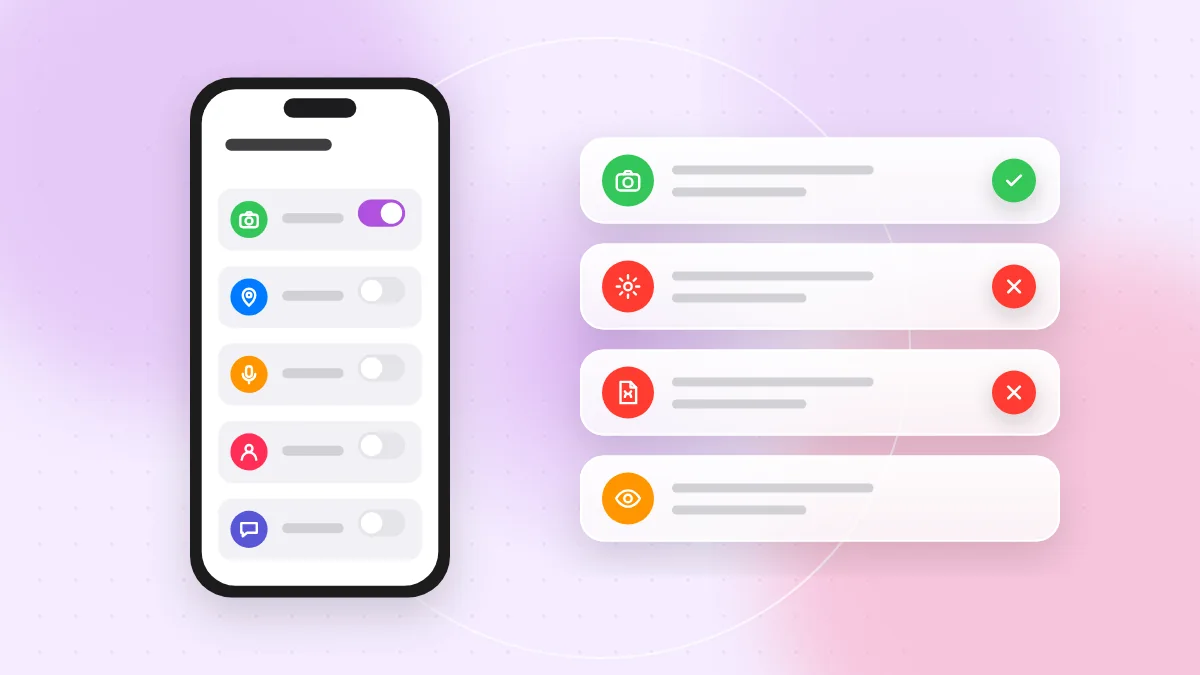
Was die gängigen Berechtigungen bedeuten
Das öffnet jede gängige Berechtigung, in einfachen Worten:
- Standort: wo sich Ihr Handy befindet. Karten- und Liefer-Apps brauchen ihn, die meisten anderen nicht.
- Kamera: Fotos und Videos aufnehmen und QR-Codes scannen.
- Mikrofon: Ton aufnehmen. Nötig für Anrufe und Sprachnachrichten.
- Kontakte: Namen, Nummern und E-Mail-Adressen aller Menschen, die Sie kennen. Das sind auch Daten über andere.
- Fotos und Videos: Ihre Mediathek, oft mit privaten Details wie Orten und Gesichtern.
- SMS (Android): SMS lesen und senden, auch Codes von Ihrer Bank. iPhone-Apps können Ihre SMS nicht lesen.
- Telefon (Android): Anrufe tätigen, Ihre Telefonnummer und den Anrufstatus sehen und teilweise die Anrufliste lesen.
- Mitteilungen: die Erlaubnis, Ihnen Benachrichtigungen zu senden. Geringes Risiko, aber wenn Sie sie bei lauten Apps abschalten, sehen Sie weniger gefälschte Warnungen.
- Dateien und Speicher: Dokumente und Downloads. Unter Android ist „Zugriff auf alle Dateien“ eine weitreichende Sonderberechtigung, die die meisten Apps nicht brauchen sollten.
- Bluetooth und Geräte in der Nähe: Verbindung mit Kopfhörern, Uhren und anderen Geräten in Ihrer Umgebung. Das kann auch Rückschlüsse auf Ihren Aufenthaltsort zulassen.
Gefährliche Berechtigungen, die Sie genau im Blick behalten sollten
Manche Berechtigungen sind viel mächtiger als die oben genannten. Unter Android erscheinen viele davon nicht als einfaches Pop-up: Die App schickt Sie in die Einstellungen und bittet Sie, einen Schalter selbst umzulegen. Drängt Sie eine App oder ein Anrufer dazu, halten Sie inne.
Bedienungshilfen (Android)
Bedienungshilfen sind dafür gedacht, Menschen mit Behinderungen zu unterstützen. Sie erlauben einer App, alles auf dem Bildschirm zu lesen und für Sie Schaltflächen anzutippen. In falschen Händen heißt das: Ihre Banking-App mitlesen und Aktionen in Ihrem Namen bestätigen. Erlauben Sie Bedienungshilfen nur Apps, denen Sie voll vertrauen, und niemals, weil Ihnen jemand am Telefon dazu rät. Unser Ratgeber zu Fernzugriff-Betrug erklärt, wie Betrüger diesen Trick einsetzen.
Geräteadministrator
Mit Geräteadministrator-Rechten kann eine App den Bildschirm sperren, die Displaysperre ändern oder das Handy löschen, und sie lässt sich oft schwerer deinstallieren. Ein Spiel oder eine „Cleaner“-App braucht das nie.
Über anderen Apps einblenden
Damit darf eine App über anderen Apps erscheinen. Schädliche Apps nutzen das, um einen gefälschten Anmeldebildschirm über Ihre echte Banking-App zu legen.
Unbekannte Apps installieren
Damit darf eine bestimmte App, etwa ein Browser oder ein Messenger, andere Apps außerhalb von Google Play installieren. Lassen Sie das ausgeschaltet oder schalten Sie es nach einer einmaligen Installation wieder ab.
Zugriff auf Benachrichtigungen und SMS
Zugriff auf Benachrichtigungen ist etwas anderes als Benachrichtigungen senden: Die App darf jede eingehende Benachrichtigung lesen, einschließlich Nachrichtenvorschauen und Einmalcodes. Meist brauchen das nur Smartwatch-Apps und ähnliche vertrauenswürdige Tools. SMS-Zugriff ist aus demselben Grund riskant, weil viele Dienste Anmeldecodes immer noch per SMS verschicken. Normalerweise braucht ihn nur Ihre Standard-SMS-App.
Die kleinste Option wählen: bei Nutzung, ungefähr und einmalig
- Nur während der Nutzung der App: Die App darf Ihren Standort nur verwenden, solange sie auf dem Bildschirm geöffnet ist. „Immer“ ist selten nötig.
- Ungefährer Standort: Die App sieht nur Ihre Gegend, nicht Ihre genaue Adresse. Schalten Sie auf dem iPhone „Genauer Standort“ aus, unter Android wählen Sie „Ungefähr“.
- Einmalige Berechtigung: „Einmal erlauben“ auf dem iPhone oder „Nur dieses Mal“ unter Android gibt Zugriff nur für die aktuelle Nutzung.
- Ausgewählte Fotos: Teilen Sie nur einige ausgewählte Bilder statt Ihrer ganzen Mediathek.
- Automatisches Zurücksetzen unter Android: Android kann Apps, die Sie länger nicht genutzt haben, die Berechtigungen entziehen. Lassen Sie diese Funktion eingeschaltet.
So prüfen Sie App-Berechtigungen unter Android und auf dem iPhone
Android
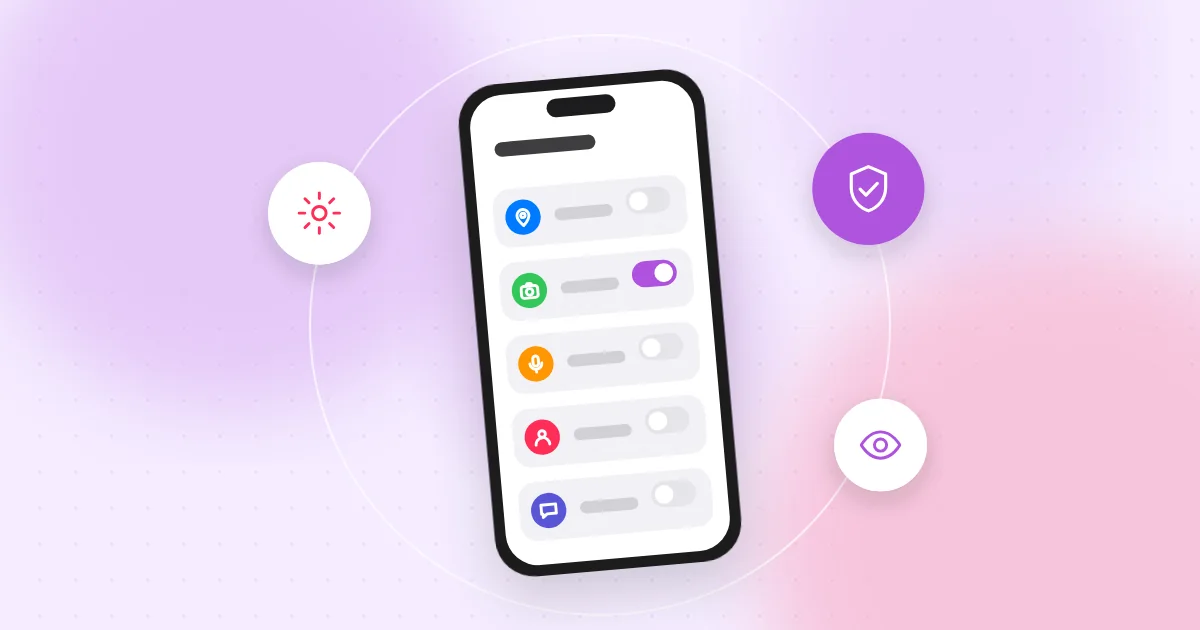
- Öffnen Sie die Einstellungen, suchen Sie Sicherheit und Datenschutz oder Datenschutz und dann den Berechtigungsmanager. Dort steht jede Art von Berechtigung und welche Apps sie haben.
- Tippen Sie auf eine Berechtigung, etwa Standort oder Mikrofon, und stellen Sie Apps auf „Nur während der Nutzung der App zulassen“, „Jedes Mal fragen“ oder „Nicht zulassen“.
- Öffnen Sie das Privacy Dashboard, um zu sehen, welche Apps kürzlich Standort, Kamera und Mikrofon genutzt haben.
- Prüfen Sie Sonderberechtigungen getrennt. Suchen Sie im Bereich Apps der Einstellungen nach „Spezieller App-Zugriff“ und kontrollieren Sie Bedienungshilfen, Geräteadministrator-Apps, Einblenden über anderen Apps, Installieren unbekannter Apps, Zugriff auf Benachrichtigungen und Zugriff auf alle Dateien.
iPhone
- Öffnen Sie Einstellungen > Datenschutz & Sicherheit. Jede Kategorie, etwa Ortungsdienste, Kontakte, Fotos, Mikrofon, Kamera und Bluetooth, zeigt, welche Apps danach gefragt haben.
- Aktivieren Sie den App-Datenschutzbericht, um zu sehen, wie oft Apps Ihre Daten und Sensoren genutzt haben.
- Achten Sie auf den farbigen Punkt oben am Bildschirm: Grün bedeutet, dass die Kamera aktiv ist, Orange das Mikrofon. Android zeigt eine ähnliche Anzeige.
- Suchen Sie nach Konfigurationsprofilen, die Sie nicht selbst installiert haben, meist unter „Allgemein“, und entfernen Sie alle, die Sie nicht kennen.
Warnsignale: Wenn eine Berechtigungsanfrage keinen Sinn ergibt
Der beste Test ist die Frage: „Wozu braucht diese App das?“
- Eine Taschenlampen-App will Kontakte oder Standort.
- Ein einfaches Spiel will SMS, Anrufliste oder Telefonzugriff.
- Eine Hintergrundbild- oder „Handy-Booster“-App will Bedienungshilfen oder Geräteadministrator-Rechte.
- Ein QR-Code-Scanner will viel mehr als die Kamera. Unser Ratgeber zu sicheren QR-Scanner-Apps erklärt, was ein Scanner wirklich braucht.
- Eine Nachricht, Website oder ein Anrufer führt Sie Schritt für Schritt dazu, Bedienungshilfen einzuschalten oder eine App über einen Link zu installieren.
Sehen Sie solche Zeichen, lehnen Sie die Anfrage ab und überlegen Sie, die App zu löschen. Lesen Sie vor der Installation, wie Sie Fake-Apps erkennen. Hat eine App bereits weitreichende Rechte und verhält sich Ihr Handy seltsam, hilft unser Ratgeber zu Handy-Virus: Anzeichen und Entfernung.
Kurze Checkliste
- Installieren Sie Apps nur aus Google Play oder dem App Store.
- Fragen Sie sich vor jeder Berechtigung, ob sie zum Zweck der App passt.
- Wählen Sie beim Standort „Während der Nutzung“ statt „Immer“.
- Nutzen Sie wo möglich den ungefähren Standort und ausgewählte Fotos.
- Prüfen Sie alle paar Monate den Berechtigungsmanager oder die Einstellungen unter Datenschutz & Sicherheit.
- Kontrollieren Sie unter Android den speziellen App-Zugriff: Bedienungshilfen, Geräteadministrator, Einblenden über anderen Apps, Installieren unbekannter Apps und Zugriff auf Benachrichtigungen.
- Schalten Sie niemals Bedienungshilfen ein oder installieren Sie eine App, nur weil ein Anrufer oder eine Nachricht Sie dazu auffordert.
- Löschen Sie Apps, die Sie nicht mehr nutzen.
FAQ
Ist es sicher, App-Berechtigungen abzulehnen?
Ja. Braucht eine App eine Berechtigung für eine Funktion, fragt sie erneut, wenn Sie diese Funktion nutzen. Die meisten Apps funktionieren auch mit weniger Berechtigungen, als sie anfordern.
Sind App-Berechtigungen unter Android riskanter als auf dem iPhone?
Android bietet einige mächtige Möglichkeiten, die iPhone-Apps nicht bekommen können, etwa SMS lesen, Bedienungshilfen und Apps außerhalb des Stores installieren. Betrüger haben es genau darauf abgesehen, deshalb verdienen sie besondere Vorsicht.
Welche App-Berechtigung ist am gefährlichsten?
Unter Android gehören Bedienungshilfen zu den mächtigsten Berechtigungen, weil eine App damit Ihren Bildschirm lesen und für Sie handeln kann. Geräteadministrator, Zugriff auf Benachrichtigungen und SMS-Zugriff folgen dicht dahinter.
Sollte ich Berechtigungen nach einem App-Update prüfen?
Das ist eine gute Gewohnheit. Apps können nach einem Update neue Berechtigungen anfordern, und Sie können sie jederzeit in den Einstellungen überprüfen.
App-Berechtigungen zu prüfen dauert nur ein paar Minuten und schützt Ihre Codes, Kontakte und Ihren Standort. Führt ein QR-Code zu einem App-Download, sehen Sie mit dem kostenlosen Online-QR-Scanner von QR-TH zuerst den vollständigen Link, bevor Sie ihn öffnen.