
💡 要点
在浏览器里直接扫二维码:用摄像头扫,或上传截图、图片识别,打开前先看清链接去向。不用安装 App,图片也不会上传,全部在你的设备上识别,安全又方便。
截图里、邮件里或者海报上有个二维码,想先看看里面是什么再决定打不打开?用浏览器就能扫,不用装任何 App。本文教你用 在线二维码扫描 工具,几秒钟就能搞定,手机或电脑都可以。
3 步扫描二维码
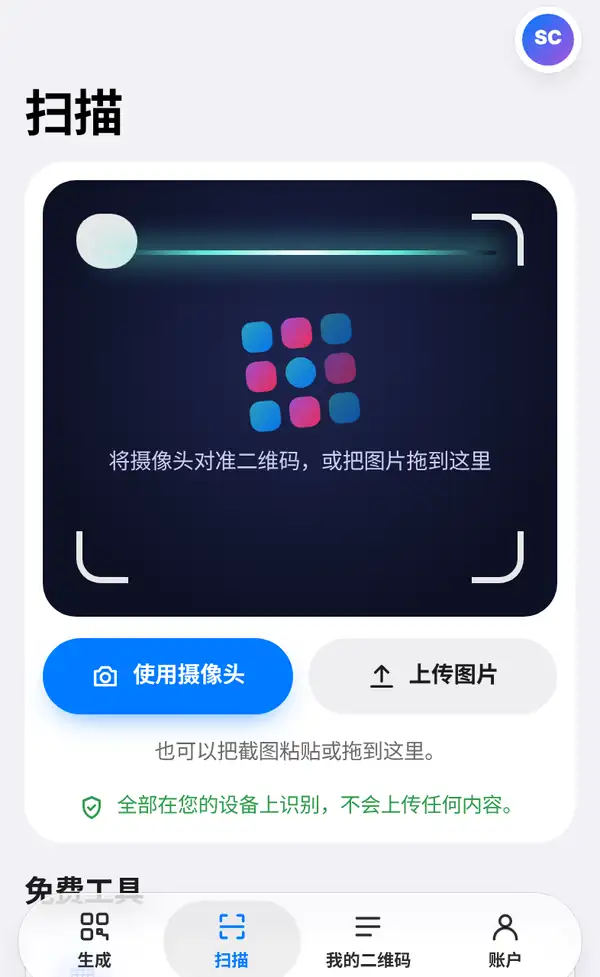
1. 用摄像头或图片
打开 在线二维码扫描,或者点 App 底部的扫描标签。有两种方式:
- 使用摄像头:把手机或电脑的摄像头对准二维码。第一次使用时,浏览器会请求摄像头权限。
- 上传图片:选择一张带二维码的照片或截图。在电脑上,也可以把图片直接拖到页面上,或者粘贴进来。
全部识别都在你自己的设备上完成,不会上传任何内容,所以私人文件里的二维码也可以放心扫。
2. 查看结果
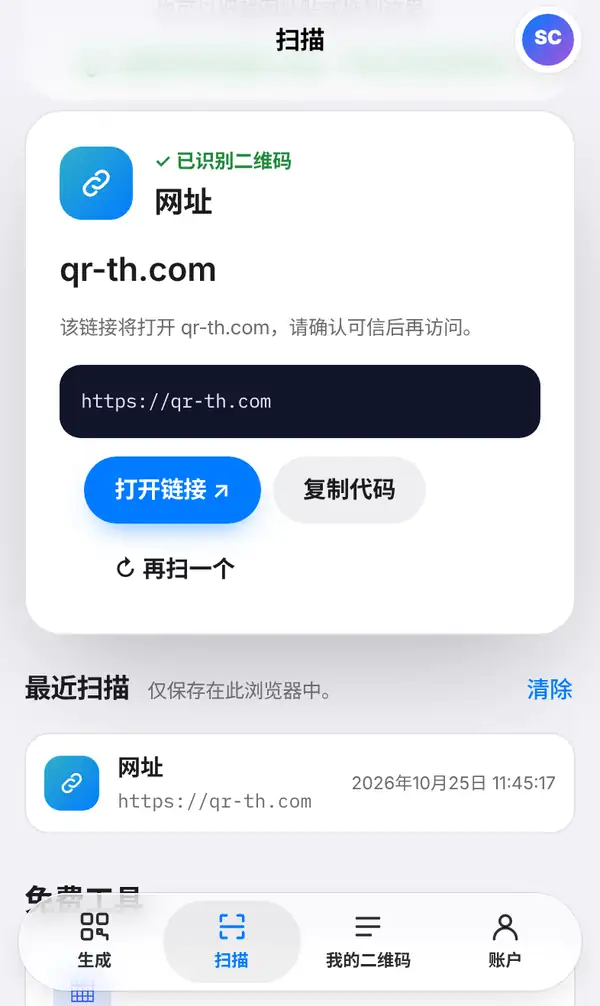
识别成功后,会显示已识别二维码和二维码的类型:网址、Wi-Fi 信息、电子名片等等。如果是链接,会显示网站名和完整地址,还有一句简短的安全提示。
接下来可以点打开链接访问页面,点复制代码复制里面的内容,或者点再扫一个重新开始。
下方是最近扫描记录,只保存在这个浏览器里,随时可以清除。
3. 打开之前先检查
二维码里可以藏任何链接,点开之前花几秒钟看一看:
- 看域名:网站名应该和你预期的一致。银行的二维码应该打开银行的官方网站,而不是多了几个字或拼写有点怪的仿冒网站。
- 留意贴纸:停车缴费机、海报和餐桌上,骗子有时会把自己的二维码贴在真码上面。看起来像是后贴上去的,就要小心。
- 陌生人的二维码打开的页面,千万不要输入密码或银行卡号。需要登录的话,打开官方 App,或者自己手动输入网址。
安全扫码小建议
- 收到意外的邮件或消息里有二维码,先用扫描工具预览一下。
- 短链接看不到真实地址时,更要多留个心眼。
- 扫截图比用一部手机去对准另一部手机的屏幕更快。
- 延伸阅读:如何判断二维码是否安全和二维码诈骗(Quishing)。
常见问题
扫码的图片会被上传吗?
不会。识别全部在你的设备上完成,图片不会离开你的手机或电脑。
能识别微信截图里的二维码吗?
能。只要截图里的二维码清晰完整,选择上传图片就能识别出里面的内容。
扫描记录保存在哪里?
最近扫描只保存在当前浏览器里,换设备就看不到了,也可以随时点清除。
现在就去在线扫描二维码。也推荐看看如何判断二维码是否安全。


