
Mag-scan ng QR code gamit ang camera o mula sa screenshot diretso sa browser. Alamin kung saan papunta ang link bago buksan, walang app at walang ina-upload.
📑 Sa gabay na ito
- Mag-scan ng QR code sa 3 hakbang
- 1. Buksan ang scanner at piliin ang paraan
- 2. Basahin ang resulta
- 3. Mag-check bago buksan
- Mga tip para ligtas na mag-scan
- FAQ
- Ina-upload ba ang larawan ko sa server?
- Puwede bang mag-scan mula sa screenshot?
- Gumagana ba ito sa laptop?
- Paano ko malalaman kung ligtas ang QR code?
May natanggap kang QR code sa Messenger o email, pero hindi kayang i-scan ng camera ng phone ang sarili nitong screen? O gusto mo munang malaman kung saan papunta ang code bago ito buksan? Sa gabay na ito, mag-i-scan ka ng QR code gamit ang online QR scanner mula sa camera o larawan, diretso sa browser. Walang app at walang account na kailangan.
Mag-scan ng QR code sa 3 hakbang
1. Buksan ang scanner at piliin ang paraan
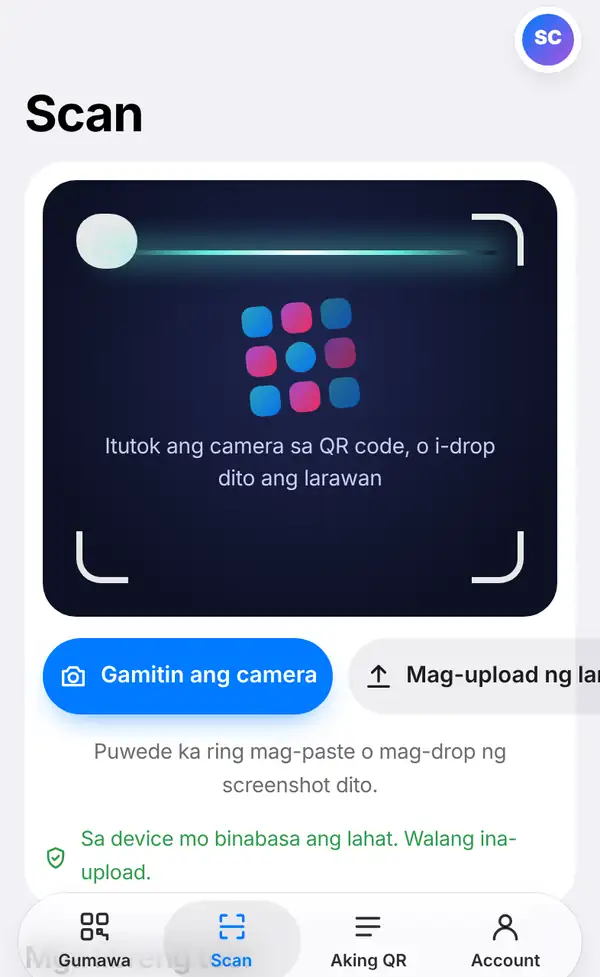
Buksan ang QR scanner, o i-tap ang Scan tab sa ibaba ng screen.
- Pindutin ang Gamitin ang camera para i-scan ang code na nasa harap mo, gaya ng nasa poster o mesa. Payagan ang browser na gamitin ang camera.
- Pindutin ang Mag-upload ng larawan para pumili ng litrato o screenshot na may QR code. Sa computer, puwede ring i-drag ang larawan sa page o i-paste ito.
Sa device mo mismo binabasa ang lahat; walang larawang ina-upload.
Pinakamagamit ang upload para sa QR code na natanggap mo sa chat, email o social media. Mag-screenshot, tapos piliin ang larawan sa scanner. Hindi mo na kailangan ng pangalawang phone o mag-print.
2. Basahin ang resulta
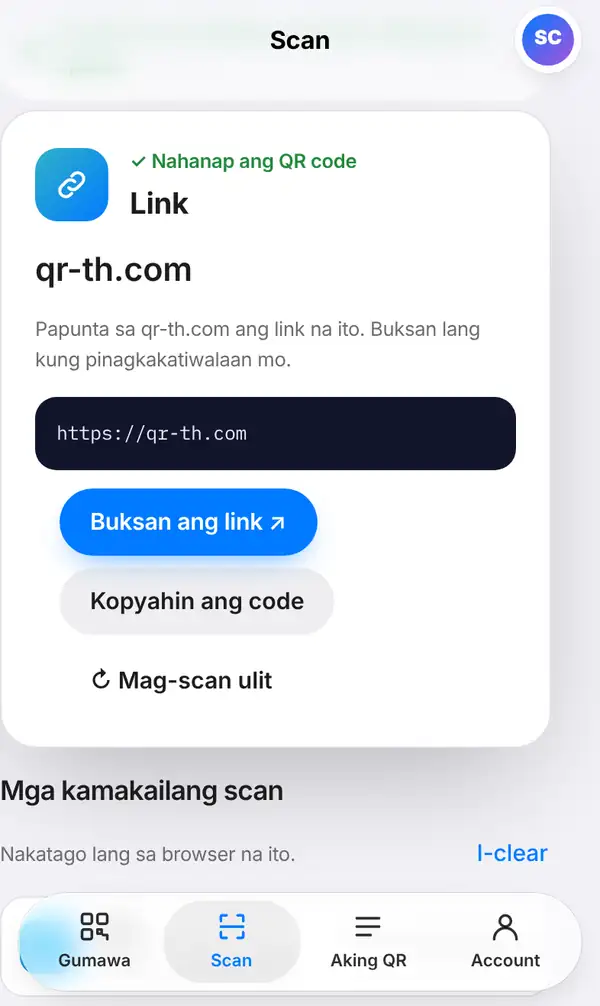
Kapag nabasa na ang code, makikita mo ang:
- uri ng code, gaya ng link o Wi-Fi;
- buong address, hindi putol;
- maikling safety note tungkol sa kung saan papunta ang link;
- mga button na Buksan ang link at Kopyahin ang code.
Ang mga huling scan ay naka-save lang sa browser na ito, kaya mababalikan mo mamaya. Hindi ito ipinapadala kahit saan at mabubura kapag binura mo ang browser data.
Kung Wi-Fi ang laman, makikita mo ang pangalan ng network at makokopya ang password. Kung text lang, lalabas ang buong text at puwedeng kopyahin.
3. Mag-check bago buksan
Bago pindutin ang Buksan ang link, maglaan ng ilang segundo:
- Basahin ang domain. Talaga bang sa bangko, tindahan o ahensya na inaasahan mo ito? Mag-ingat sa spelling na kahawig pero iba.
- Sa pampublikong lugar, tingnan kung may QR sticker na idinikit sa ibabaw ng orihinal na code.
- Huwag kailanman mag-type ng password, PIN o card number pagkatapos mag-scan ng QR code mula sa taong hindi mo kilala.
Mga tip para ligtas na mag-scan
- Gumamit ng malinaw at malapit na larawan; mahirap basahin ang malabo o napakaliit.
- Kapag camera ang gamit, hawakan nang steady ang phone at siguraduhing maliwanag; iwasan ang reflection ng ilaw sa makintab na papel.
- Kung ayaw mabasa, i-crop ang larawan para ang QR code ang sumakop sa malaking bahagi.
- Para sa payment QR, tingnan ang pangalan ng tatanggap sa bank o e-wallet app bago magbayad.
- Alamin ang mga senyales ng scam sa QR code scams (quishing).
FAQ
Ina-upload ba ang larawan ko sa server?
Hindi. Binabasa ang larawan at camera diretso sa device mo; walang ipinapadala.
Puwede bang mag-scan mula sa screenshot?
Oo. Pindutin ang Mag-upload ng larawan at piliin ang screenshot. Sa computer, i-paste o i-drag ang larawan sa page.
Gumagana ba ito sa laptop?
Oo. Kung may camera ang laptop, pindutin ang Gamitin ang camera. Mas praktikal pa nga ang pag-drag o pag-paste ng screenshot sa scanner page.
Paano ko malalaman kung ligtas ang QR code?
Tingnan ang buong address at safety note sa resulta bago ito buksan. Basahin din ang paano i-check kung ligtas ang QR code.
Mag-scan ng QR code ngayon. Basahin din ang paano i-check kung ligtas ang QR code at QR code scams (quishing).


