
Gumawa ng libreng link in bio page sa qr-th.com/@pangalanmo: pumili ng pangalan at template, magdagdag ng link at video, tapos i-share o i-print ang QR.
📑 Sa gabay na ito
Iisang link lang ang kasya sa bio ng Instagram o TikTok. Ang Bio page ang solusyon: isang address gaya ng qr-th.com/@pangalanmo na naglalaman ng lahat ng link, video, oras ng bukas at contact mo. Sa gabay na ito, gagawa ka ng Bio page mula sa simula sa loob ng mga sampung minuto. Ang kailangan mo lang ay libreng account at ang mga link na gusto mong i-share.
Gumawa ng Bio page sa 4 na hakbang
1. Piliin ang pangalan ng page
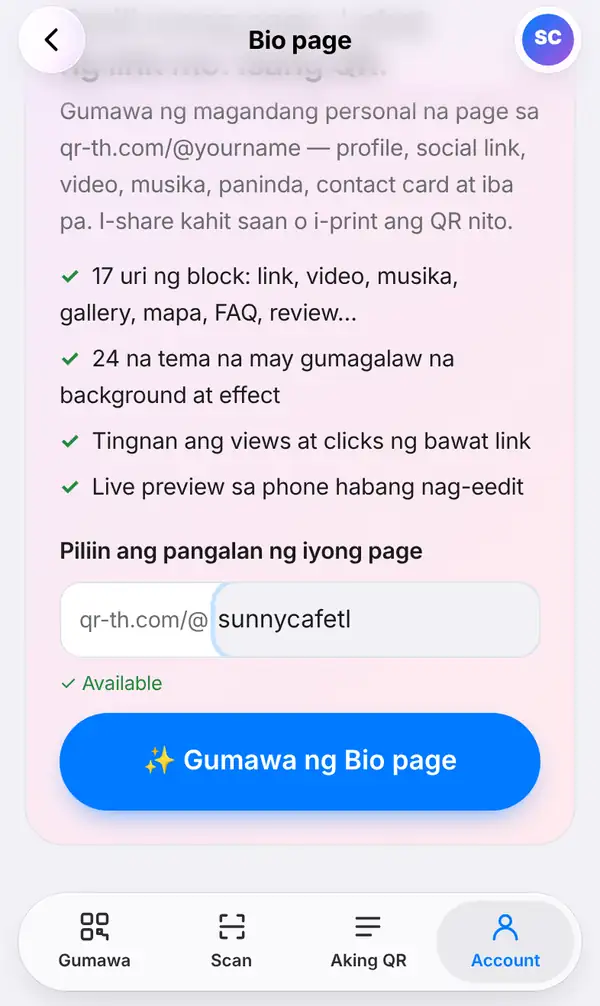
Mag-sign in, buksan ang Account tab, tapos piliin ang Bio page. Puwede ring magsimula sa Bio page at pindutin ang start button.
Sa ilalim ng Piliin ang pangalan ng iyong page, i-type ang pangalan na magiging address mo sa qr-th.com/@pangalan. Gumamit ng 3–30 character: titik a–z, numero, tuldok, gitling o underscore. Pumili ng maikli at madaling tandaan, gaya ng pangalan ng tindahan mo. Kapag lumabas ang berdeng Available, libre pa ang pangalan; pindutin na ang Gumawa ng Bio page.
2. Pumili ng template
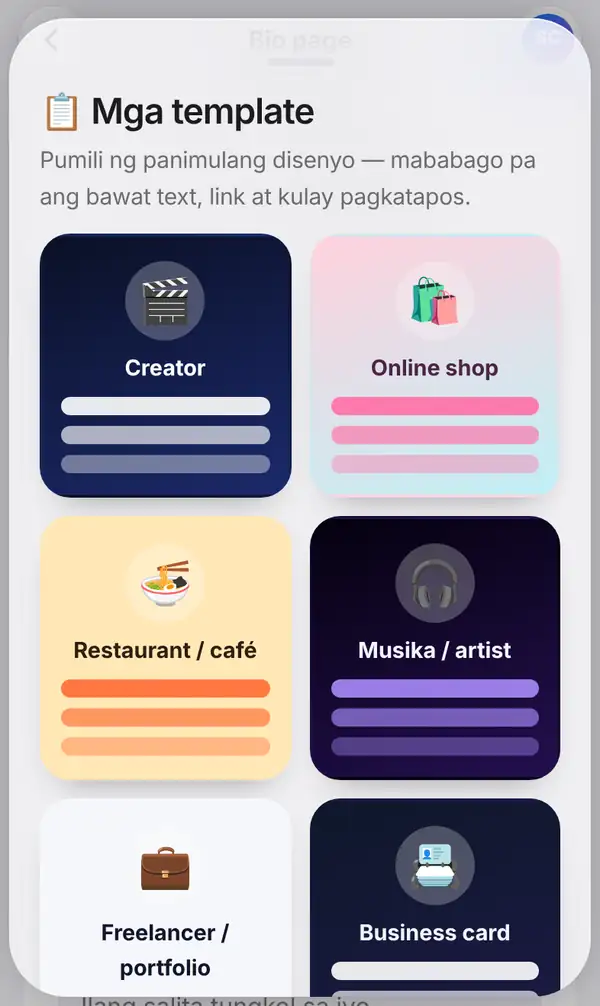
Sa Mga template, may panimula para sa iba't ibang gamit: creator, online shop, restaurant o café, musika o artist, freelancer o portfolio, business card at iba pa. Piliin ang pinakamalapit sa kailangan mo. Huwag mag-alala, dahil mapapalitan mo ang lahat mamaya.
3. I-edit ang laman at itsura
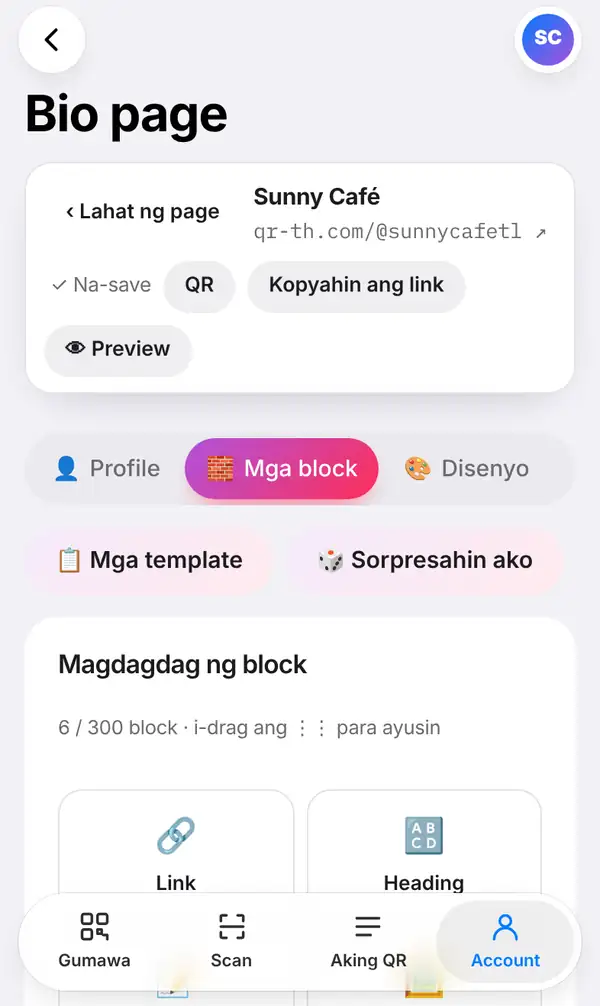
May apat na tab ang editor: Profile, Mga block, Disenyo at Mga setting.
- Sa Profile, ilagay ang pangalan, litrato at maikling pakilala.
- Sa Mga block, idagdag ang laman ng page: link, heading, video, musika, gallery, produkto, oras ng bukas, FAQ, review at marami pang iba. I-drag ang block para baguhin ang pagkakasunod.
- Sa Disenyo, ayusin ang kulay, font at background.
- Sa Mga setting, ayusin ang mga detalye ng page.
Nagmamadali? Pindutin ang Sorpresahin ako para sa random na design, o magpalit ng template kahit kailan.
Kusang nagse-save ang editor, kaya walang mawawala. Nandito rin ang mga button para kunin ang QR code ng page, Kopyahin ang link at Preview.
4. I-share ang page mo
Live na agad ang page mo sa qr-th.com/@pangalan. Buksan ito minsan sa phone para siguraduhing tama ang lahat ng button. Pagkatapos, ilagay ang link sa profile mo sa Instagram, TikTok, Facebook o LINE, ipadala sa Messenger, o i-print ang QR code ng page para sa counter, packaging at business card.
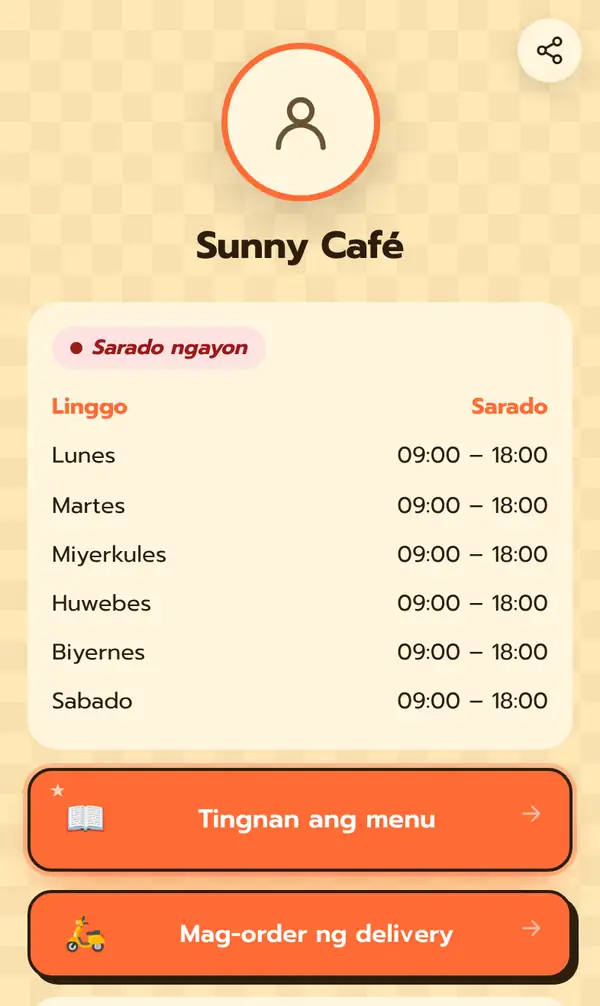
Ganito ang public page ng Sunny Café, na lumalabas sa wika ng bisita: may share button sa itaas, ang label na "Sarado ngayon", sarado tuwing Linggo at bukas 09:00–18:00 mula Lunes hanggang Sabado, at malalaking button na "Tingnan ang menu" at "Mag-order ng delivery".
Gusto mong malaman kung ano ang pinaka-kinaclick? Buksan ang Stats para makita ang views at clicks sa bawat link.
Mga tip para sa maayos na Bio page
- Ilagay sa pinakataas ang pinakamahalagang link, gaya ng menu, online shop o order number.
- Gamitin ang parehong profile picture ng social media mo para madaling makilala.
- Huwag masyadong maraming link; sapat na kadalasan ang lima hanggang walo.
- I-update ang page tuwing may promo. Pareho pa rin ang address, kaya hindi kailangang palitan ang naka-print na QR code.
- Para sa mga link na isine-share sa ibang lugar, subukan din ang short link.
FAQ
Para kanino ang Bio page?
Para sa kahit sinong may higit sa isang link: café na may menu at delivery, online seller na may catalog at Shopee o Lazada store, creator na may YouTube at TikTok, o freelancer na may portfolio at contact.
Libre ba ang Bio page?
Oo, puwede kang gumawa ng Bio page gamit ang libreng account. Depende sa plan mo ang ilang extra feature at limit; tingnan ang pricing.
Ano ang pinagkaiba nito sa ordinaryong QR code?
Isang destinasyon lang ang binubuksan ng ordinaryong QR code. Ang Bio page ay naglalaman ng maraming link at impormasyon sa iisang lugar, at puwede mong baguhin ang laman kahit kailan.
Gumawa ng Bio page mo. Basahin din ang paano paikliin ang link at paano mag-edit ng QR code at makita ang mga scan.


