
Gumawa ng libreng QR code sa loob ng ilang minuto: piliin ang uri, i-paste ang link, i-check kung madaling i-scan at i-download bilang PNG, JPG o SVG.
📑 Sa gabay na ito
Mga dalawang minuto lang ang kailangan para gumawa ng QR code, at hindi mo kailangan ng account, app o galing sa design. Sa gabay na ito, gagawa ka ng QR code para sa link ng website gamit ang QR-TH generator, titingnan kung madali itong i-scan, at ida-download mo ito na handa nang i-print. Ang kailangan mo lang ay ang link na gusto mong buksan ng mga tao.
Maraming klase ng QR code ang kayang gawin ng QR-TH. Nakaayos ang mga ito sa apat na grupo para madali mong mahanap:
- Ang negosyo mo: mga handang ideya para sa tindahan, café at event.
- Basic: Link, Text, Wi-Fi, Card ng contact, Email, SMS, Tawag, Lokasyon, PromptPay (ang pambansang QR payment ng Thailand) at Event sa kalendaryo.
- Social at review: LINE, Facebook, Instagram, TikTok, YouTube at Google review.
- Mga page na kami ang nagho-host: Menu, Link in bio, PDF, Mga larawan, Video o Kupon, at nasa site namin mismo ang page.
Libre i-download ang bawat static QR code: walang ads pagka-scan at walang watermark.
Gumawa ng QR code sa 4 na hakbang
1. Piliin ang uri at ilagay ang link
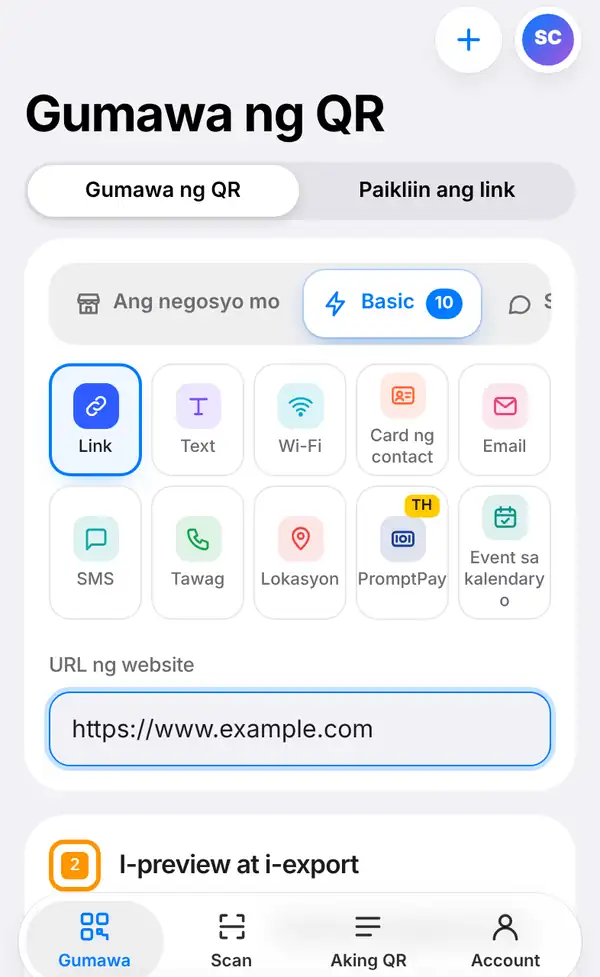
Buksan ang Gumawa tab sa ibaba ng screen (sa computer, nasa menu sa itaas). Sa itaas makikita mo ang switch na Gumawa ng QR at Paikliin ang link; iwan ito sa Gumawa ng QR. Buksan ang grupong Basic, tapos i-tap ang Link. I-type o i-paste ang address sa URL ng website, halimbawa https://www.example.com.
Nabubuo agad ang QR code habang nagta-type ka, kaya walang "generate" button na kailangang hanapin.
2. Tingnan ang preview
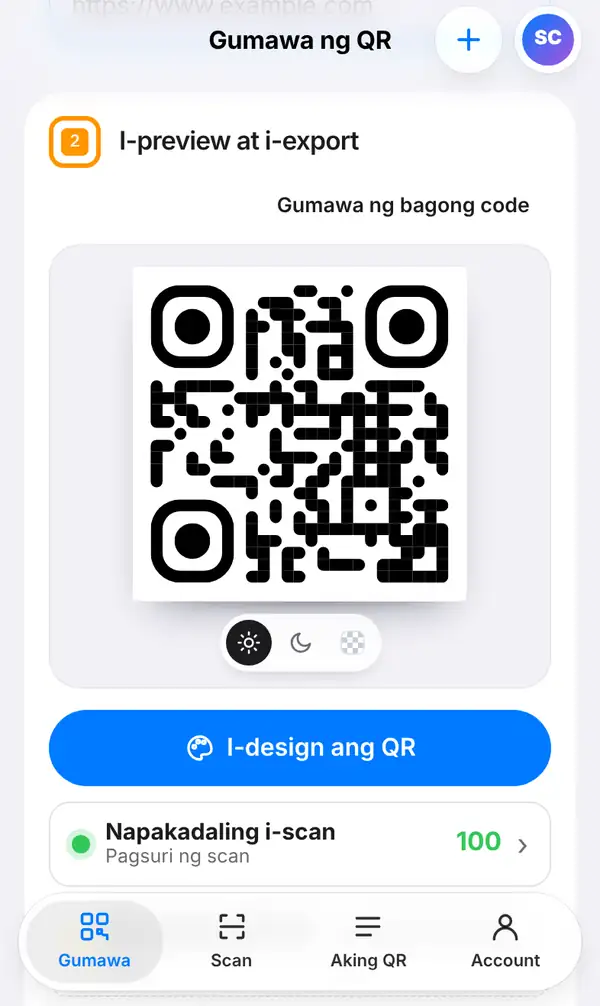
Mag-scroll pababa sa I-preview at i-export. Dito mo makikita ang tapos mong QR code.
Sa ilalim nito ay ang row na Pagsuri ng scan. Kapag berde ang tuldok at mataas ang score, ibig sabihin ay napakadaling basahin ng phone ang code. Nakasulat din dito ang pinakamaliit na laki na ligtas i-print, kaya alam mo na ang limit bago mo ipadala sa printing shop.
Gusto mo ba ng sariling kulay, logo o frame na may "Scan me"? Pindutin ang I-design ang QR. Bubukas ang design panel at nagbabago ang code habang pumipili ka. Ipinaliwanag namin ito sa tutorial sa pag-design ng QR code.
3. I-download ito
Sa bandang ibaba, pumili ng Format: PNG o JPG para sa screen, dokumento at social media, at SVG para sa pag-print sa kahit anong laki (may iba pang format din). I-set ang Laki (px), tapos pindutin ang I-export ang larawan. Mase-save agad ang file sa phone o computer mo.
May dalawang extra na sulit subukan:
- Karatulang handang i-print (PDF): gumagawa ng maayos na karatula na may QR code mo, handa nang i-print at ilagay sa counter, pinto o mesa.
- Tingnan sa totoong gamit: ipinapakita ang code mo sa mga bagay gaya ng tasa, sticker at poster, para ma-imagine mo ang itsura bago i-print.
4. I-save sa account (opsyonal)
Kung gusto mong itabi ang code, pindutin ang I-save sa aking mga QR code. Kailangan dito ng libreng account, at lalabas ang code sa Aking QR tab. Puwedeng gawing dynamic ang naka-save na code: dumadaan ito sa short link, kaya mapapalitan mo kung saan ito pupunta kahit naka-print na, at makikita mo kung ilan ang nag-scan. Kung ilang dynamic code ang puwede mong itabi ay depende sa plan mo; tingnan ang pricing.
Mga tip bago mag-print
- I-test ang code sa dalawang magkaibang phone, mas mainam kung isang iPhone at isang Android.
- Gumamit ng madilim na code sa maliwanag na background. Mas mahirap basahin ang baligtad na kulay o mahinang contrast.
- Huwag mag-print nang mas maliit sa laking nakasulat sa ilalim ng Pagsuri ng scan.
- Para sa tarpaulin at malalaking poster, gamitin ang SVG para manatiling matalas ang gilid.
- Kung baka magbago ang link, i-save muna ito bilang dynamic code bago i-print.
FAQ
Libre ba talaga?
Oo. Libre ang paggawa at pag-download ng static QR code, walang account, walang ads at walang watermark. Ang libreng account ay nagdadagdag ng mga feature gaya ng code na puwedeng i-edit at scan statistics.
Nag-e-expire ba ang QR code?
Hindi nag-e-expire ang static QR code dahil nasa mismong pattern nito ang link. Gumagana naman ang dynamic code habang active ito sa account mo.
Anong format ang dapat kong i-download?
Sapat na ang PNG para sa karamihan ng gamit sa screen at dokumento. Para sa pag-print, lalo na kung malaki, SVG ang pinakamaganda dahil malinaw ito sa kahit anong laki.
Mapapalitan ko ba ang link pagkatapos i-print?
Kung na-save mo lang ito bilang dynamic code. Hindi na mababago ang static QR code, kaya kailangan mong mag-print ng bago.
Handa ka na? Gumawa ng QR code ngayon. Susunod, alamin ang paano mag-design ng QR code na may logo o paano mag-edit ng QR code at makita ang mga scan.


