
Ilagay ang contact details mo sa QR code: pangalan, phone at email, i-download bilang SVG, at mase-save ka ng tao sa phone nila sa isang scan lang.
📑 Sa gabay na ito
Sa QR code sa business card, mase-save ng tao ang number mo nang hindi isa-isang nagta-type: i-scan lang, tapos i-tap ang "Add contact". Sa gabay na ito, gagawa ka ng contact card (vCard) QR code gamit ang vCard QR code generator sa loob ng ilang minuto. Ihanda ang contact details na gusto mong i-share; hindi kailangan ng account.
Gumawa ng vCard QR code sa 3 hakbang
1. Ilagay ang contact details
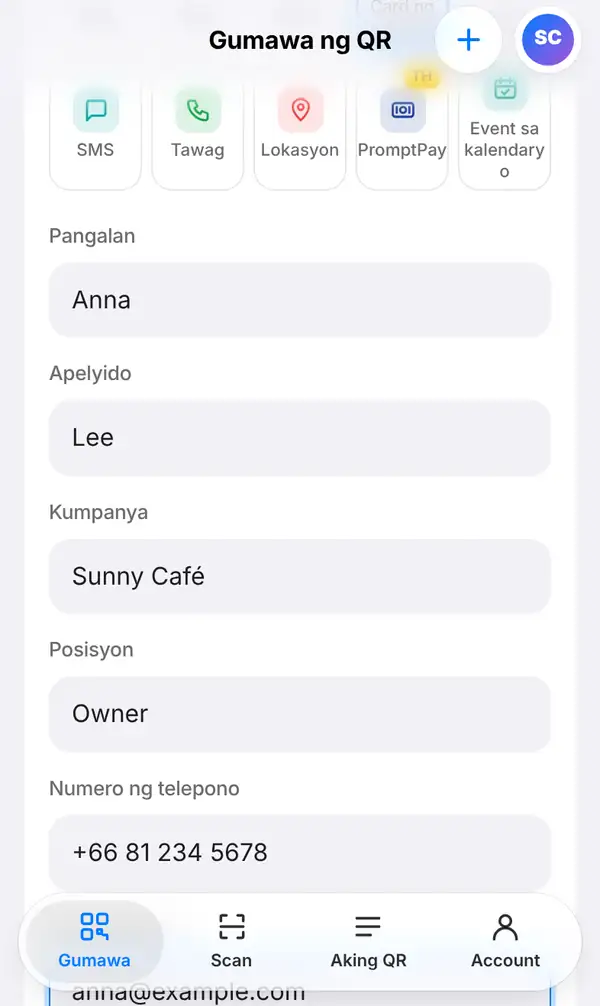
Buksan ang vCard QR code generator, o buksan ang Gumawa tab, piliin ang grupong Basic, tapos i-tap ang Card ng contact.
Punan lang ang mga kailangan mo:
- Pangalan at Apelyido (sa halimbawa namin: Anna Lee)
- Kumpanya at Posisyon
- Numero ng telepono at Email address
- Website at Address
Hindi kailangang punan lahat. Mas kaunti ang detalye, mas simple ang code. Isipin kung ano talaga ang kailangan ng tao para makontak ka: kadalasan sapat na ang pangalan, mobile number, email at kumpanya. Puwedeng laktawan ang buong address kung naka-print na ito sa card.
Isulat ang numero kasama ang country code, gaya ng +63 917…, para magamit agad sa pagtawag o Viber, pati ng mga kakilala mula sa ibang bansa.
2. Tingnan ang preview at i-download
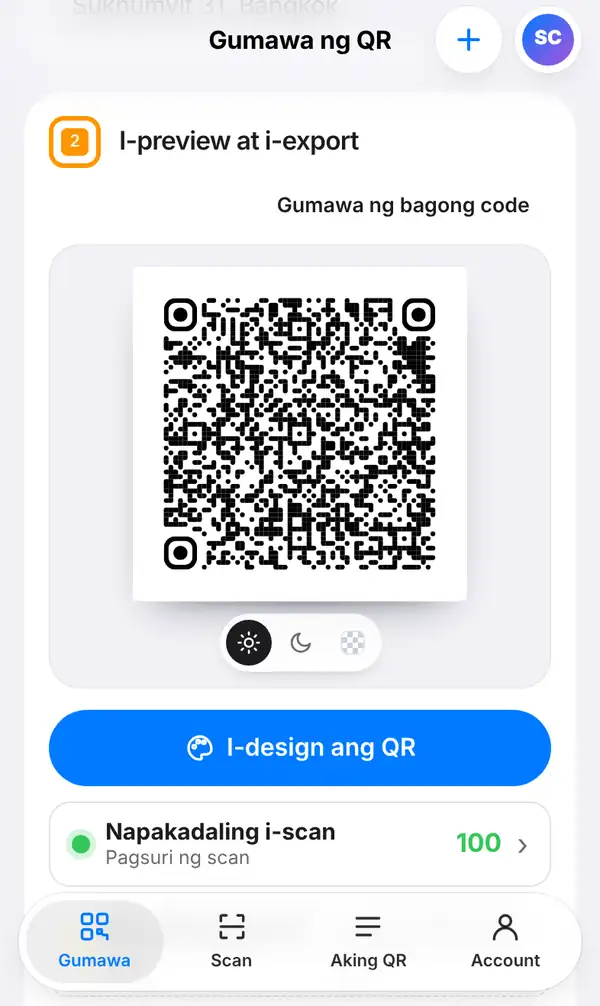
Silipin ang preview. Nasa loob ng code ang lahat ng detalye, kaya mas maraming detalye, mas maraming tuldok at mas siksik ang pattern. Tingnan ang row na Pagsuri ng scan at ang pinakamaliit na print size. Kung masyadong siksik para sa business card, bawasan ang detalye o i-print nang mas malaki.
Para sa printing shop, piliin ang Format na SVG at pindutin ang I-export ang larawan. Malinaw ang SVG sa kahit anong laki.
3. I-test ang pag-scan
I-scan gamit ang camera ng iPhone at Android. Lalabas ang contact card na may "Add contact" o "Save". I-check kung tama ang pangalan, numero at email bago mag-print ng daan-daang card.
Mas mabuting humingi muna ng sample print sa printing shop. I-scan ang sample sa normal na ilaw, dahil minsan mas mahirap basahin ang code sa makintab na papel o manipis na tinta kaysa sa screen.
Mga tip para sa QR code sa business card
- I-print ang code nang hindi bababa sa laking nirerekomenda ng Pagsuri ng scan; huwag paliitin para lang sa design.
- Gumamit ng madilim na code sa maliwanag na background at mag-iwan ng espasyo sa paligid ng code.
- Static ang vCard QR code. Kung madalas magbago ang detalye mo, gumamit ng Bio page o dynamic QR code na mau-update nang hindi nagpi-print ulit.
- May iba pang ideya sa gabay sa vCard QR code para sa business card.
FAQ
Ano ang vCard?
Ang vCard ay standard na format ng contact card na naiintindihan ng iPhone, Android at mga email app. Pagka-scan, alam ng phone kung alin ang pangalan, numero at email.
Mapapalitan ko ba ang detalye pagkatapos i-print?
Hindi. Nasa loob mismo ng code ang data ng vCard. Para sa card na mau-update, gumawa ng Bio page o dynamic link.
Saang side ng card dapat ilagay ang code?
Maraming naglalagay nito sa likod ng card, sapat ang laki at may kaunting espasyo sa paligid. Malinis pa rin ang harap para sa pangalan at logo.
Libre ba ito?
Oo. Libre ang vCard QR code, walang account, walang ads at walang watermark.
Gumawa ng vCard QR code mo. Basahin din ang gabay sa vCard QR code para sa business card at paano gumawa ng link in bio page.


