
Контакты в QR-коде: укажите имя, телефон и почту, скачайте в SVG — и вас сохранят в телефон одним сканированием. Бесплатно и без регистрации.
📑 В этом руководстве
QR-код с контактами на визитке позволяет сохранить ваше имя, номер и почту в телефон одним сканированием — без ручного ввода и опечаток. В этой инструкции вы сделаете такой код на странице QR-кода визитки и подготовите его к печати. Займёт около трёх минут, бесплатно; нужны только данные, которыми вы хотите поделиться.
QR-код визитки за 3 шага
1. Заполните свои данные
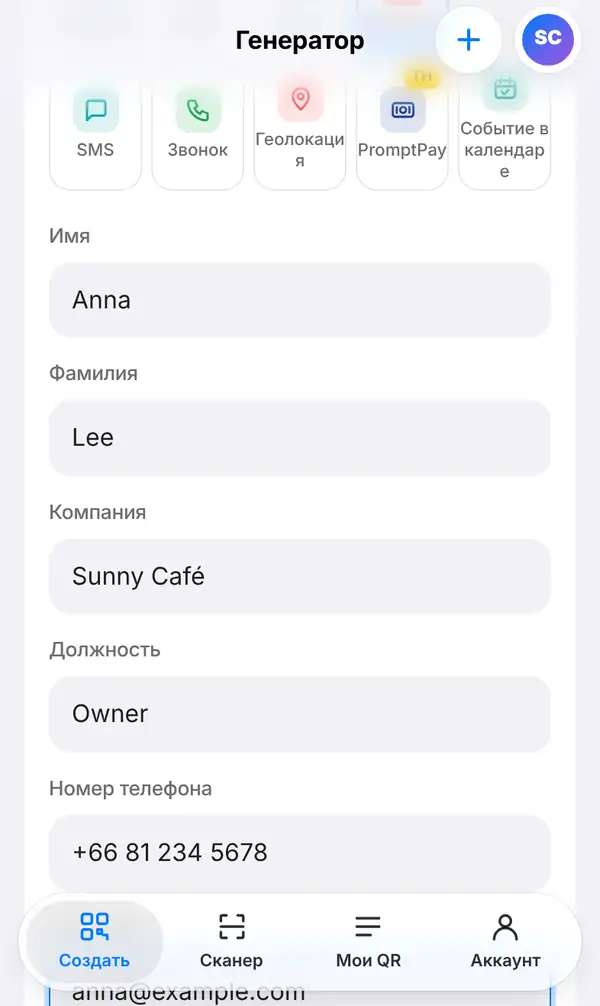
Откройте страницу QR-кода визитки или перейдите в Создать, откройте группу Основные и нажмите Визитка. Затем заполните то, что хотите передать:
- Имя и Фамилия — например, Anna Lee
- Компания — Sunny Café
- Должность — Owner
- Номер телефона — с кодом страны, например +66 81 234 5678, чтобы вам могли позвонить и из-за границы
- Эл. почта
- Сайт
- Адрес
Заполнять все поля не обязательно. Указывайте только то, что готовы показать любому владельцу вашей визитки.
2. Проверьте и скачайте
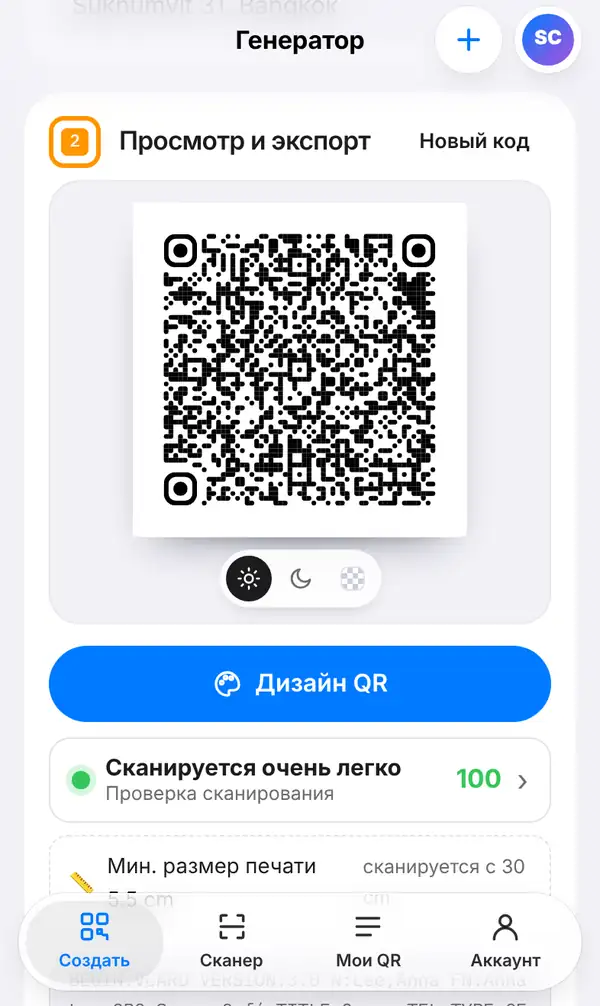
Прокрутите до раздела Просмотр и экспорт. Вы заметите, что точек в этом коде гораздо больше, чем в простом коде со ссылкой. Это нормально: каждое поле делает узор плотнее.
Плотный код нужно печатать крупнее, поэтому посмотрите на строку Проверка сканирования и минимальный размер печати под ней. Если код должен поместиться в уголок визитки, уберите то, что не очень нужно, — например, полный адрес.
Для печати выберите Формат SVG и нажмите Экспортировать изображение. SVG остаётся идеально чётким при любом размере — именно это любят типографии.
3. Проверьте
Отсканируйте код на iPhone и на Android. Оба телефона должны показать ваши данные и предложить добавить контакт. Убедитесь, что имя, номер и почта верны, прежде чем заказывать целую коробку визиток.
Кстати, такой код пригодится не только на визитке. Его можно разместить на стенде выставки, на листовке, на бейдже или вставить картинкой в подпись электронного письма. Человек сканирует код — и ваш номер сразу оказывается в его телефонной книге, без бумажек и без ошибок в цифрах. Если вы работаете с иностранными клиентами, это особенно удобно: не нужно диктовать имя по буквам.
Советы по QR-кодам визиток
- Чем меньше данных, тем проще код: он быстрее сканируется и его можно печатать мельче.
- Печатайте код не меньше минимального размера, указанного на экране.
- Тёмные точки на светлом фоне; не кладите код поверх фотографии.
- Добавьте рядом пару слов, например «Сканируйте, чтобы сохранить номер».
- Всегда указывайте номер телефона с кодом страны, иначе из-за границы до вас не дозвонятся.
- Перед заказом тиража попросите коллегу отсканировать код со своего телефона.
- QR-код визитки статический: после печати его не изменить. Если ваши данные часто меняются, лучше сделайте Bio-страницу или динамическую ссылку — их можно обновлять когда угодно.
FAQ
Что такое vCard?
vCard — стандартный формат, в котором телефоны хранят контакты. QR-код vCard содержит эти данные, и телефон сохраняет их как новый контакт.
Можно ли изменить данные после печати?
С QR-кодом визитки — нет: данные записаны прямо в узоре. Для изменяемых данных используйте Bio-страницу или динамический QR-код, который на неё ведёт.
Почему мой код такой плотный?
Каждый символ требует больше точек. Уберите лишние данные или печатайте код крупнее.
Это бесплатно?
Да. QR-код визитки статический, его можно бесплатно создать и скачать без аккаунта.
Сделать QR-код визитки. Подробнее — в статье QR-коды vCard для визиток, а также как сделать Bio-страницу.


